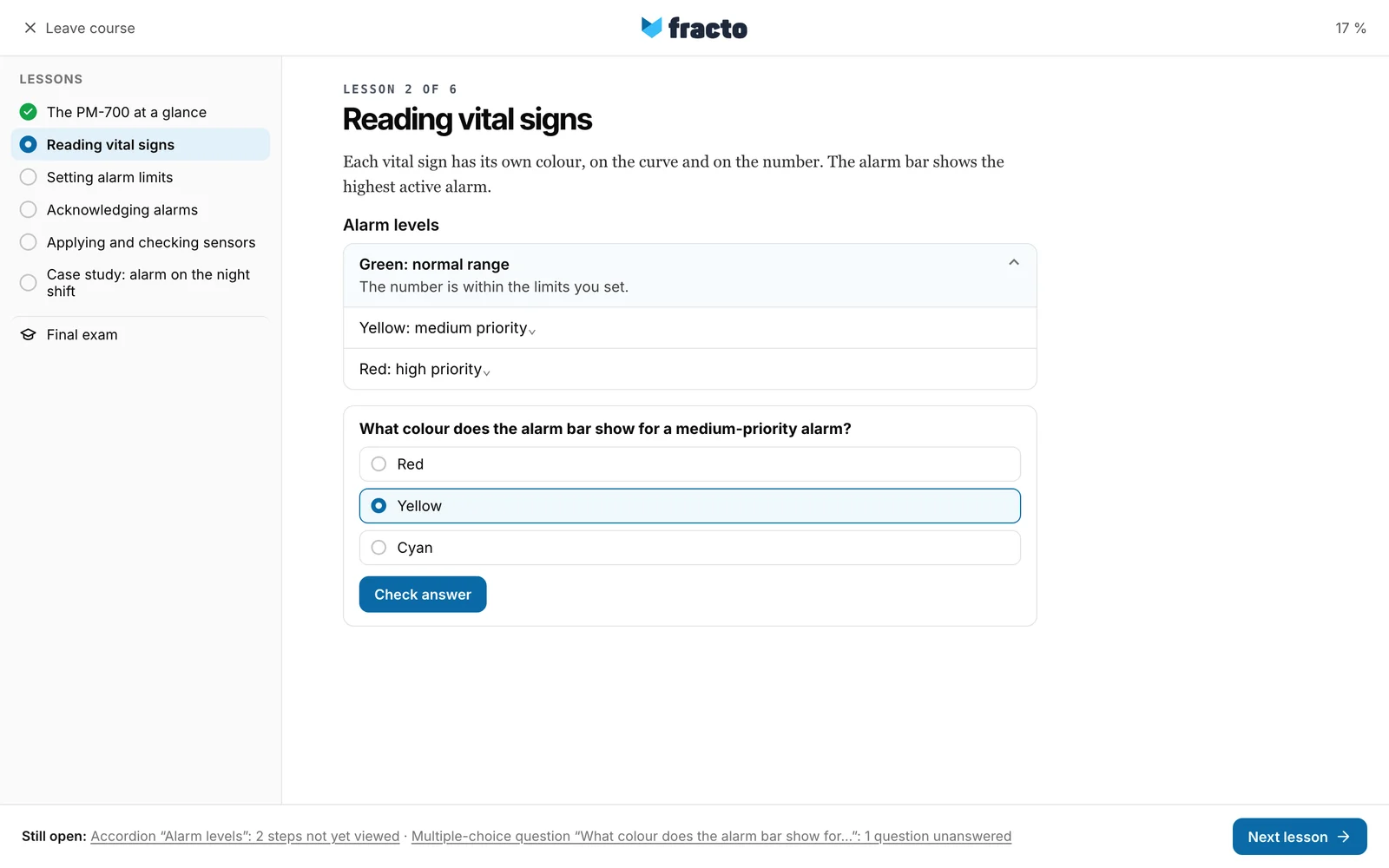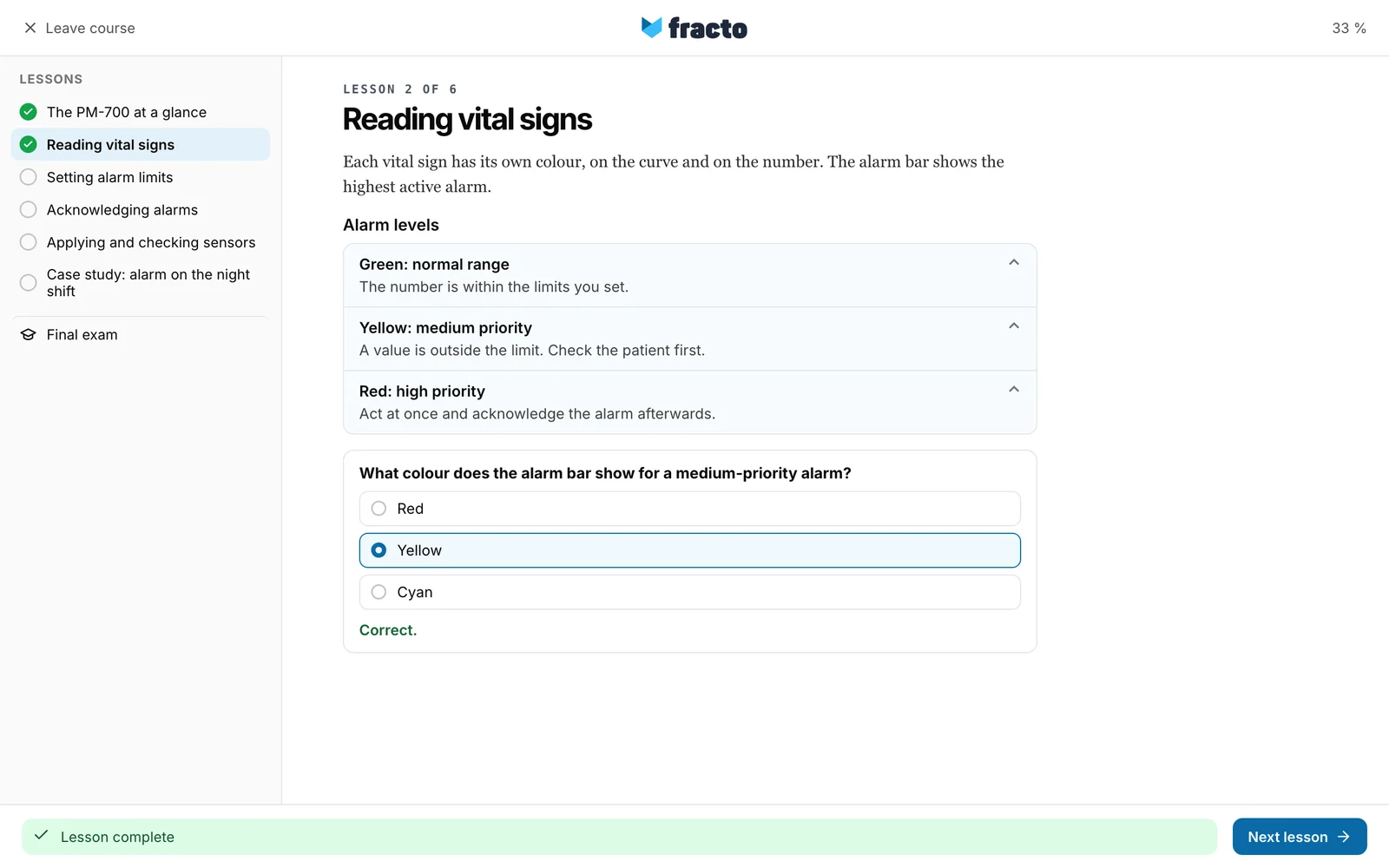
如何完成课时并查看未完成的内容
在课时底部查看尚未完成的内容,完成当前课时后进入下一个课时。
截图为中文示意。操作时,可打开每张图下方的英文界面对照按钮和菜单。
完成所有必需内容后,该课时即视为完成。底部的页脚会告知您缺少什么,并可通过一次点击跳转到相应位置。
开始之前
- 您已开始学习一门课程,并打开了其中一个课时。请参阅“开始您的第一个课程”。
- 课程设置决定每个课时的完成条件。没有必需内容块的课时(例如只有文字和图片)打开后即视为完成。
哪些内容会使课时保持未完成状态
- 打开和探索:手风琴、选项卡、闪卡、带标签的图形、流程和时间线。每个元素必须至少打开一次。
- 视频:仅当课程要求您观看至结尾时才需要。其他任何视频都不会保持未完成状态。
- 问题:知识检查、对/错题、选择题、填空题和匹配题。每个问题都必须回答。使用问题的检查按钮提交每个答案:检查答案(选择题、对/错题)、检查答案(填空题)、检查匹配(匹配题)或检查(知识检查)。问题随后会显示反馈,例如“正确”。仅当课程要求时,答案才必须正确。每个问题的尝试次数可能有限制。
- 课程评估:必须提交。这适用于“课程前”和“一次性”轮次,不适用于“课程后”。该轮次仅在考试通过后才会打开。页脚随后显示“待确认”。
- H5P内容:必须报告结果,除非课程仅将内容用于查看。在这种情况下,打开内容就足够了。否则,页脚会显示“H5P结果待处理”。
如何查看未完成项并完成课时
-
阅读底部的页脚。如果显示仍待完成:,则未完成项会依次列出,用“ · ”分隔,例如“手风琴“警报级别”:2个步骤尚未查看”或“选择题“警报栏显示什么颜色以表示…”:1个问题未回答”。超过40个字符的名称会被缩短。
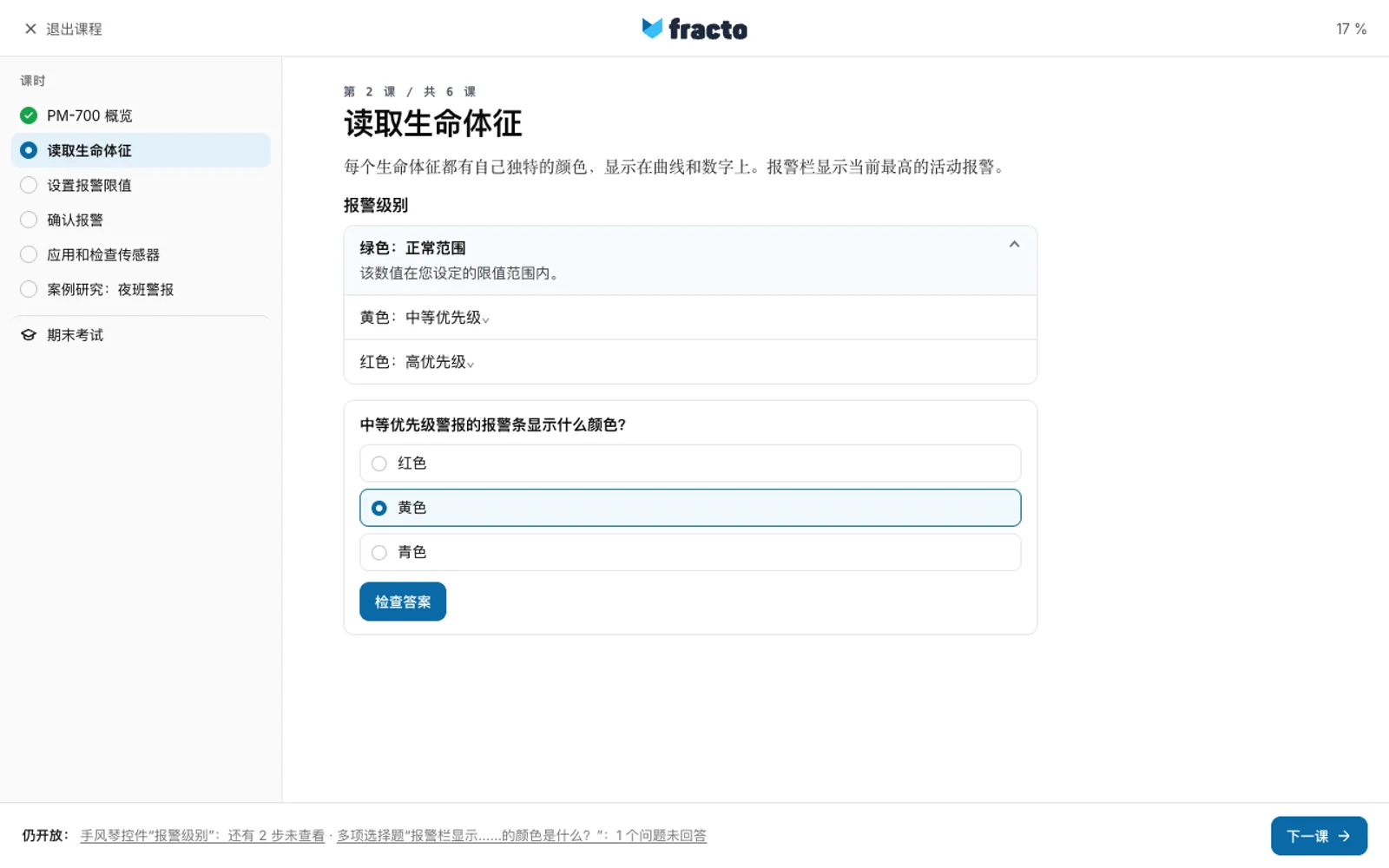
-
点击某个项目。页面会跳转到该内容块并高亮显示两秒钟。
-
打开缺失的元素。回答每个问题并使用问题的检查按钮提交答案,例如检查答案。
-
某些课程会在页脚中下一课时旁边提供我已学完此课时。该按钮涵盖阅读、展开部分和视频。您仍需回答问题。它仅在课程允许且会关闭未完成项时出现。Fracto会保存确认信息及时间。
-
当没有未完成项时,页脚会显示课时完成。
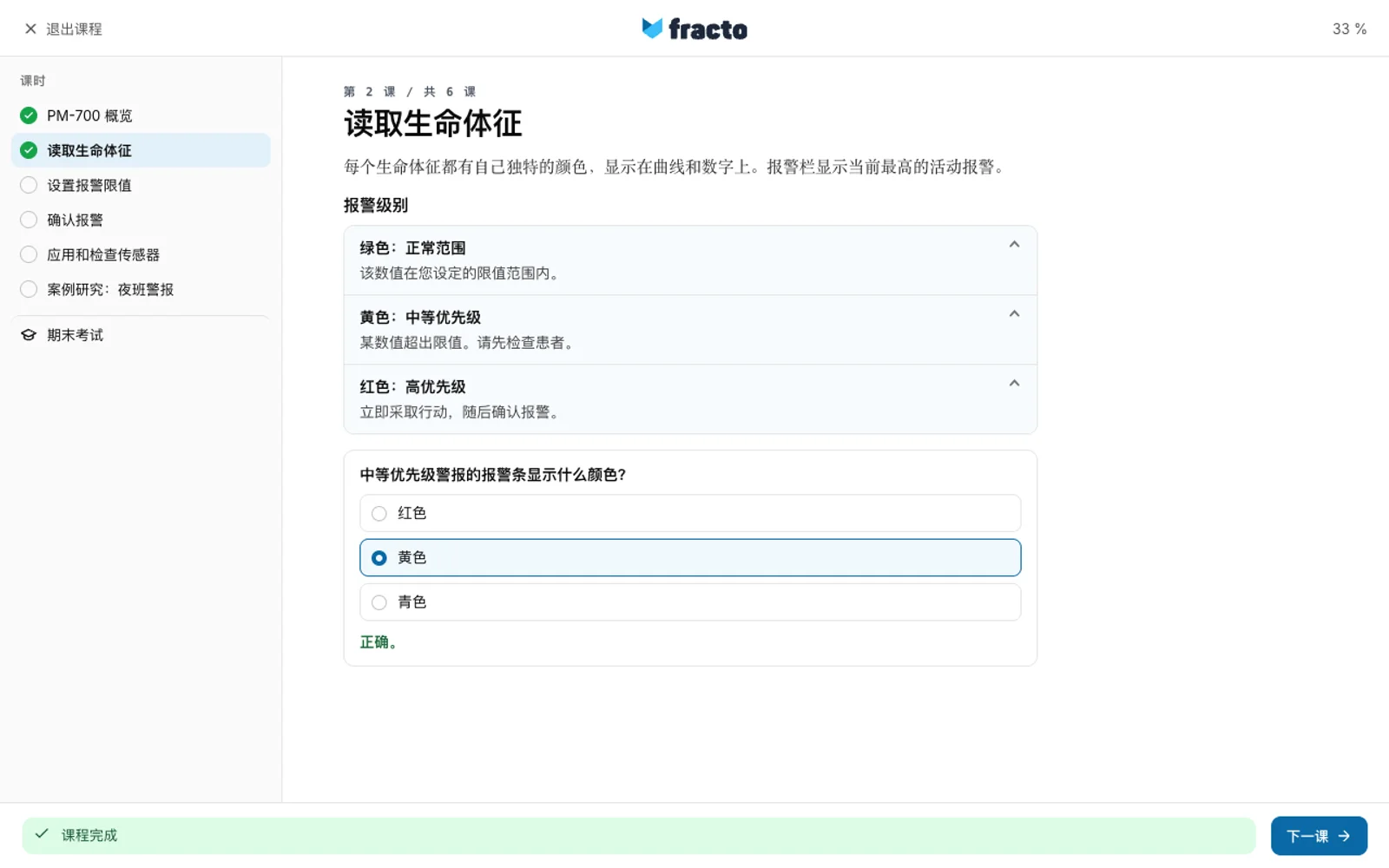
当页脚变为绿色、课程侧栏中该课时出现勾选标记且课程进度增加时,即表示操作成功。在课程页面上,课时列表中也会出现勾选标记。
进入下一课时
- 下一课时通常始终处于激活状态,即使某些内容仍处于未完成状态。未完成项会保留在页脚中可见,但不会阻止您前进。
- 只有打开课时并完成所有必需内容后,该课时才计入课程进度。如果您在未完成项的情况下继续前进,将无法达到100%。
- 如果课程设置了固定顺序(设置限制导航),则只有在完成上一个课时后,下一个课时才会解锁。此时下一课时会变灰,直到显示课时完成。返回上一课时始终有效。
- 在最后一个课时中,如果课程有必需的考试,参加考试按钮会替换下一课时;否则显示返回课程。该按钮仅在无未完成项时激活。
- 如果课程有期末考试,所有课时已完成但考试尚未通过,课程页面会显示“课程内容已完成”,并带有参加考试按钮。对于可选考试,消息为“课程已完成”。请参阅“参加期末考试”。
如果无法正常工作
| 消息 | 含义 |
|---|---|
| 此课时尚无内容。 | 此课时尚未添加内容。请继续下一课时。 |
| 内容不可用:此内容在此处不可用。您可以继续下一个学习单元。 | 单个模块在此视图中不显示。 |
| 完成前置课时后即可打开此课时。 | 搜索结果中的课时尚未解锁,请先完成前置课时。 |
| 您已用完此问题的所有可用尝试次数。 | 无法再次回答该问题。 |
| 没有剩余尝试次数。 | 对于填空题和匹配题同样适用。 |
| 无法加载此课时。请稍后重试或联系支持。 | 课时未加载。请稍后重试。 |
检查日期 2026年11月6日 基于当前 Fracto 版本.