创建带标记的图形
在Studio中创建带标记的图形:选择图片、放置标记,并为每个标记输入标题、文本、图片和音频。
视频为英文版。操作步骤见下方中文说明。
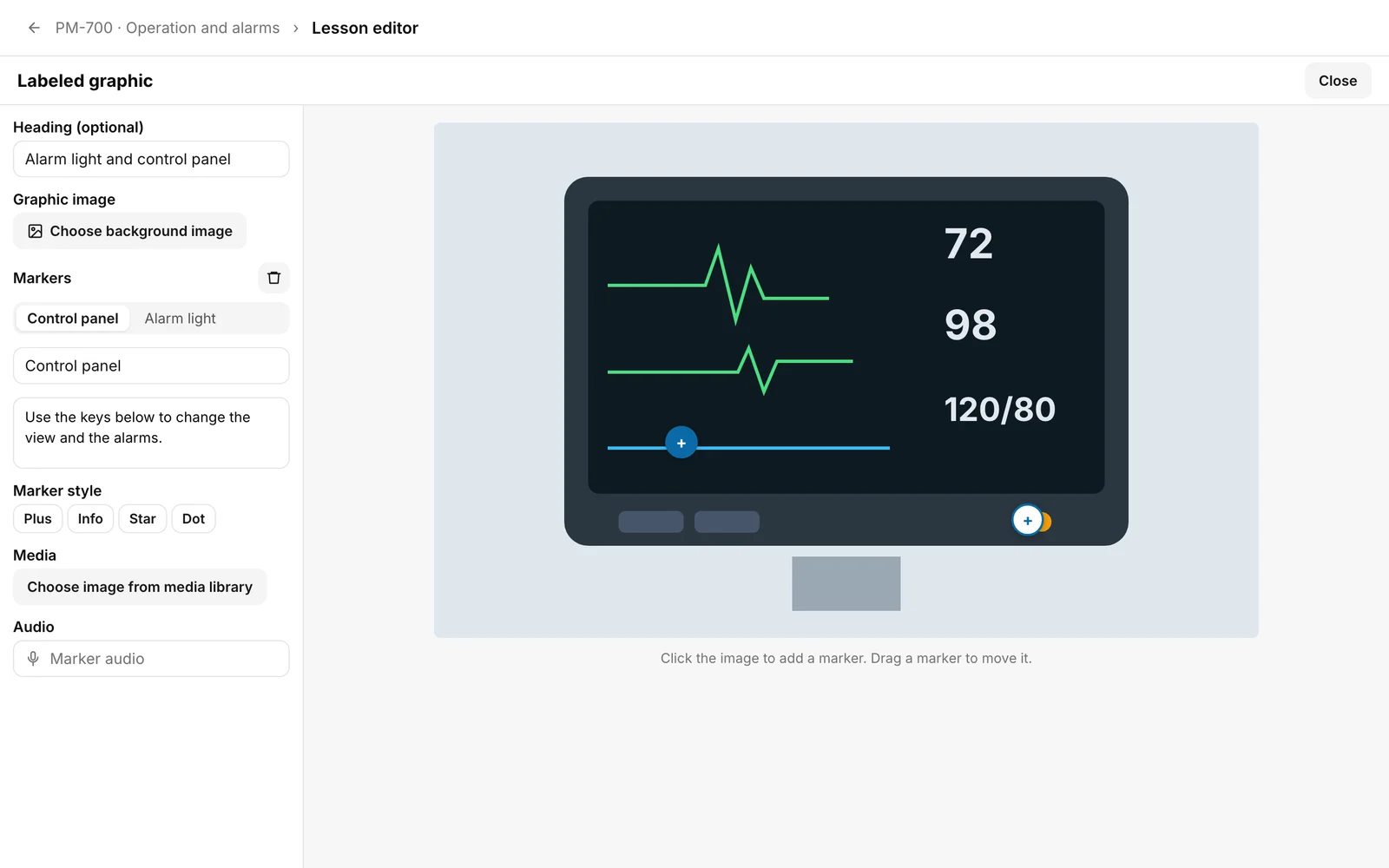
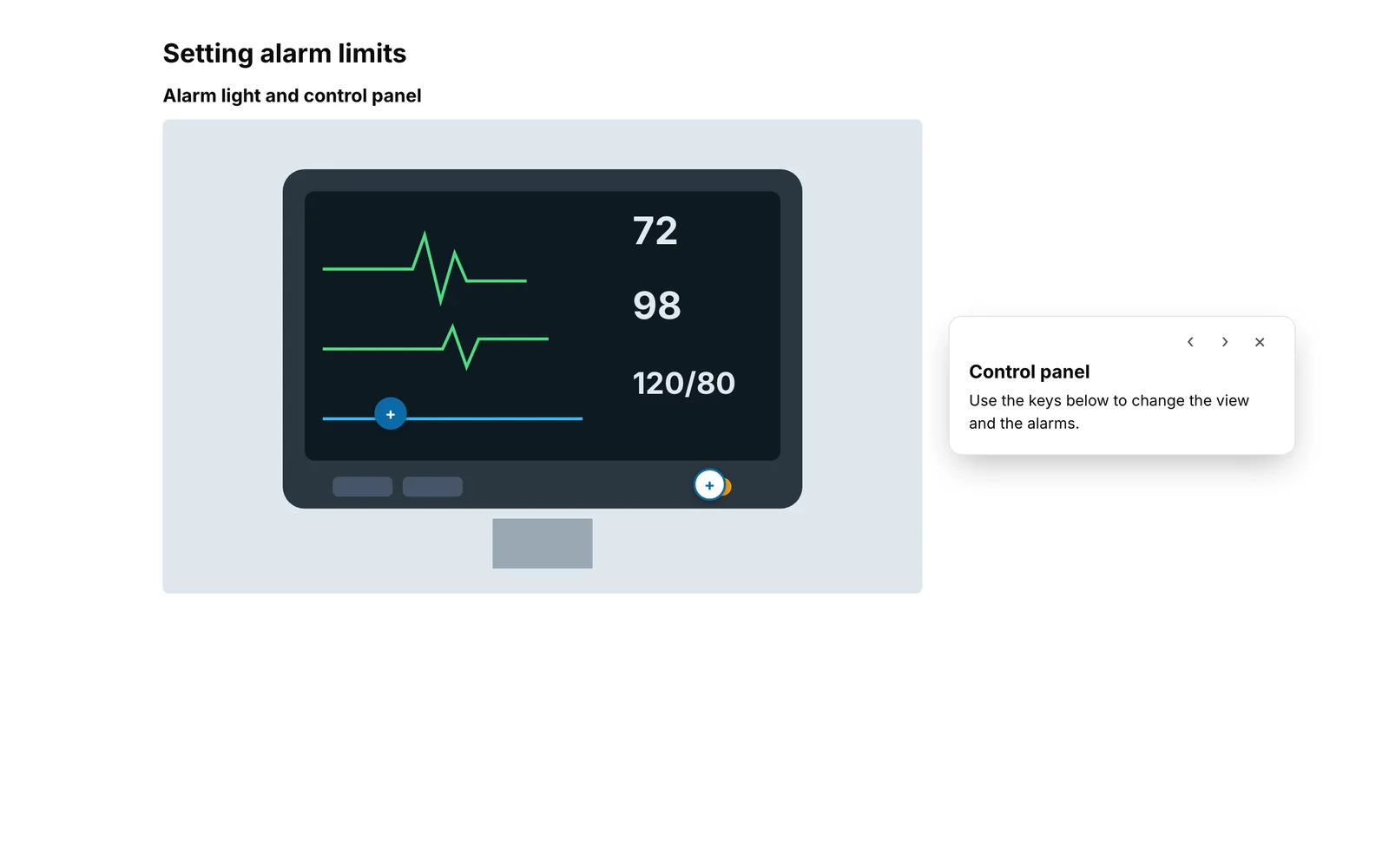
截图为中文示意。操作时,可打开每张图下方的英文界面对照按钮和菜单。
带标记的图形显示一张带有标记的图片。学员点击标记后会看到一张卡片,其中包含标题、文本,以及可选的图片和音频。这适用于例如医疗器械的部件展示。
开始之前
- 您在Hub中拥有创建课程任务。
- 您有一张图片,最好已存在于课程的媒体库中,或作为文件可供上传。
- 如果没有自己的背景图片,该图形不会向学员显示。新建的模块仅显示占位图片和两个示例标记(“项目1”、“项目2”及占位文本)。请替换所有内容。
如何创建带标记的图形
-
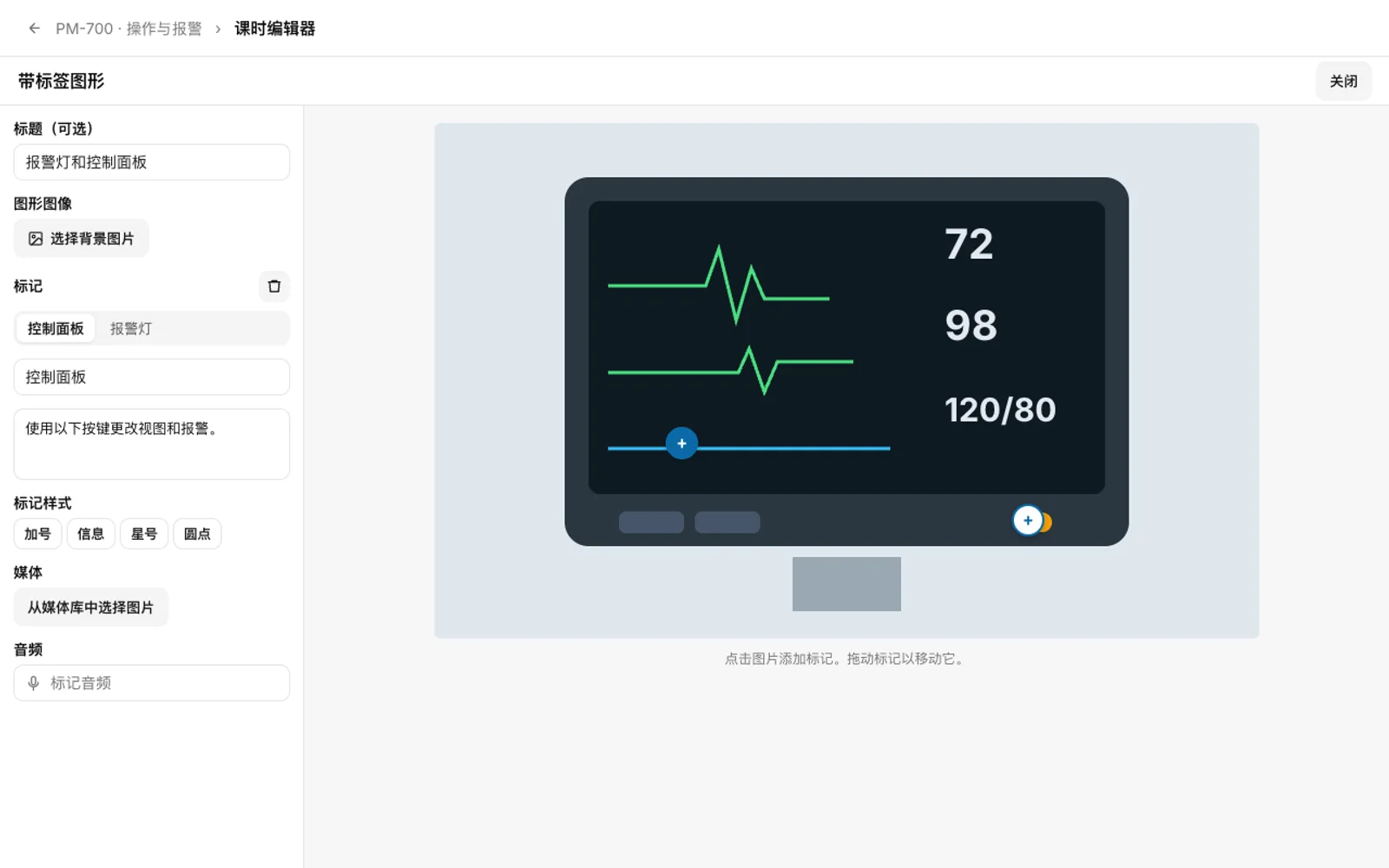
在课程编辑器中打开课程,从模块库的交互式类别中插入带标记的图形模块(参见“所有模块类型”)。带标记的图形编辑器会以全屏窗口打开。之后您可以通过点击课程中的该模块再次打开它。
-
如果需要,请输入标题(可选)。学员会在图形上方看到它。
-
在图形图片下,点击选择背景图片,然后在媒体库中选择图片。只要未选择您自己的图片,就会显示“未选择背景图片。没有图片,图形不会在播放器中显示。”
-
在图片上点击您希望放置标记的位置。新标记会立即被选中。要移动标记,请拖动它,或选中后按方向键(每次按移动1%,按住Shift键移动5%)。在标记下,您可以在各标记之间切换。按钮上显示标记的标题,如果标题缺失则显示“条目3”。标记旁边的垃圾桶图标会删除选中的标记。
-
对于选中的标记,输入标题。这是卡片的标题,因此请为每个标记都设置一个。在标题下方填写描述。
-
选择标记样式:加号、信息、星形或圆点。您可以在图片上的标记处看到应用的样式,按钮上不会显示。
-
在媒体下,如果需要,点击从媒体库选择图片为卡片选择一张图片。图片上的垃圾桶图标(移除图片)可将其删除。在音频下,您可以为卡片添加音频。
-
点击关闭。
操作成功的标志:模块在课程中显示您的图片及标记,并且编辑器显示已保存。请在课程预览中检查图形。
学员看到的内容
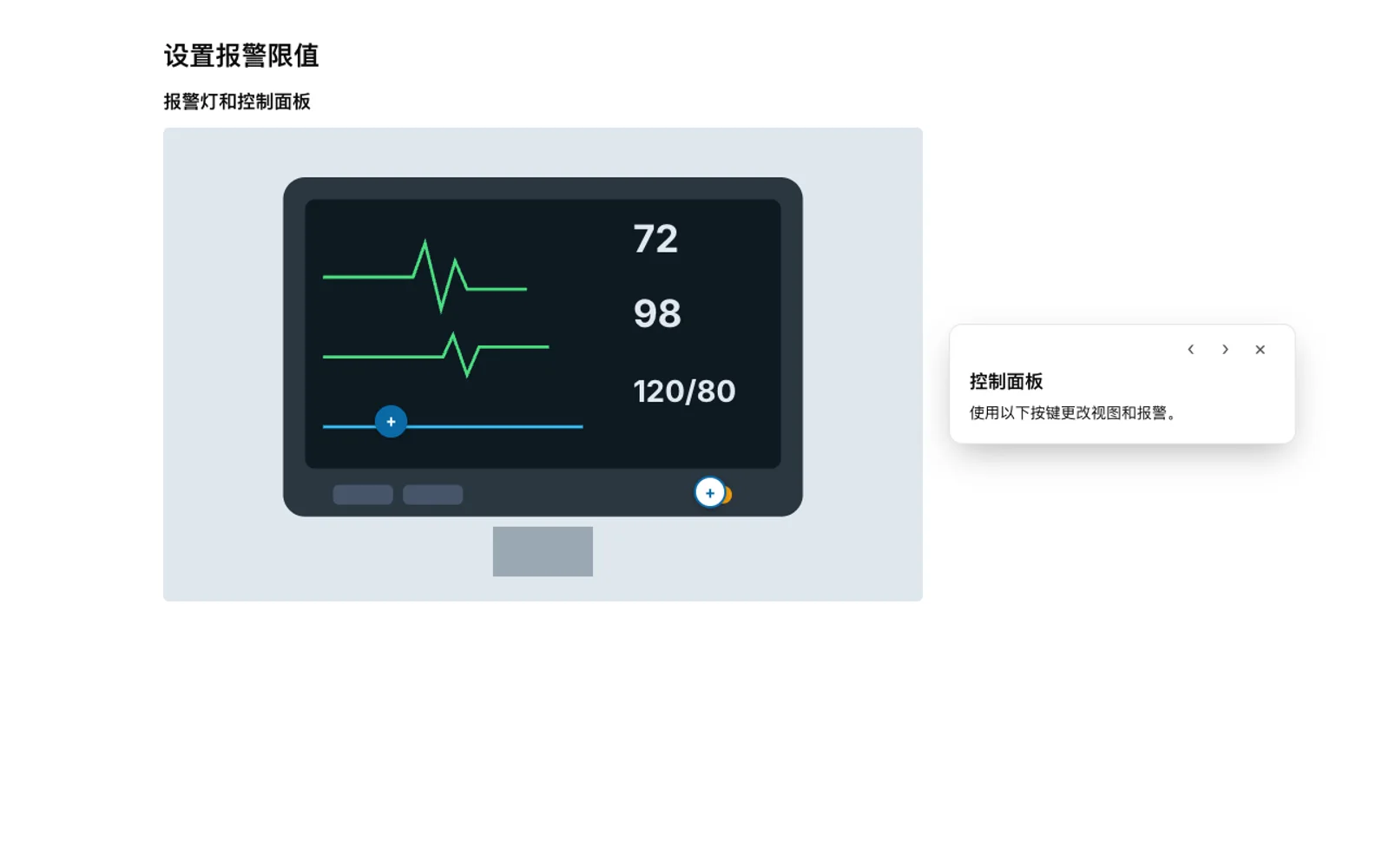
- 图片加载完成后,标记会立即显示。点击标记会打开卡片,其中包含标题、文本、图片和音频。在宽屏上,卡片位于图片或标记旁边;在窄屏上(宽度低于640像素),卡片位于图片下方。如果卡片会遮挡标记或覆盖超过40%的图片区域,它也会显示在图片下方。
- 如果有多个标记,学员可以通过卡片上的箭头切换到上一个或下一个标记。在最后一个标记之后,卡片会跳转到第一个标记。叉号可关闭卡片,点击卡片外部或再次点击已打开的标记也可关闭。
- 只有学员打开过每个标记一次,包含带标记图形的课程才会被视为完成(参见“完成课程:哪些内容仍待处理”)。没有标记的图形不会保留任何待处理内容。
- 学员只有在课程发布后才会看到该图形(参见“发布课程”)。
如果无法正常工作
以下文本是提示信息,而非错误消息。
| 提示信息 | 含义 |
|---|---|
| 未选择背景图片。没有图片,图形不会在播放器中显示。 | 仅存在占位图片。请选择您自己的图片。 |
| 点击图片以添加标记。 | 图形没有标记。请点击图片内部。 |
| 演示图片或缺失图片 | 这是发布检查在检测到图形没有自己的图片时显示的内容。此时图形在播放器中会缺失。您仍然可以发布,但无法通过修复解决该检查:请选择一张图片。 |
如果选中的图片无法加载,编辑器会再次显示占位图片,并且图形不会向学员显示。此时请选择另一张图片。
检查日期 2026年11月6日 基于当前 Fracto 版本.