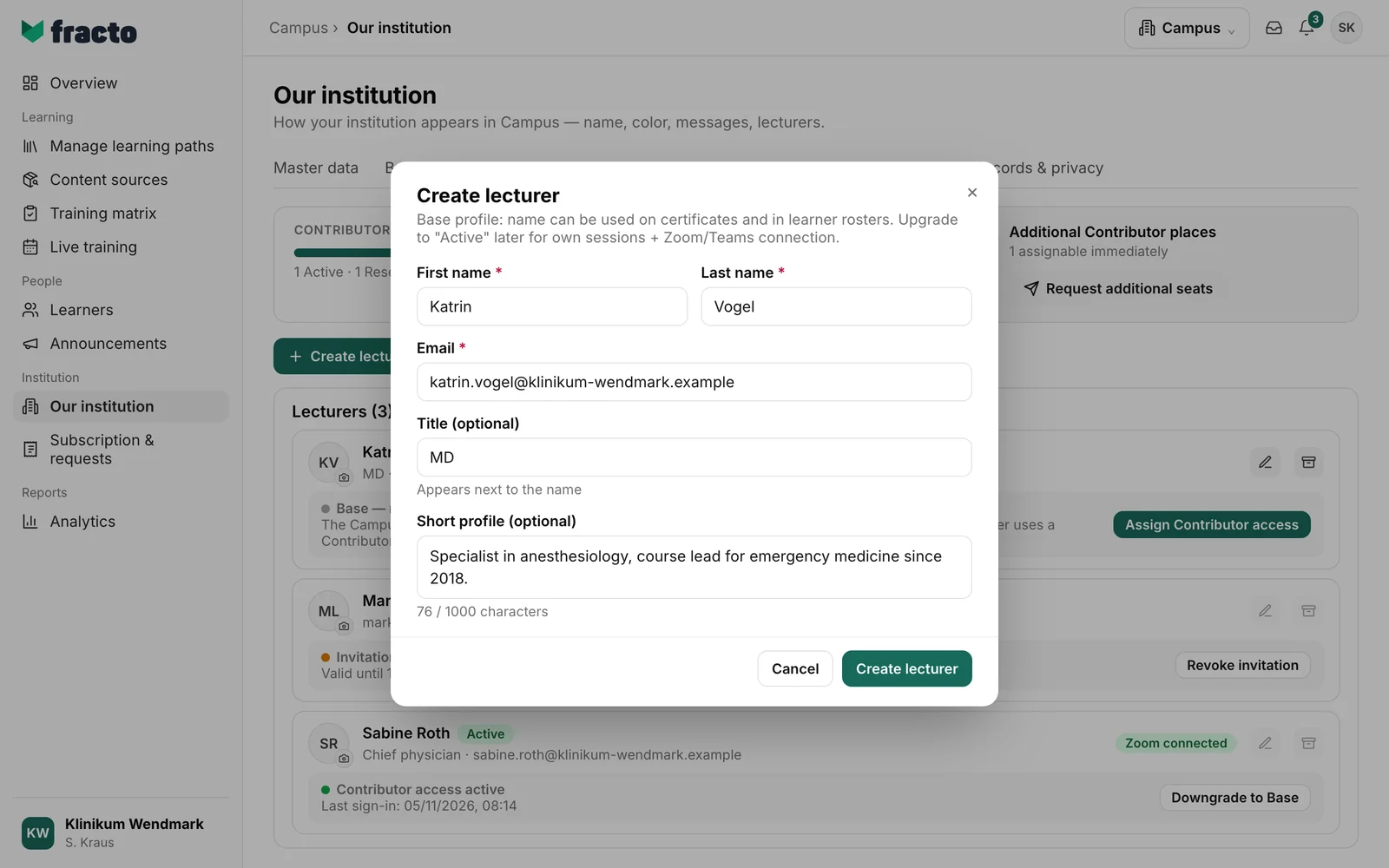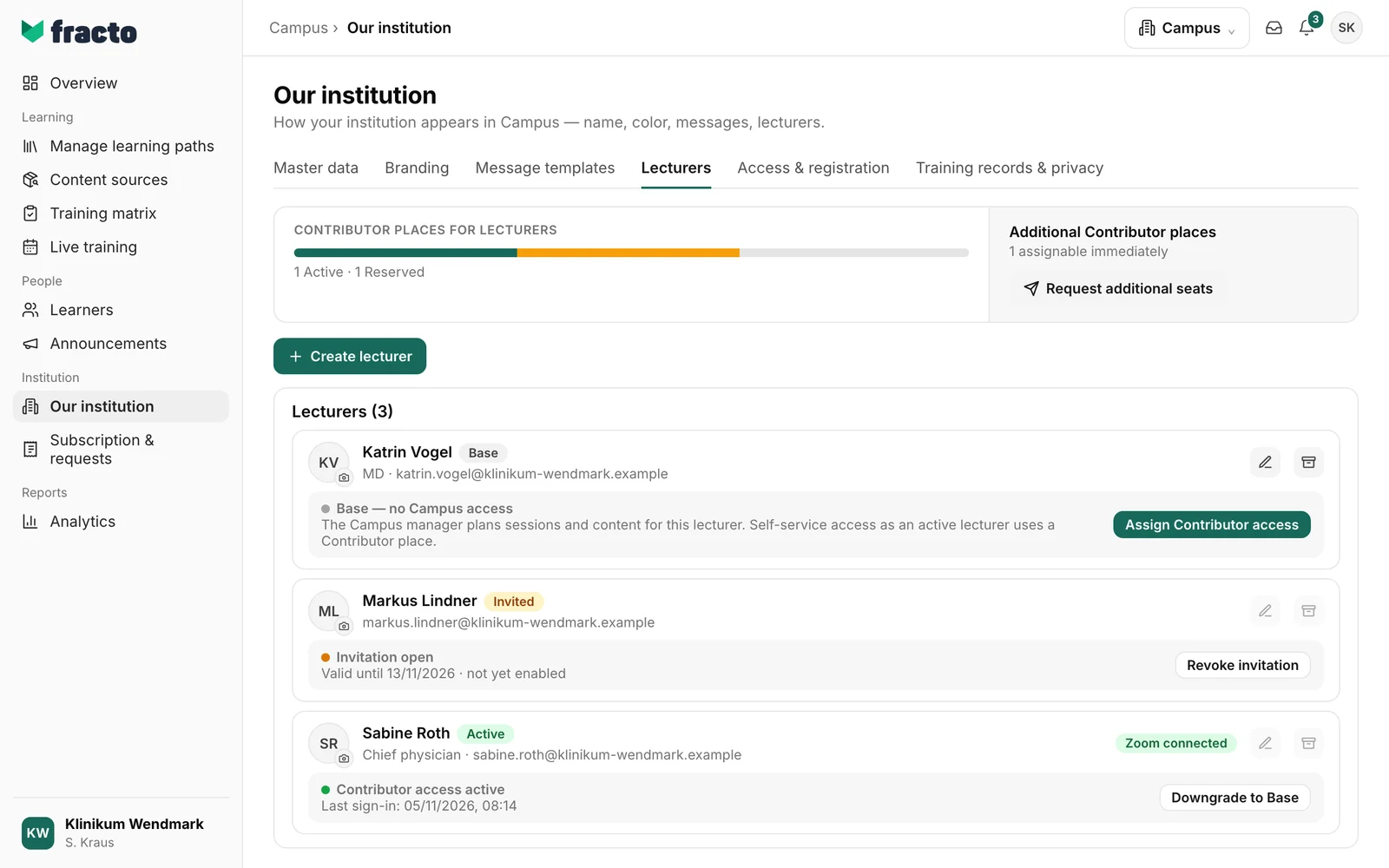
管理讲师
在Campus中管理讲师:创建和维护档案,分配或移除贡献者权限,申请名额以及归档档案。
截图为中文示意。操作时,可打开每张图下方的英文界面对照按钮和菜单。
讲师负责进行现场培训并出现在证书上。在Campus中有两个层级:一个受管理的档案(仅作为记录),以及一个拥有自己贡献者权限的档案,讲师可自行维护其课程安排。
开始之前
- 在Campus中,您需要拥有管理Campus任务(Campus管理员)。只有拥有此任务的人员才能在我们的机构下看到讲师选项卡。拥有管理部门任务的人员则看不到此选项卡。
- 您可以在任何机构中创建和维护档案。贡献者权限是Campus Full的一部分。如果没有Campus Full,选项卡会显示:“您的套餐允许您为证书添加讲师。讲师仅在使用Campus Full时才能自行维护其课程和培训。”在制造商工作区中,没有活跃的讲师。
- 要获得贡献者权限,您需要一个空闲的贡献者名额以及档案中的电子邮件地址。如果您仅代表他人管理该机构(即您自己在该机构中没有Campus管理员角色),则会显示:“您不能在此处激活讲师。这需要您在该机构中拥有自己的Campus管理员角色。”此时分配贡献者权限和请求额外名额将不可用。
两个层级
| 层级 | 含义 |
|---|---|
| 基础 | 仅作为记录,免费。该档案可用于证书、学习路径和现场培训。作为Campus管理员,您为此讲师规划课程和内容。没有Campus访问权限。 |
| 已邀请 | 您已分配贡献者权限。此人尚未接受邀请。贡献者名额已被预留。 |
| 活跃 | 此人拥有自己的贡献者权限,并使用一个贡献者名额。他们自行创建课程,并自行维护档案、照片以及Zoom或Teams连接。 |
创建讲师
-
在Campus中,打开我们的机构,然后进入讲师选项卡。标题会显示讲师数量(例如“讲师 (3)”)。
-
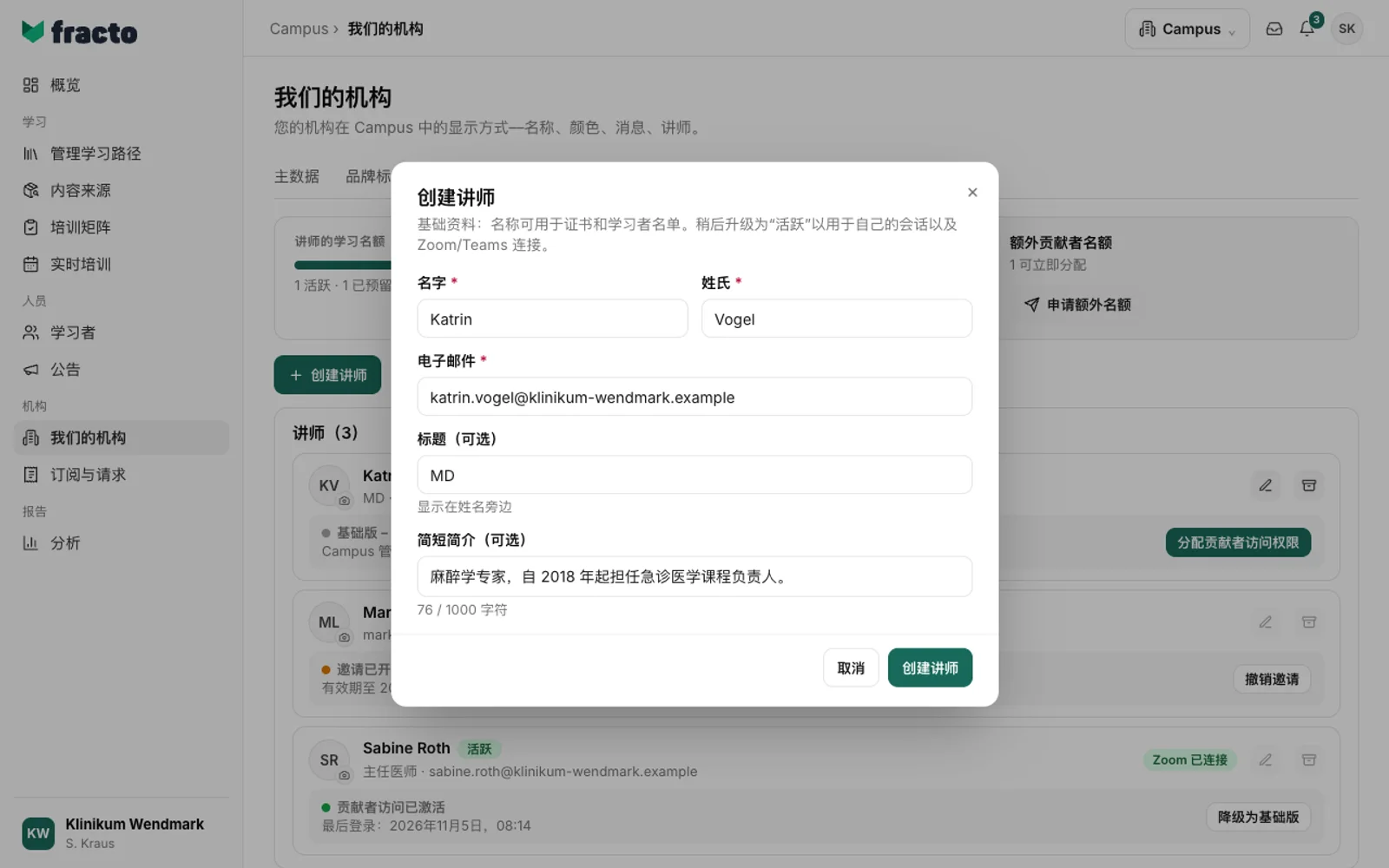
点击创建讲师。
-
输入名字、姓氏和电子邮件。这些为必填项。名字和姓氏最多可包含120个字符。电子邮件地址不得已被其他讲师使用。
-
如有需要,输入头衔(可选)(最多200个字符,“显示在姓名旁边”)和简短简介(可选)(最多1,000个字符)。
-
点击创建讲师。
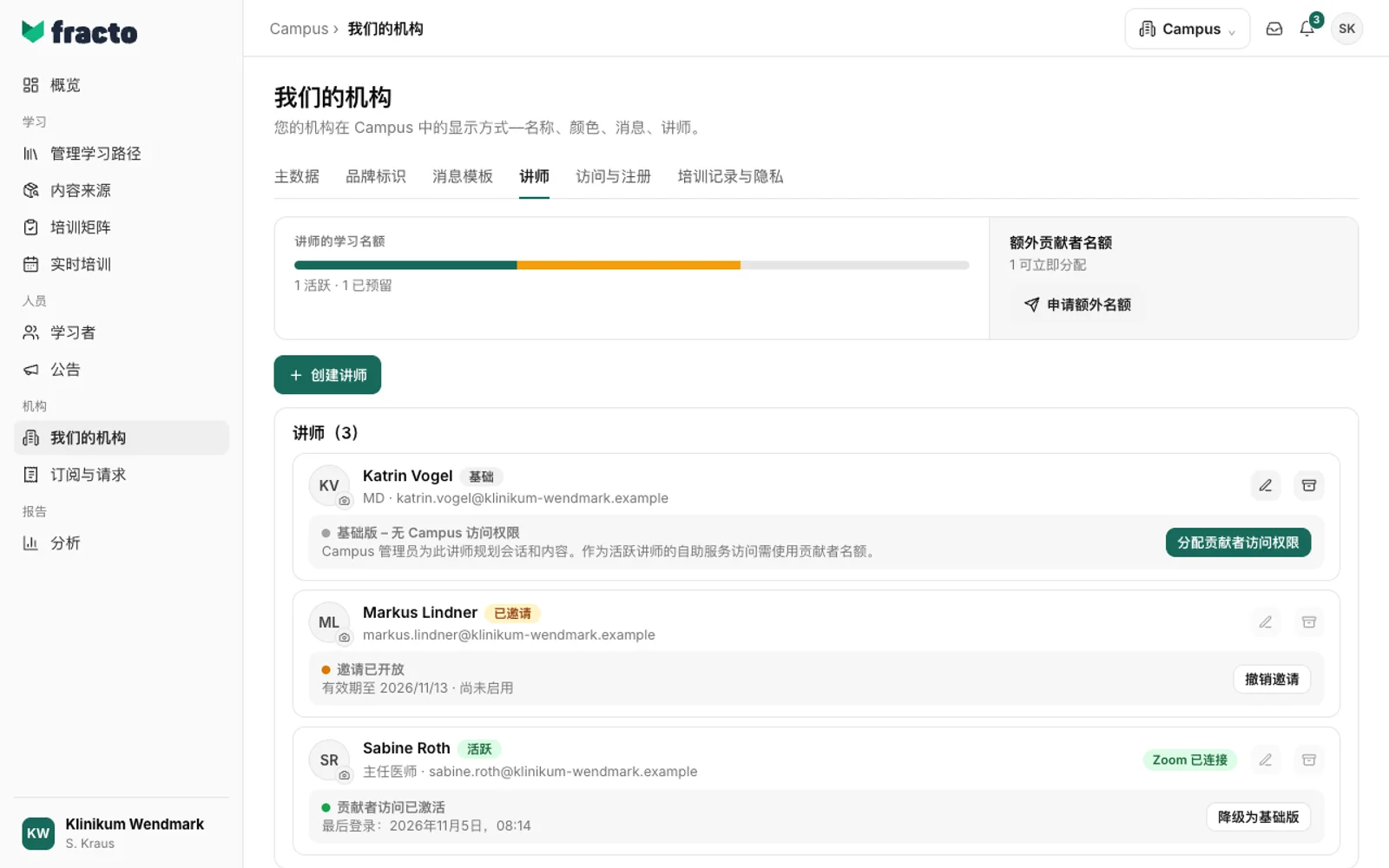
当讲师出现在列表中并带有基础标签时,表示创建成功。如果使用Campus Full,还会显示“基础 — 无Campus访问权限”的提示。该讲师可立即用于证书和学习者列表。
更改档案、设置照片、归档
- 使用铅笔图标,您可以更改基础讲师的电子邮件、头衔(可选)和简短简介(可选)。姓名不能通过此方式更改,它来自人员档案。对于拥有贡献者权限的讲师,铅笔图标被禁用:“只能编辑基础档案 — 请先降级为基础”。他们自行维护自己的档案。
- 使用相机图标,您可以为所有讲师上传照片,即使是没有贡献者权限的讲师(PNG或JPEG格式,最大5 MB)。您代表他们上传。活跃的讲师也可以自行维护。
- 使用归档图标,您可以归档一位基础讲师。该档案将从列表中移除,并且不能再被选用于新的课程。联系数据将保留,直到永久删除。对于拥有贡献者权限的讲师,此操作不可用:“只能在没有贡献者权限时归档 — 请先移除贡献者权限”。
- 在已归档讲师下,恢复可将档案及其数据重新添加到列表中。永久删除仅在拥有额外任务永久删除条目时可用。
分配和移除贡献者权限(Campus Full)
本节仅适用于Campus Full。讲师贡献者名额卡片显示已使用和已预留的名额数量,以及“可立即分配”的数量。
- 对于基础讲师,点击分配贡献者权限。当没有空闲名额时,该按钮被禁用;列表上方会显示“无空闲名额 — 请先请求更多”。
- 此人会收到一封发送至其联系电子邮件地址的邀请。在他们接受之前,状态为已邀请(“邀请已发送”,“有效期至… · 尚未启用”)。名额被预留。
- 使用撤销邀请,您可以撤回邀请,无需确认。名额将重新变为空闲。如果邀请电子邮件无法确认,会显示“邀请已创建 — 发送待处理”,重试发送可重新发送。
- 接受后,讲师变为活跃(“贡献者权限已激活”,“上次登录:…”)。该行还会显示Zoom或Teams是否已连接(“… 已连接”或“缺少提供商”)。
- 使用降级为基础,您可以释放名额,无需确认。此人将保留为基础讲师。他们的Zoom或Teams连接将被断开。
如果此人已在您的工作区中作为员工工作,他们将立即变为活跃状态,无需邀请。这也适用于他们已在该工作区中拥有其他任务且是操作员的情况。如果他们已在该工作区中作为贡献者拥有其他任务,则无法在此处添加讲师任务。应用会显示:“此人已作为贡献者在此工作。请在人员中更改讲师任务。”
拥有贡献者权限的讲师可以创建和编辑自己的课程、上传资料、为课程设置测验、记录自己课程的出勤情况、发布自己课程的录制内容、维护自己的档案以及Zoom或Teams连接,并查看自己课程的参与者。他们不能查看完整的学习者列表、更改培训矩阵、管理配额、更改机构设置、管理其他讲师,或编辑内容源和学习路径。
请求更多贡献者名额(Campus Full)
- 在额外贡献者名额卡片上,点击请求额外名额。
- 在额外名额下,输入一个介于1到1,000之间的数字。**首选日期(可选)和给Fracto的备注(可选)**为自愿填写。
- 点击发送请求。
不会立即激活:Fracto会审核请求并提供名额。确认信息为“已向Fracto发送了更多贡献者名额的请求。”如果没有权限,会显示“您没有权限请求贡献者名额。”
如果操作不成功
| 消息 | 含义 |
|---|---|
| 请输入名字。 / 请输入姓氏。 | 必填字段为空。 |
| 请输入有效的电子邮件地址。 | 电子邮件地址无效。 |
| 此电子邮件已被其他讲师使用。 | 该地址已存在档案。 |
| 请输入电子邮件地址。 | 电子邮件字段为空。 |
| 名字最多可包含120个字符。 / 姓氏最多可包含120个字符。 | 请缩短名称。 |
| 请检查高亮显示的字段。 | 至少有一个字段无效。请更正高亮显示的字段。 |
| 无法创建讲师。 | 档案未保存。请检查输入内容。 |
| 没有创建权限。 | 只有Campus管理员才能创建讲师。 |
| 讲师档案无法保存。请重试。 | 对档案的更改未保存。 |
| 没有空闲的贡献者名额 — 请请求更多名额。 | 没有空闲名额。请请求更多名额。 |
| 名额已预留,但无法发送邀请电子邮件。 | 名额已预留。请使用重试发送或撤销邀请。 |
| 操作无法完成。 | 列表中的某个操作失败。请重试。 |
| 操作失败。请重试。 | 恢复或归档未成功。 |
| 无法发送请求。 | 名额请求未发出。 |
检查日期 2026年11月6日 基于当前 Fracto 版本.