调整课程主题
在Studio中调整课程主题:样式、颜色、封面页、课程标题、导航、字体,以及学员何时看到更改。
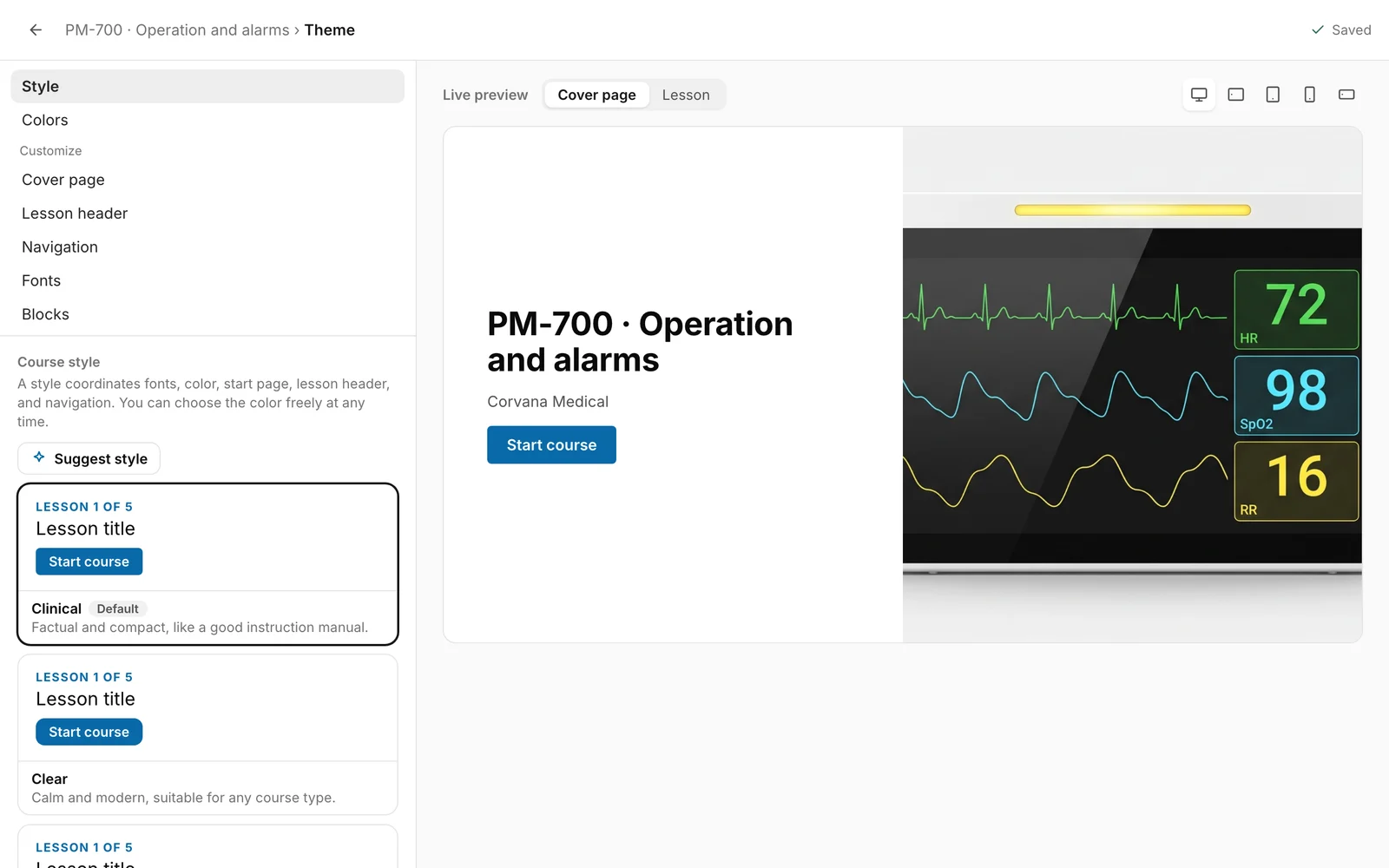
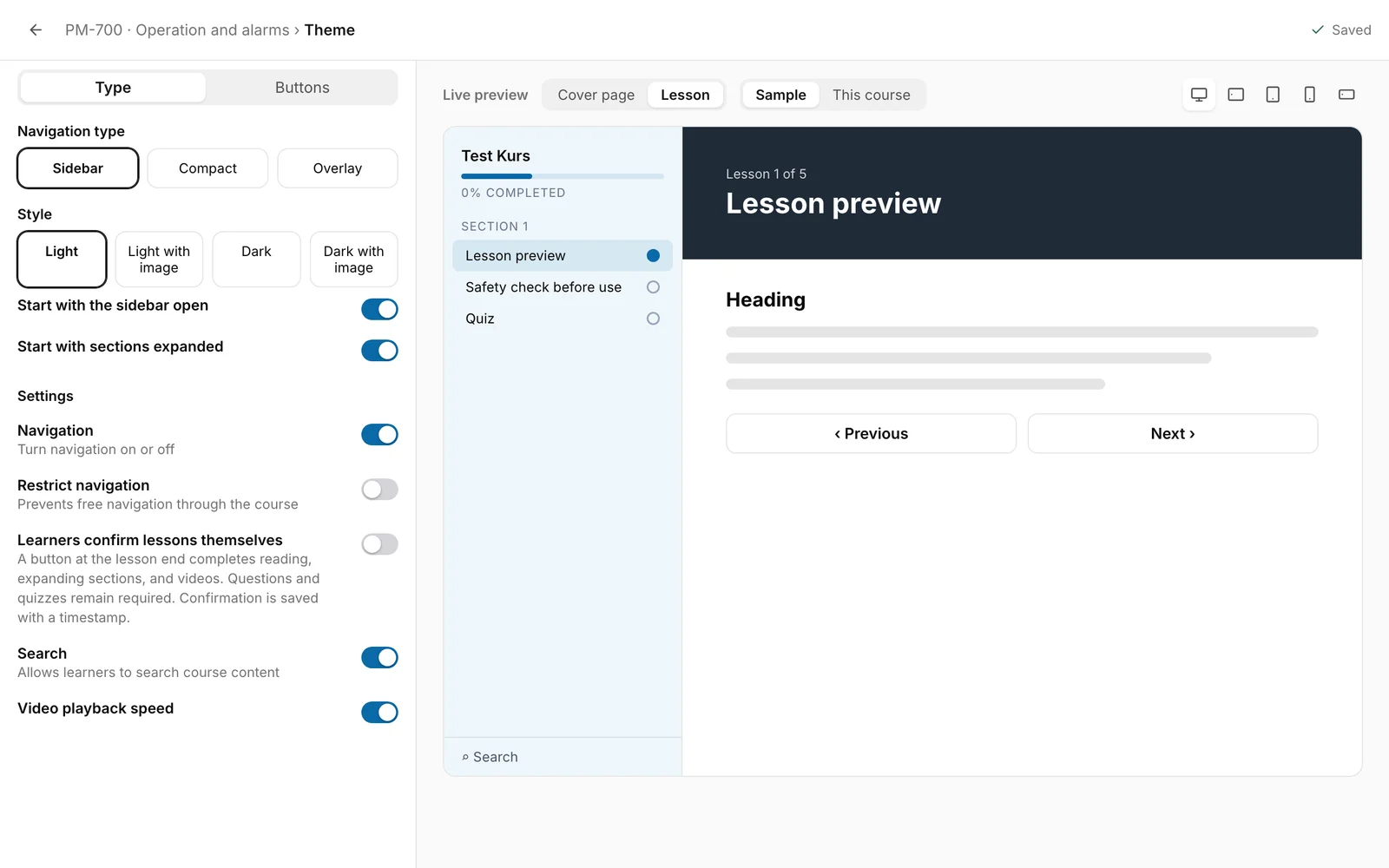
截图为中文示意。操作时,可打开每张图下方的英文界面对照按钮和菜单。
在主题下,您可以决定课程在学员面前的外观和行为:样式、颜色、封面页、课程标题、导航、字体和动画。
开始前须知
- 您拥有编辑课程的权限(Hub任务“创建课程”)。若无此权限,Studio将不会打开页面,而是将您带回课程。
- 主题属于草稿。学员只有在您发布后才会看到更改。请参阅“发布课程”。
调整主题
-
在课程侧边栏的设置下,点击主题。课程设置也可引导至此:在演示部分有打开主题按钮。
-
页面显示设置和实时预览。顶部显示保存状态:“保存中…”、“已保存”或“未保存”。
- 预览显示封面页或课程。对于课程,您可以在示例和本课程之间选择,即课程的第一课。如果为空,则显示“尚无模块”。
- 预览上方的五个图标可更改预览尺寸。其工具提示分别为桌面、平板竖屏、平板横屏、手机竖屏和手机横屏。
-
在样式下,选择五种样式之一:临床(默认)、清晰、友好、编辑或大胆。每种样式协调字体、颜色、封面页、课程标题和导航。
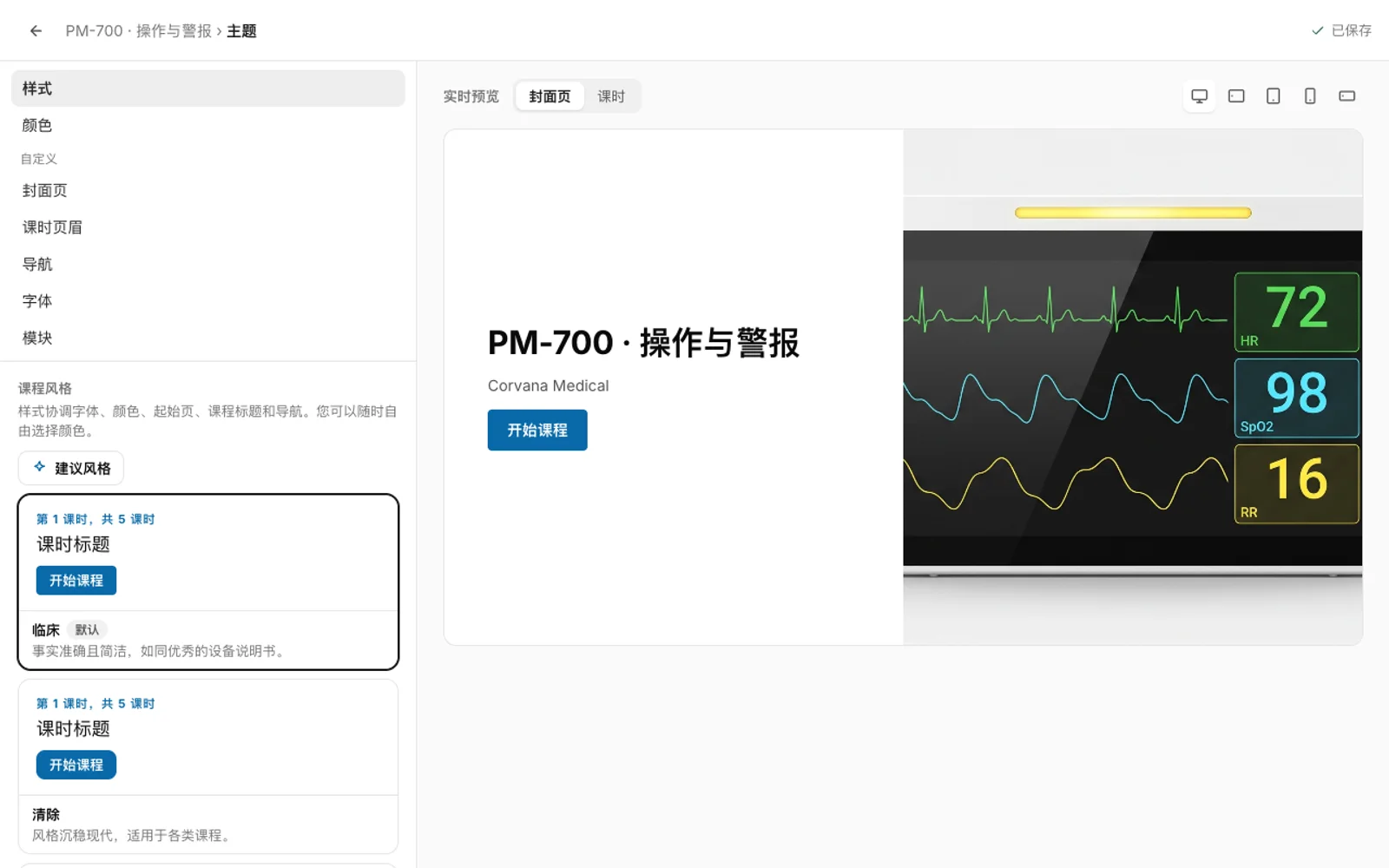
- 如果切换样式,Studio会将字体、封面页布局、课程标题和导航外观设置为新样式的值。颜色、图像和其他开关保持不变。
- 如果您更改了这些值中的任何一个,样式下方将显示“
项相对于样式的自定义设置”,并带有重置为样式按钮。此操作将这些值重置为样式,而非颜色。 - 建议样式让AI根据课程标题、描述和课程标题选择样式。您会看到带有简短理由的建议,并通过应用采纳。该建议会消耗工作区的AI积分(请参阅“AI使用与积分”)。如果没有可用积分、AI未响应或无法提供建议,则会显示“当前无法提供建议”。
-
在颜色下选择颜色。您可以选择样式颜色(默认)、工作区的品牌颜色(来自“组织、语言和品牌”的强调色,仅当工作区有设置时)、封面图像颜色(仅当课程有封面图像时)、颜色预设以及带有颜色选择器的自定义颜色。切换样式时,颜色会被保留。在文本对比度下,您可以决定强调按钮上的文本颜色:自动(默认,基于WCAG)、深色或浅色。
-
在自定义下设置其余部分:
- 封面页:布局(八种布局)、封面图像、标志,以及显示“开始/继续”按钮开关。开启后,学员可直接从封面页开始课程。
- 课程标题:隐藏课程标题、标题样式(例如浅色、深色、自定义颜色或图像)、课程标题高度(小、中、大),以及显示课程编号和作者图像。如果标题被隐藏,其他设置将被锁定。
- 导航:导航类型(侧边栏、紧凑或覆盖)、样式(浅色或深色)、搜索和视频播放速度开关,以及进度指示器样式。类型选项卡还包含导航、限制导航和学员自行确认课程开关,详见“后续步骤”。上一页/下一页课程按钮及其按钮布局和配色方案位于按钮选项卡中。
- 字体:一组字体对;推荐的字体对标记为推荐。如果课程使用的字体对不再可用,Studio会将其显示在先前字体下。课程会保留该字体对,直到您选择另一组。
- 模块:模块的入场动画。没有正文文本的模块,如图像、卡片和测验,会在学员滚动时淡入。
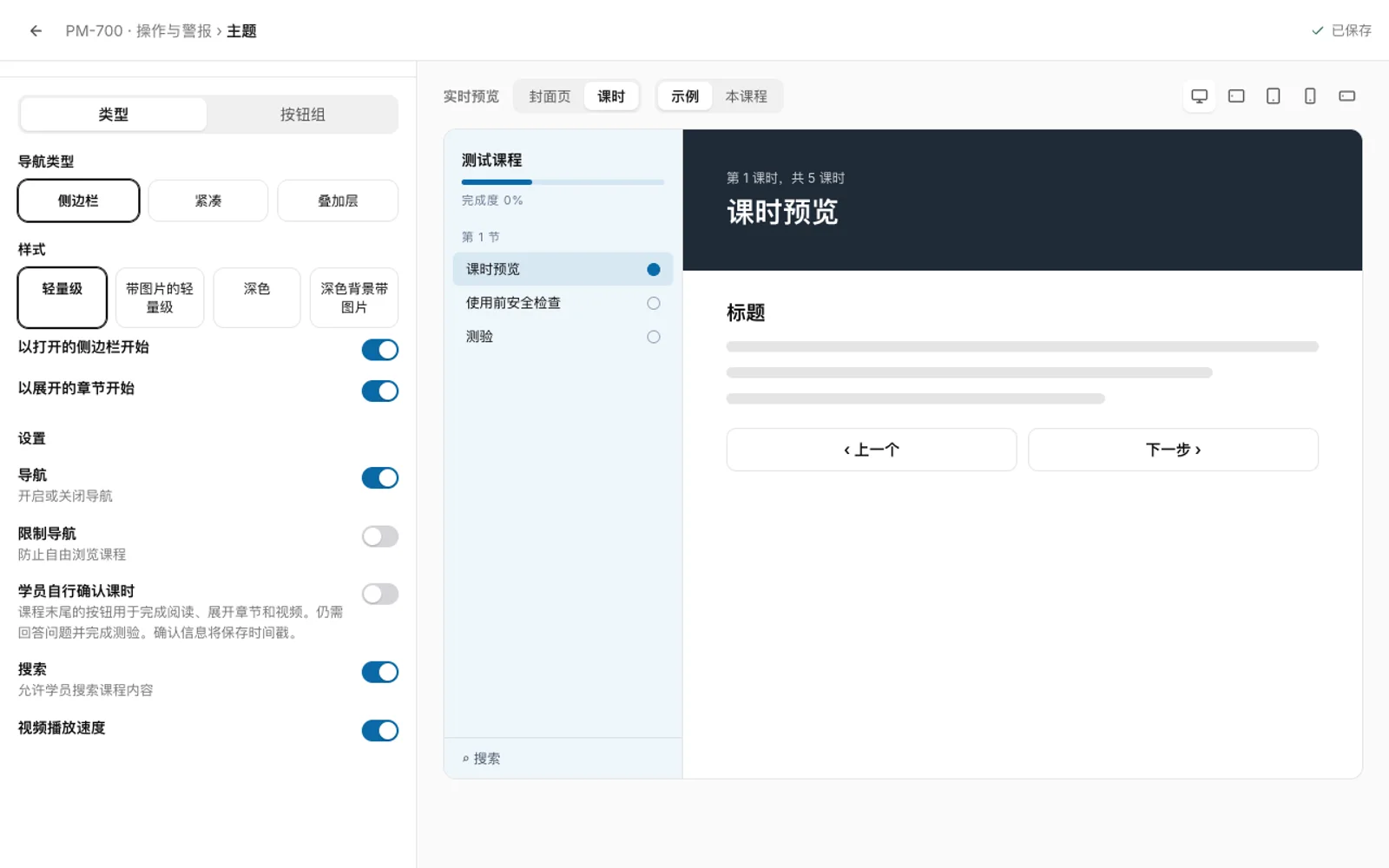
操作成功的标志:右上角显示“已保存”。Studio会在您做出更改后不久自动将每次更改保存到草稿中。没有保存按钮。
后续步骤
- 学员将在下次发布时看到新主题。这些设置属于已发布版本。对于修正,新主题也适用于进行中的尝试。对于新版本,只有开始新版本的学员才能看到。进行中的尝试保留在旧版本及其旧主题上。请参阅“版本与修正”。
- 对于已发布的课程,大多数主题更改被视为修正。导航下的三个开关会改变学习路径,需要新版本:导航、限制导航和学员自行确认课程。如果您更改了其中任何一个,在发布修正时,Fracto会报告“导航或完成设置已更改,需要新版本。”
- 导航可开启或关闭导航。限制导航会锁定课程,直到完成前一课。返回功能仍然可用。通过学员自行确认课程,课程结束时的按钮可完成阅读、展开章节和视频。问题和测验仍然是必需的。确认会带有时间戳保存。
- 如果您恢复已保存的版本,这也会将课程主题重置为该版本的状态。备份不会更改主题。请参阅“恢复早期版本”。
如果操作无效
| 消息 | 含义 |
|---|---|
| 主题无法保存。 | 保存失败。Studio会保留您的最新更改。点击重试。 |
| 其他人已更改课程。请重新加载后再继续。 | 有人更改了草稿。使用加载当前版本重新加载。然后您将看到当前状态,并可以重复您的更改。 |
| 主题无法加载。 | 设置无法加载。请重新加载页面。 |
检查日期 2026年11月6日 基于当前 Fracto 版本.