上传SCORM包
在Campus中上传自定义SCORM包,使其作为外部内容在学习路径中可用:前提条件、操作步骤及常见错误处理。
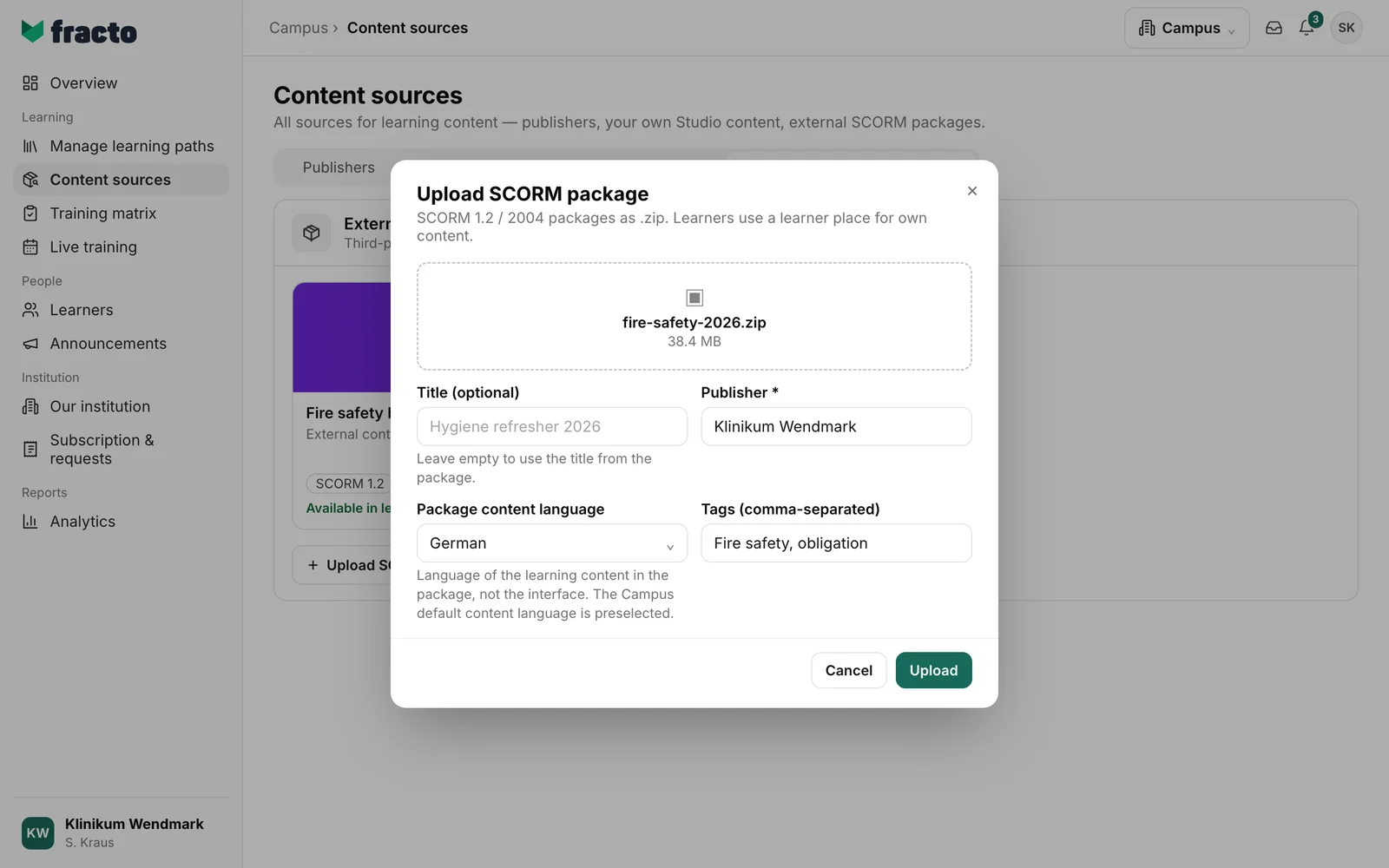
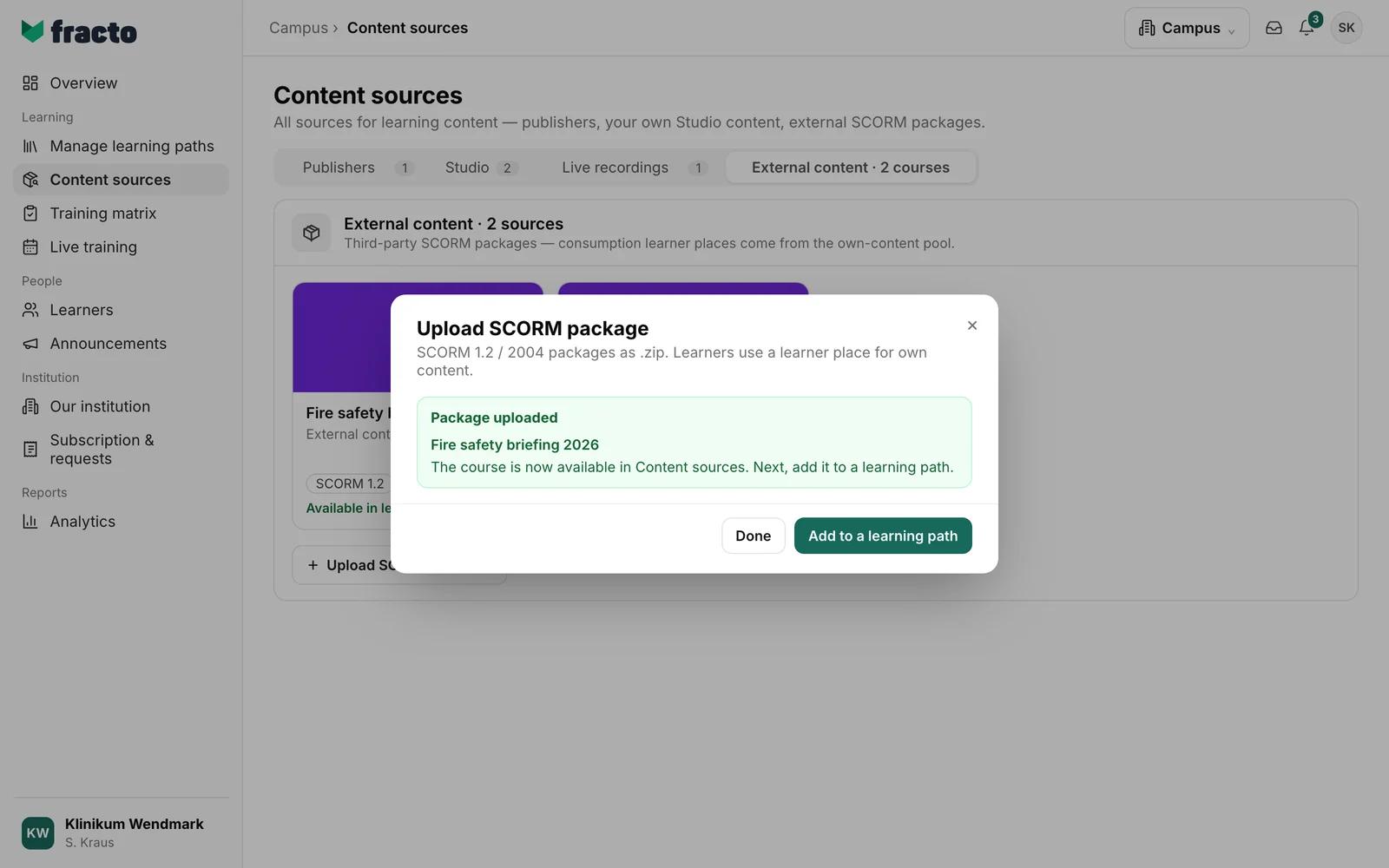
截图为中文示意。操作时,可打开每张图下方的英文界面对照按钮和菜单。
通过SCORM包,您可以将其他创作工具中的学习内容导入Campus。该内容会作为外部内容显示,并可以像任何课程一样放入学习路径中。
开始之前
- SCORM上传功能在Campus Light和Campus Full版本中均可用。
- Campus管理员可以执行上传操作。
- 您需要将包保存为ZIP文件,格式为SCORM 1.2或SCORM 2004。文件
imsmanifest.xml必须位于归档文件的根目录,且其引用的启动文件也必须在归档文件中。ZIP文件最大不超过500 MB。 - 外部内容已为您的机构配置。否则,按钮将缺失,选项卡会显示:“此机构不可用外部内容。”
上传包
-
在Campus中,打开内容源并选择外部内容选项卡。点击上传SCORM包。
-
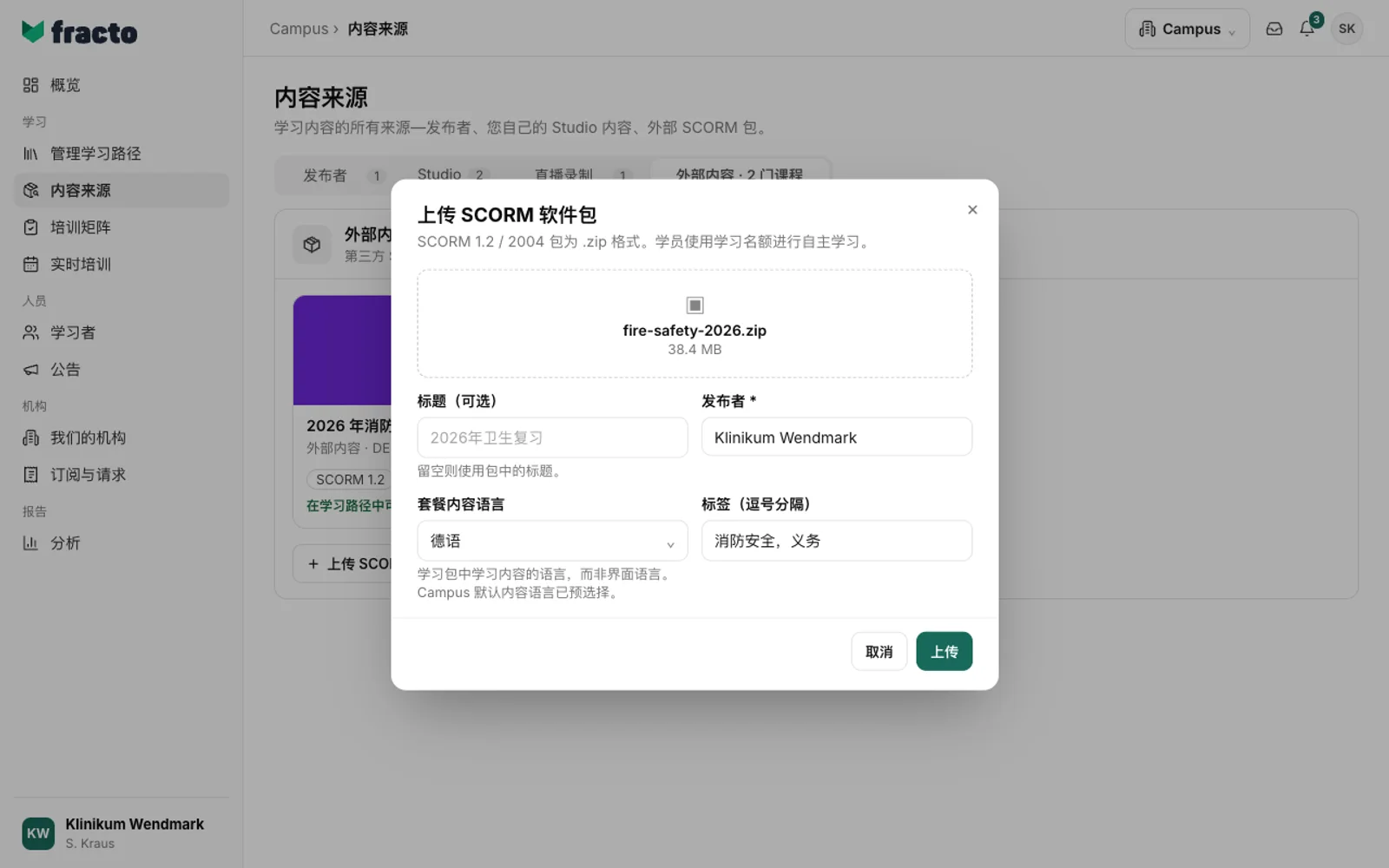
将ZIP文件拖放到拖放或点击SCORM ZIP区域,或点击选择文件。对于其他文件类型,文件选择器会显示:“fire-safety.pdf:允许的格式:.zip,application/zip。”
-
填写详细信息:
- 标题(可选):留空则使用包中的标题。如果标题与文件名相同,Fracto也会将其替换为包标题。最多500个字符。
- 发布者:必填,最多500个字符。说明内容来源,例如您的机构。
- 包内容语言:包中学习内容的语言,而非界面语言。默认预选Campus的默认内容语言。
- 标签(逗号分隔):可选,总计最多2,000个字符,例如“消防安全, 义务”。
-
点击上传。仅当文件、发布者和语言均已设置时,按钮才变为可用。上传过程中会显示“正在上传…”。
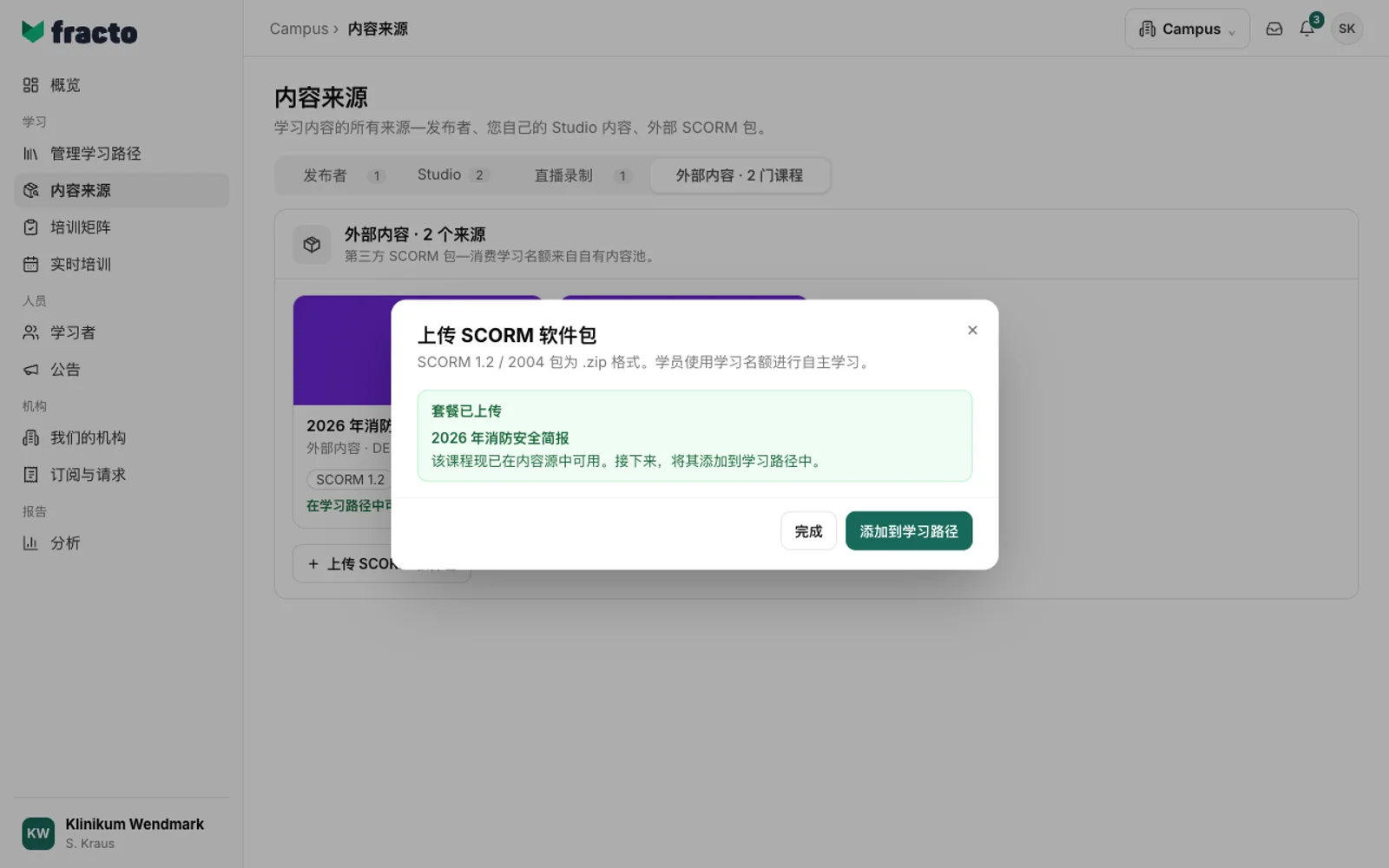
您可以确认操作成功:对话框显示“包已上传”,并附有课程标题和提示“该课程现已在内容源中可用。接下来,将其添加到学习路径。”该课程随后会出现在外部内容选项卡中。
后续操作
- 添加到学习路径会跳转到管理学习路径页面。在此处,您可以将课程分配到学习路径。请参阅“创建学习路径”。完成则关闭对话框。
- 已上传的包无法在内容源中删除或替换。没有相应的按钮。
- 如果您再次上传相同的包,Fracto不会创建第二个课程。对话框会显示“包已存在”,并附上现有课程。
- 学习者为此课程使用一个用于自有内容的学习名额。此规则与Studio课程和直播录制相同。请参阅“内容源”。
如果上传失败
文件选择器会检查格式、大小和文件数量。其他消息来自服务器。
| 消息 | 含义 |
|---|---|
| fire-safety.pdf:允许的格式:.zip,application/zip。 | 所选文件不是ZIP格式。 |
| fire-safety.zip:文件大小不得超过500 MB。 | ZIP文件大于500 MB。 |
| 请只选择一个文件。 | 必须恰好选择一个文件。 |
| 该包不是可读取的ZIP归档文件。请上传有效的SCORM ZIP文件。 | 归档文件已损坏或不是ZIP格式。 |
| ZIP根目录缺少imsmanifest.xml。请上传SCORM 1.2或SCORM 2004包。 | 清单文件不在根目录,例如位于子文件夹中。 |
| imsmanifest.xml不包含有效的启动资源。请重新导出SCORM包。 | 清单文件有误。请重新导出包。 |
| imsmanifest.xml中引用的启动文件在ZIP归档文件中缺失。 | 启动文件不在归档文件中。 |
| ZIP归档文件包含加密、链接、不安全或重复的文件。请重新导出包。 | 包中包含Fracto不接受的文件。 |
| 解压后的包、文件数量或imsmanifest.xml超出允许限制。请减小包大小。 | 解压后包过大或文件过多。 |
| 请检查标题、发布者、语言和标签。 | 某项输入被拒绝,例如标题过长或标签过多。 |
| 此机构未配置内容生产者。请联系您的管理员。 | 您的机构未设置外部内容。 |
| 无权限 — 需要Producer方面(Studio附加组件)。 | 只有Campus管理员可以上传。消息文本提到了Studio附加组件,但您上传SCORM时不需要它。 |
| 上传次数过多。请几秒后重试。 | 工作区中正在进行另一次上传,或服务器繁忙。请等待几秒。 |
| 上传失败。 | 一般性错误,例如服务器错误或工作区不允许的内容语言。Fracto还会拒绝每分钟超过五次的上传。请一分钟后重试。 |
检查日期 2026年11月6日 基于当前 Fracto 版本.