向合作伙伴提供课程
在 Channel 中,若要向合作伙伴提供已发布的课程,需先将课程分配给产品,再将该产品所属的产品组添加到合作伙伴的分类中。
截图为中文示意。操作时,可打开每张图下方的英文界面对照按钮和菜单。
在 Channel 中,课程不会直接归属于合作伙伴。课程的可用性通过两个步骤实现:首先将课程分配给产品(产品属于某个产品组),然后将该产品组添加到合作伙伴的分类(assortment)中。如果创建合作伙伴时已经为其分配了正确的产品组,只需执行第 1 步。
开始之前
- 课程已在 Studio 中发布。新课程会出现在 Learning content(学习内容)的 Assignment(分配)选项卡下的 Unassigned(未分配)列表中:“来自 Studio 的新发布课程在此等待分配产品。”
- 只有网络负责人(network lead)可以更改目录。其他人仅能查看,并显示 Read-only access(只读访问权限)。
- 课程必须有对应的产品和产品组。课程挂载在产品上。如果产品组中尚无产品,请先在 Product catalog(产品目录)中创建一个。
- 合作伙伴已在网络中创建,请参阅“添加合作伙伴”。
- 合作伙伴的上级(网络负责人或区域负责人)可以更改其分类。合作伙伴负责人仅能在制造商范围上限内进行更改。如果您仅有读取权限,则会看到 View range(查看范围)而非 Set catalog(设置目录)。
第 1 步:将课程分配给产品
-
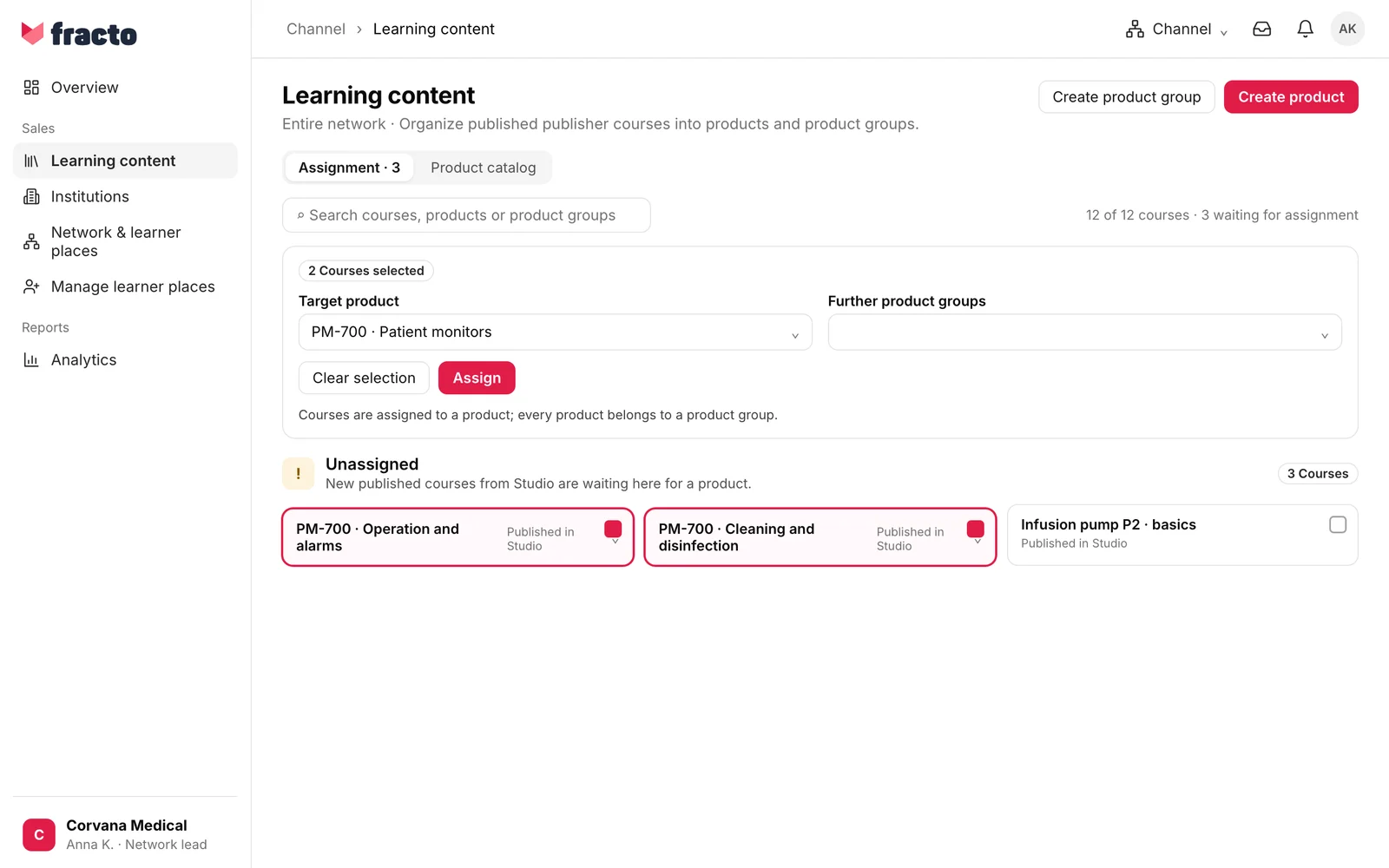
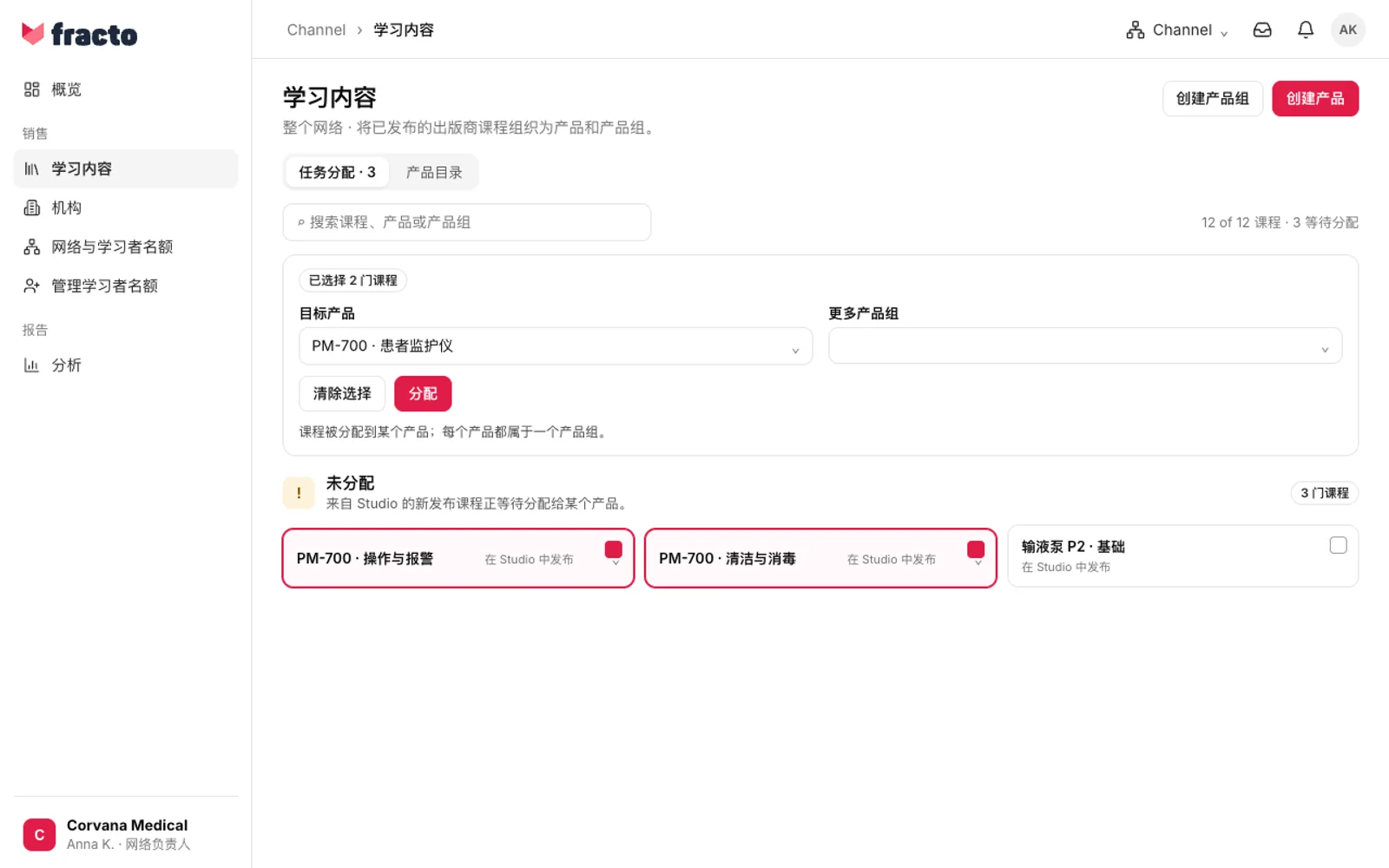
在 Channel 中,打开 Learning content。在 Assignment 选项卡上,名称旁边的数字显示了等待分配的课程数量。
-
勾选课程。您可以使用搜索和 Product group(产品组)过滤器来查找。此时会出现一个显示“2 Courses selected”(已选择 2 门课程)的栏。
-
选择 Target product(目标产品)。如果所有选定课程已拥有产品,则会预选 Keep current product(保留当前产品)。
-
在 Further product groups(其他产品组)下,您可以为课程附加额外的产品组。这些仅作为标签,不会改变访问权限。保存操作将替换所有选定课程的其他产品组。
-
点击 Assign(分配)。保存前,Fracto 会检查后续影响。如果机构因此失去课程,或课程被移动到其他产品组,系统会显示“Reassign courses?”(重新分配课程?),并列出受影响的机构和学员。请确认点击 Reassign anyway(仍要重新分配),或对于简单的移动,点击 Assign。如果机构失去课程,其针对该课程的未完成义务将被终止(“Open obligations are cancelled: … direct, … from the matrix”);进度和证书将保留。预览仅列出机构,不列出合作伙伴。如果课程更改了产品组,对于分类中不包含新产品组的合作伙伴,该课程可能会失效。请在第 2 步中检查。
当出现绿色消息提示已分配课程的数量和产品时,说明操作成功。之前位于 Unassigned 下的课程将消失。Undo(撤销)可恢复分配;但已终止的直接义务不会被重建。
第 2 步:设置合作伙伴的分类
-
打开 Network & learner places(网络与学习名额)并点击合作伙伴。在合作伙伴资料中,Set catalog(设置目录)按钮位于 Partner management(合作伙伴管理)下。
-
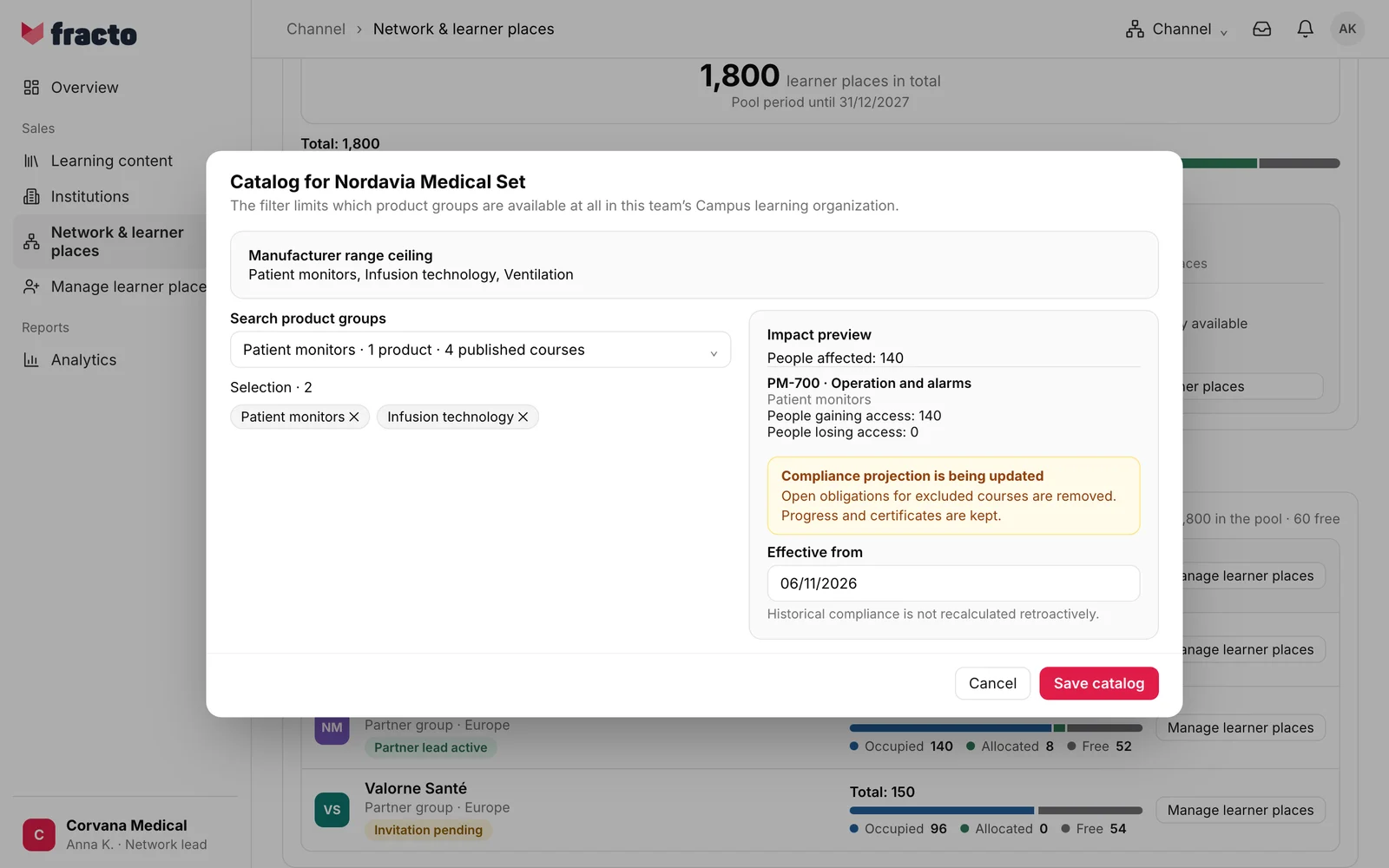
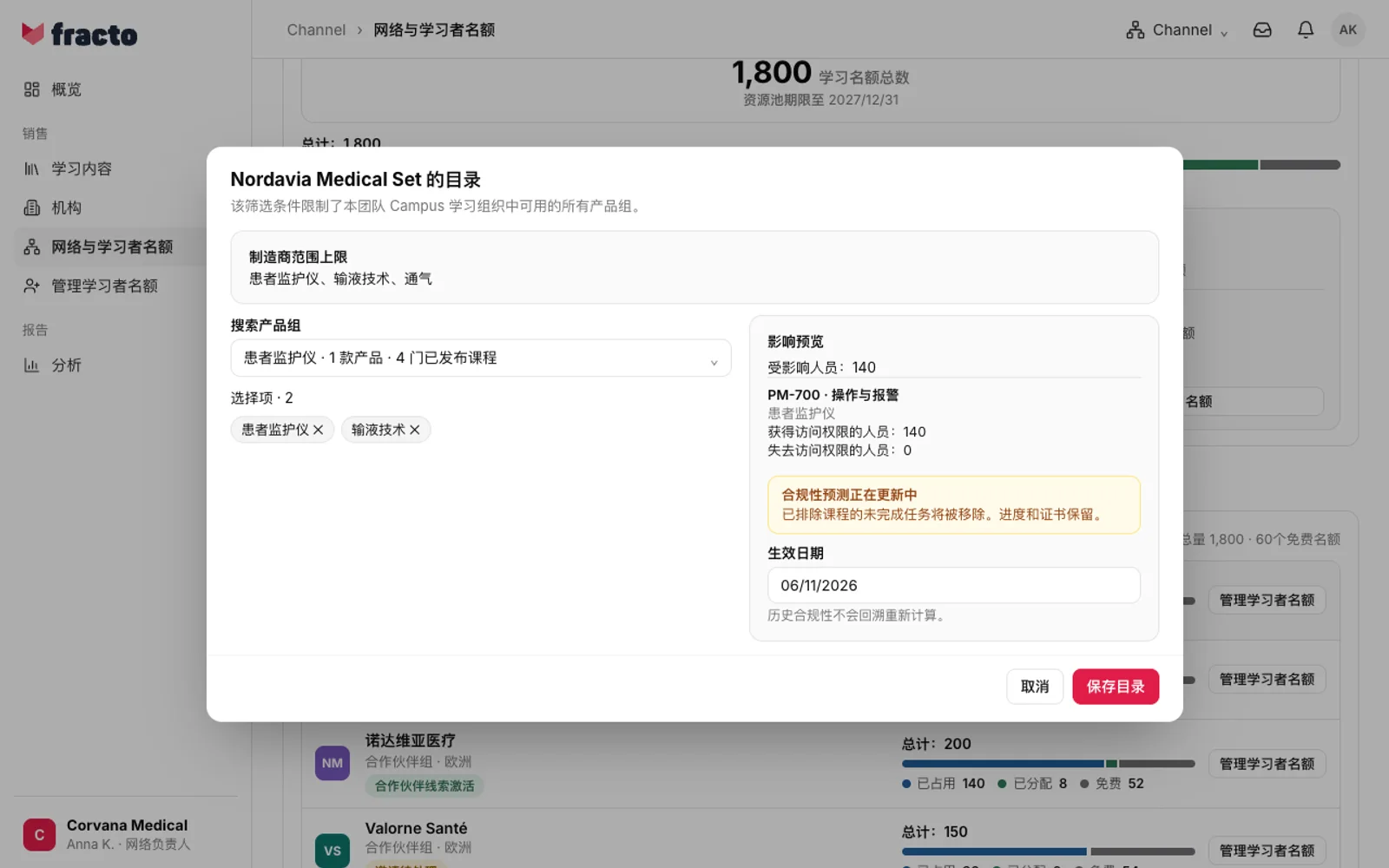
在“Catalog for … Set”对话框中,Manufacturer range ceiling(制造商范围上限,如有)显示了合作伙伴可以接收的产品组。在 Search product groups(搜索产品组)下选择合作伙伴的产品组。超出上限的产品组将被禁用,并标记为“Outside the manufacturer range ceiling”(超出制造商范围上限)。至少需要选择一个产品组。
-
Impact preview(影响预览)显示“People affected”(受影响人员),以及每门课程的“People gaining access”(获得访问权限的人员)和“People losing access”(失去访问权限的人员)。预览仅统计合作伙伴活跃 Campus 团队中的人员,且仅统计来自其 Campus 培训的课程。如果没有活跃的 Campus 团队,则显示“People affected: 0”和“No changes to courses from Campus team trainings.”。同时还会提示:“Open obligations for excluded courses are removed. Progress and certificates are kept.”(已排除课程的未完成义务将被移除。进度和证书将保留。)
-
Effective from(生效日期)预设为今天。今天是可选择的最早日期;选择未来的日期可安排变更。“Historical compliance is not recalculated retroactively.”(历史合规性不会追溯重新计算。)
-
点击 Save catalog(保存目录)。该按钮仅在预览加载完成后才处于激活状态。
当出现“The assortment for … was updated.”(…的分类已更新)时,说明操作成功。
如果合作伙伴需要接收不在上限内的产品组,请先扩大上限:如果存在上限且您是合作伙伴的上级,合作伙伴资料中会有 Set manufacturer ceiling(设置制造商上限)选项。“Set range ceiling for …”窗口的操作方式与目录窗口相同。
后续操作
- 分类限制了合作伙伴的 Campus 学习组织中可用的产品组。可用并不意味着已分配:成员、学习者资料和要求仍保留在 Campus 中。由 Campus 负责人决定某人必须学习哪些课程。
- 变更自生效日期起生效。预览中列出了获得或失去访问权限的人员。
- 没有产品的课程不属于任何产品组。预览中对此说明:“This course has no product and is available to all team members.”(此课程无产品,对所有团队成员可用。)
- 机构的分类是单独设置的。将课程分配给其他产品会改变通过分类接收该课程的机构。
如果操作失败
| 消息 | 含义 |
|---|---|
| The selected courses already belong to this product. | 无需更改。请选择其他目标产品。 |
| The catalog was changed in the meantime. Your entries are kept. Review the updated state and then save again. | 有人更改了目录。请检查状态并再次点击 Assign。 |
| The effects changed since you opened the overview. Nothing was saved. Check the current overview. | 受影响的机构发生了变化。请阅读新预览并再次确认。 |
| The action could not be saved. Please try again. | 分配时的常规错误。 |
| The last assignment was undone. | 这是 Undo 后的确认信息,非错误。 |
| Assortment changes cannot take effect in the past. Choose today or a future date. | Effective from 下的日期早于今天。 |
| Outside the manufacturer range ceiling: … | 所选产品组不在制造商范围上限内。请先扩大制造商范围上限。 |
| Narrow these teams’ ranges first: … | 您试图缩小上限,但合作伙伴的团队仍在使用该产品组。 |
| At least one selected product group is no longer available. Reload the page and check your selection. | 产品组已被归档。 |
| The team was changed in the meantime. Please reload the page. | 有人更改了条目。 |
| You do not have permission to perform this network action. | 您缺乏该合作伙伴的操作权限。 |
| The preview could not be loaded. Please try again. | Try again 会重新加载预览。没有预览则无法保存。 |
检查日期 2026年11月6日 基于当前 Fracto 版本.