查找帮助并联系支持
在Player或应用收件箱创建支持工单,主题决定去向;在Hub、Studio和Channel中工单发送至Fracto支持,在Campus中自行选择收件人;回复在收件箱中查看。
截图为中文示意。操作时,可打开每张图下方的英文界面对照按钮和菜单。
如果出现问题,请创建支持工单。工单的去向取决于您所在的位置:在Player中,主题决定去向;在Hub、Studio和Channel的收件箱中,工单发送至Fracto支持;在Campus中,您自行选择收件人。您可以在收件箱中查看回复。您还可以通过搜索和内容树在本帮助中心找到常见问题的答案,在应用和Player中通过问号(打开帮助)查找。
开始之前
- 您已登录。如果无法登录,请参阅登录并重置密码。如果您丢失了双重验证设备,请参阅设置双重验证。
- 如果您是学习者,请在Player中撰写。如果您在Hub、Studio、Channel或Campus中工作,请在应用的收件箱中撰写。
- 在Player中,工单属于您当前所在的学习机构。Player会打开您上次学习的机构。如果您有多个机构的访问权限,并通过登录邮件中的链接登录,请在选择您的工作区页面上选择机构。如果您不属于任何机构,则无法创建工单。请联系邀请您的机构。使用课程内容时,工单属于您所选课程的机构。
在Player中创建工单
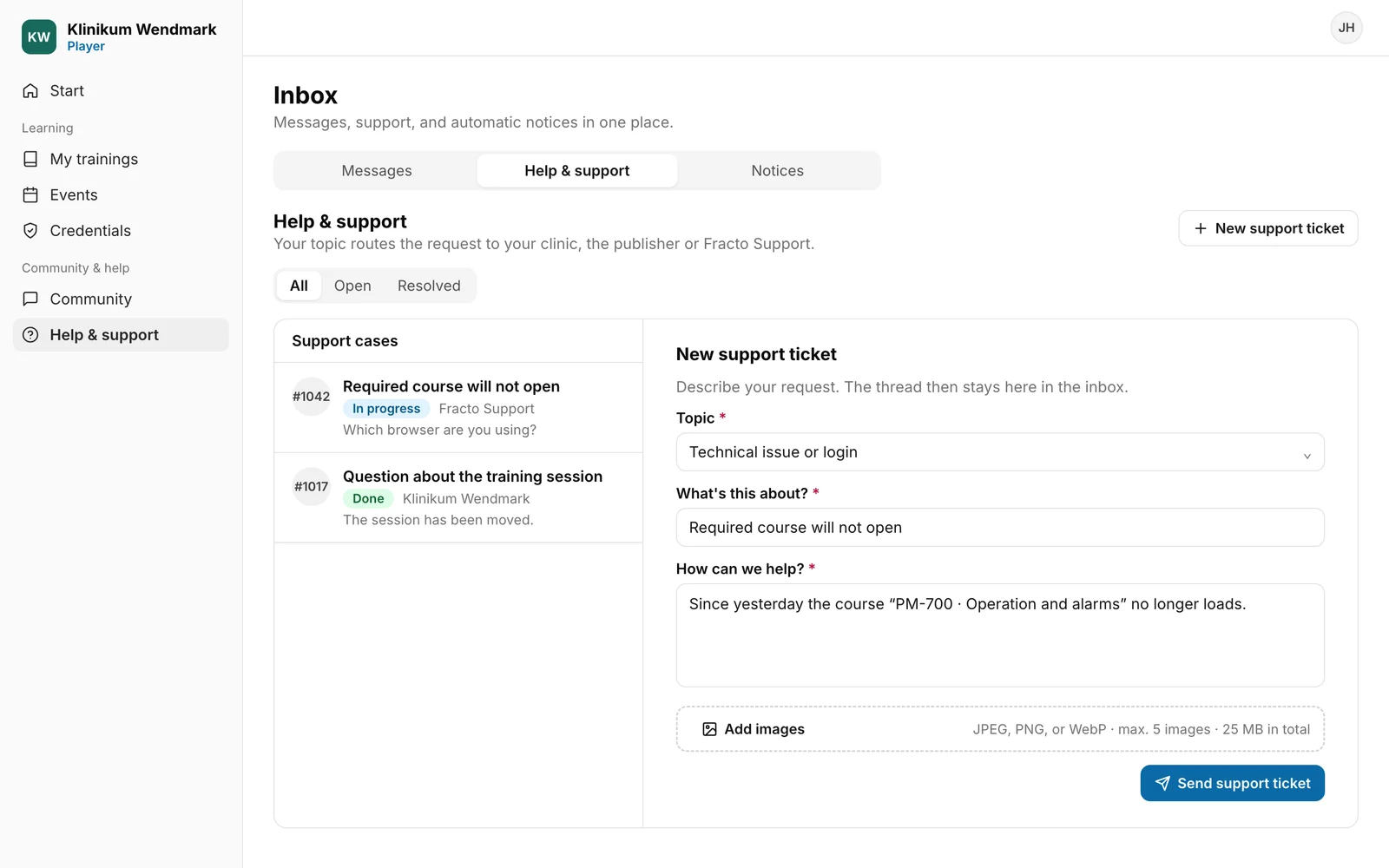
- 在侧边栏的社区与帮助下,点击帮助与支持。该页面名为收件箱,包含消息、帮助与支持和通知标签页。
- 点击新建支持工单。
- 选择主题。预设为技术问题或登录。主题决定工单的接收方:
- 访问权限、日期或必修培训:您的机构。工单发送给负责整个机构的Campus管理员。单个部门的Campus管理员不会收到。
- 课程内容:课程的发布者。在课程下选择一门课程(“选择已分配的课程”)。仅提供已分配给您的课程。工单发送给课程所有者,对于团队课程,则发送给发布者的作者团队。
- 技术问题或登录:Fracto支持。 如果当前您的机构或课程无人能接收工单,则工单会发送至Fracto支持。
- 在**这是关于什么的?下输入主题(最多240个字符),在我们如何帮助您?**下输入您的请求(最多10,000个字符)。两个字段均为必填。
- 如有帮助,点击添加图片并选择最多五张图片(JPEG、PNG或WebP格式,总大小不超过25 MB,每张图片不超过10 MB)。
- 点击发送支持工单。
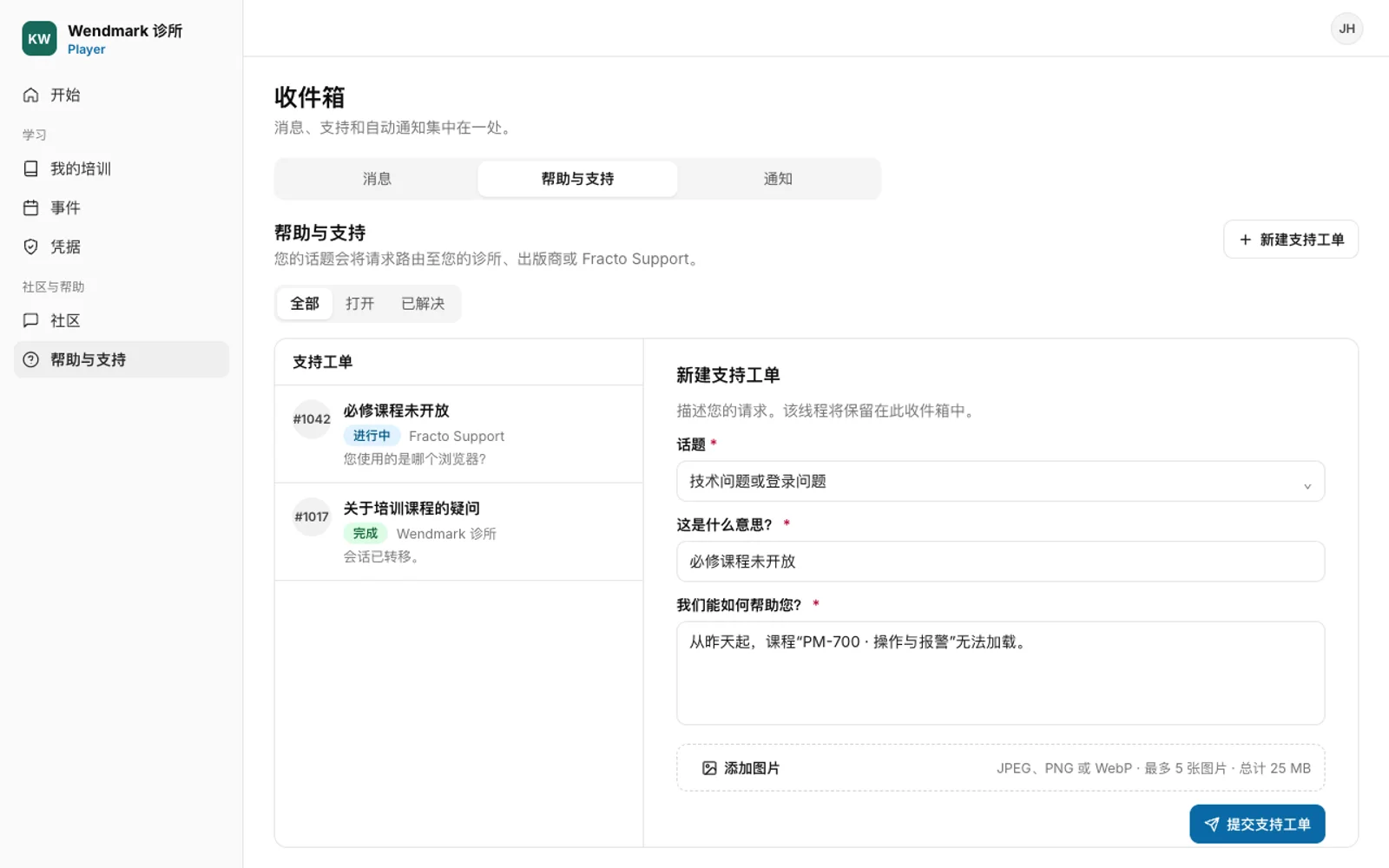
如何确认操作成功:工单出现在支持案例列表中,并打开其对话线程。工单有一个编号,例如“#1042”,状态为打开。在主题下方,您可以看到负责人:您的机构名称、发布者名称或“Fracto支持”。
阅读回复并回复
- 打开帮助与支持。新回复在列表中会以圆点标记,您还会在通知下收到“新的支持回复”通知。
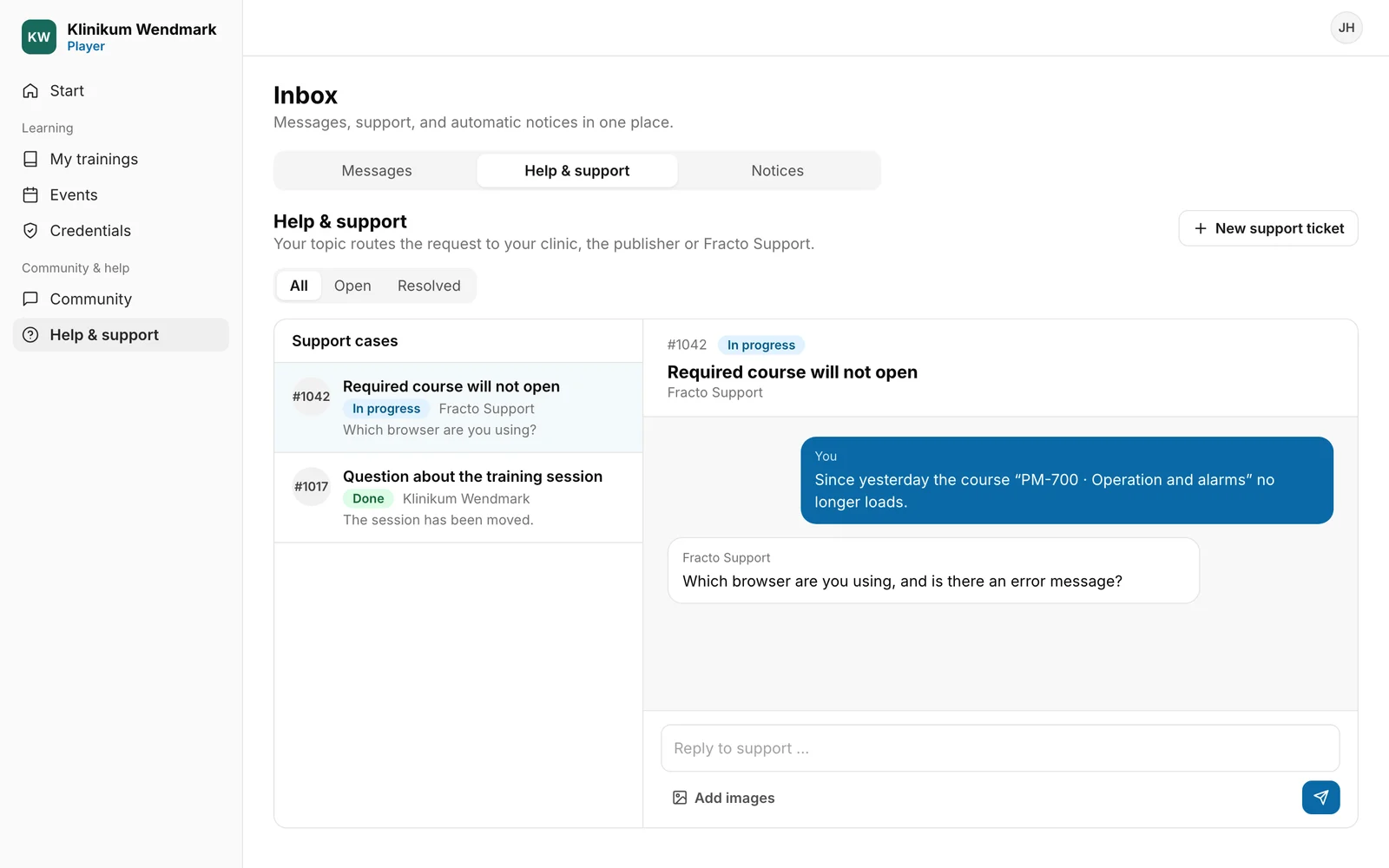
- 在列表中点击案例。对话线程会显示您的消息(“您”)和回复。
- 在“回复支持……”下撰写您的回答,然后点击纸飞机图标(发送支持回复)。您也可以在此处附加图片。
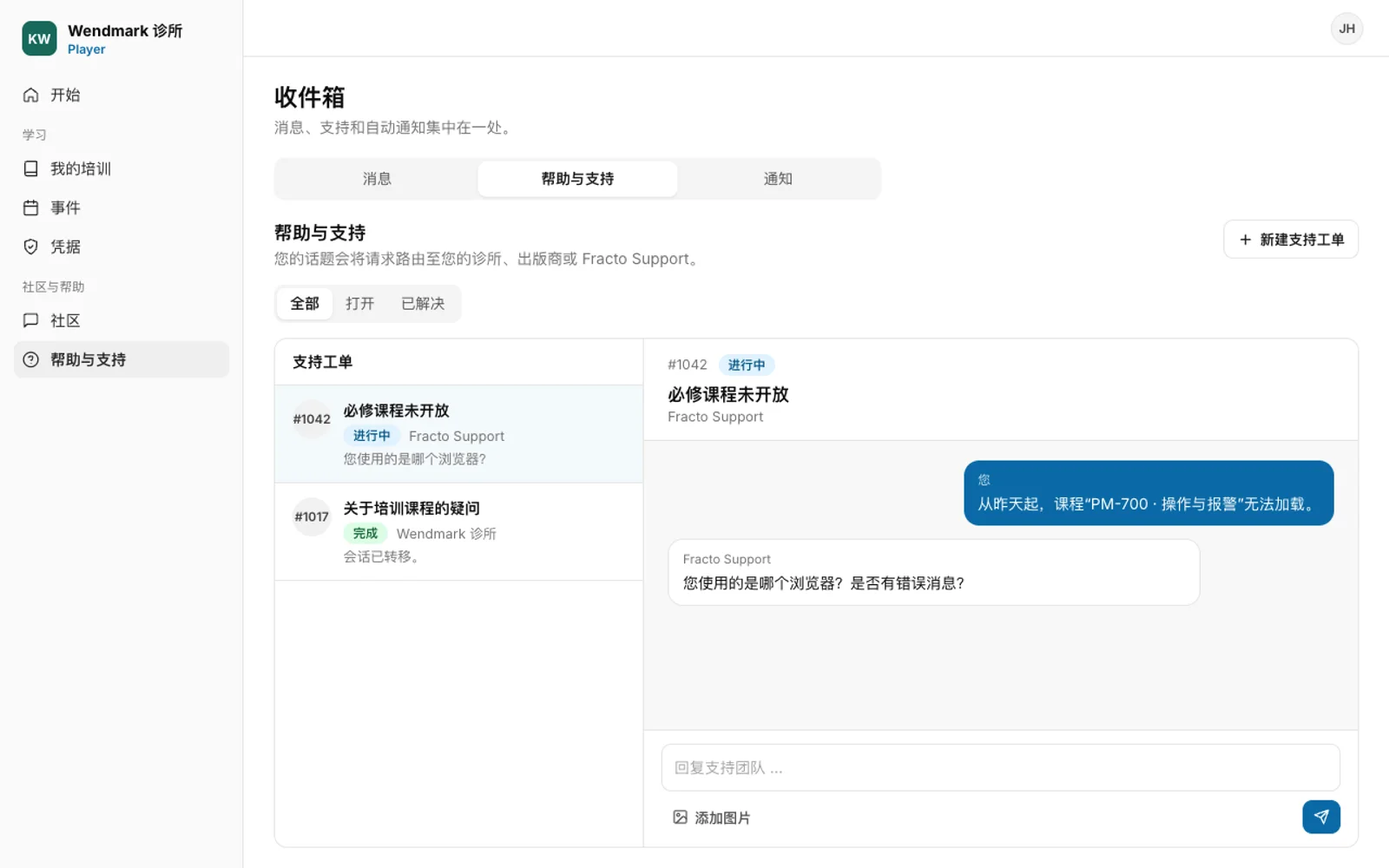
案例的状态为打开、处理中、待跟进(支持等待您的回复)或已完成。当支持团队解决案例后,摘要会显示在解决方案下。如果您回复标记为“已完成”的案例,Fracto通常会重新打开它,状态变为打开。如果状态保持为已完成,则案例已关闭。此时请创建新工单。
筛选条件全部、打开和已解决仅显示您自己的案例。新工单打开时会显示其对话线程。在列表中,它出现在全部和打开下,而不在已解决下。
在Hub、Studio和Channel中创建工单
- 打开收件箱。在Hub中,收件箱位于侧边栏;在Studio和Channel中,收件箱图标位于页眉右上角。
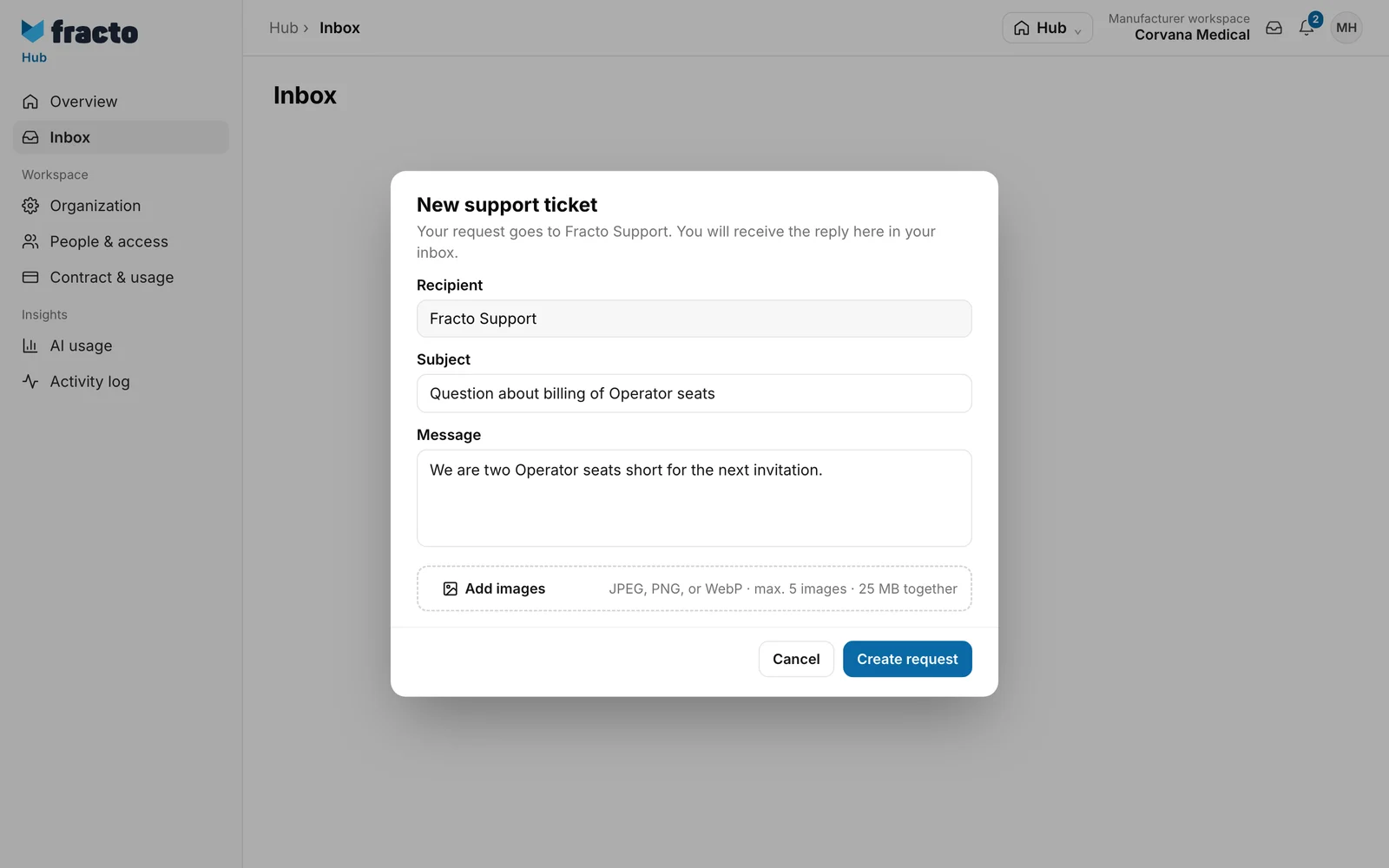
- 收件箱在支持区域打开。点击新建支持工单。
- 对话框显示:“您的请求将发送至Fracto支持。您将在收件箱中收到回复。”收件人固定为Fracto支持。
- 填写主题和消息。两者均为必填,否则按钮保持禁用状态。
- 如有帮助,使用添加图片附加最多五张图片(JPEG、PNG或WebP格式,总大小不超过25 MB,每张图片不超过10 MB)。
- 点击创建请求。
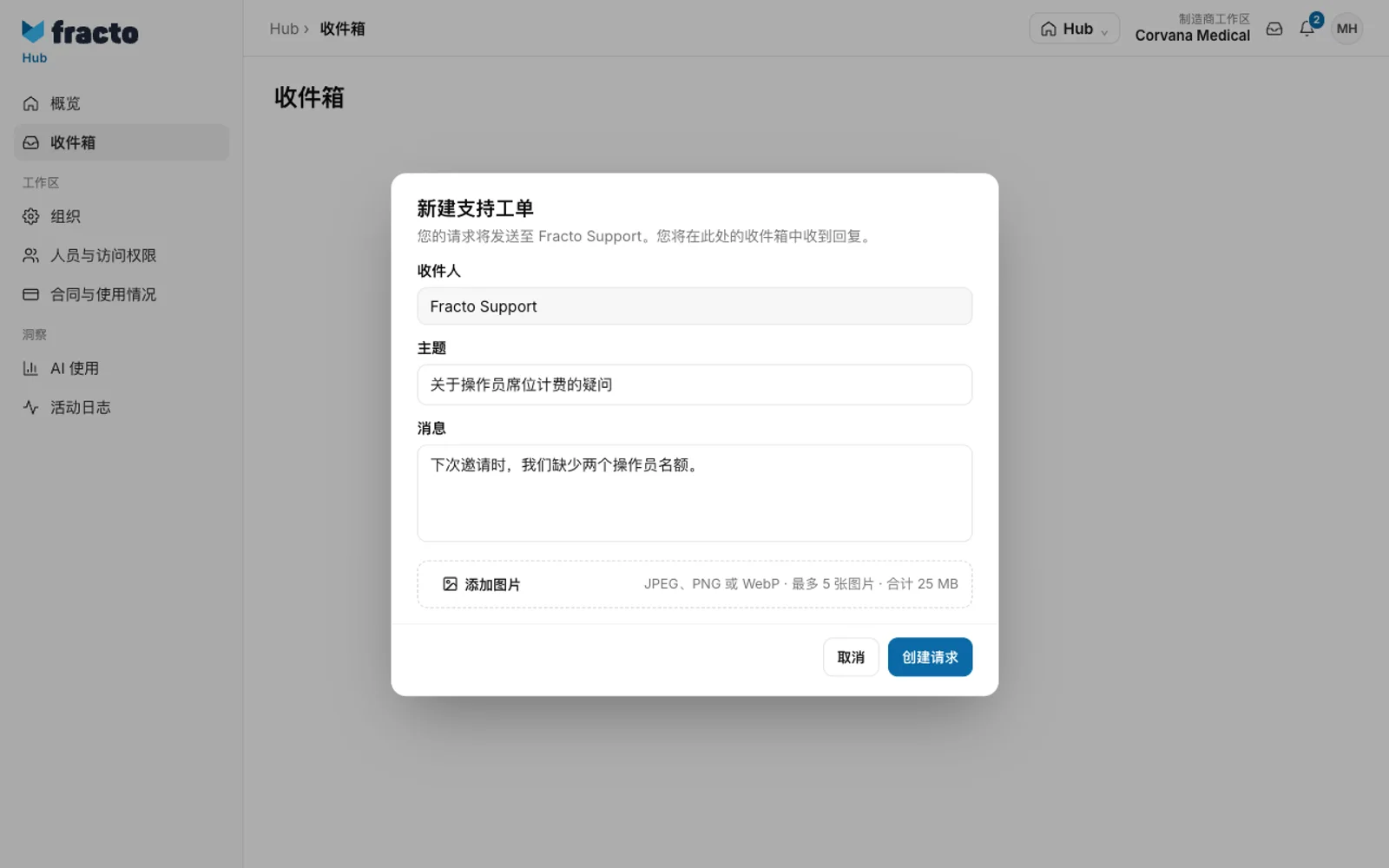
如何确认操作成功:对话框显示“请求 #… 已创建。”前往收件箱关闭对话框。工单出现在支持区域的全部筛选条件和请求下。回复会到达该对话线程中。
在Campus中,对话框有所不同:您需要在收件人下自行选择联系人。
从应用和Player的帮助文章进入
在应用和Player中,页眉顶部的问号(打开帮助)会在侧面板中打开本帮助中心。在全屏Studio工具中,问号位于右下角,且仅出现在有帮助的页面上。Player课程和课程预览中没有此按钮。面板顶部是搜索搜索帮助,下方是本页内容和更多帮助列表。点击文章可完整阅读。在Player中,您只能找到关于Player和入门的文章。
当文章打开时,面板底部的联系支持会打开新建支持工单的表单。主题(“关于……的问题:”后跟文章标题)和消息(包含文章标题和链接)已预先填写。添加您的问题并按上述方式发送工单。在Player中,您照常选择主题。在应用中,工单发送至Fracto支持,即使从Campus发送也是如此。在以学习者身份(只读)查看的视图中(Campus的“以学习者身份查看(只读)”或Fracto打开的视图),联系支持不可用。但帮助中心本身仍可打开。
如果操作失败
| 消息 | 含义 |
|---|---|
| 支持案例无法完全加载。 | 在Player中:列表无法加载,或发送失败。点击重试。之后主题和文本会清空,请重新填写。主题、课程和已选图片会保留。 |
| 图片无法上传。选择内容和文本已保留。 | 至少一张图片无法上传,例如因为图片大于10 MB。请移除该图片或重新发送。 |
| 请仅使用JPEG、PNG或WebP格式的图片。 | 在Player中,选择了其他文件格式。 |
| 您最多可以附加五张图片。 | 选择了超过五张图片。 |
| 图片总大小不得超过25 MB。 | 图片总大小过大。 |
| 无法创建请求或无法加载收件人。请重试。 | 在应用的收件箱中:工单未创建。请重试。 |
| 帮助无法加载。 | 侧面板无法加载文章。点击重试,或使用在fracto.de上打开在浏览器中打开帮助中心。 |
检查日期 2026年11月9日 基于当前 Fracto 版本.