编辑个人资料
了解如何更改照片和姓名,决定谁可以看到您的雇主和设备信息,以及开启或关闭公开个人资料。
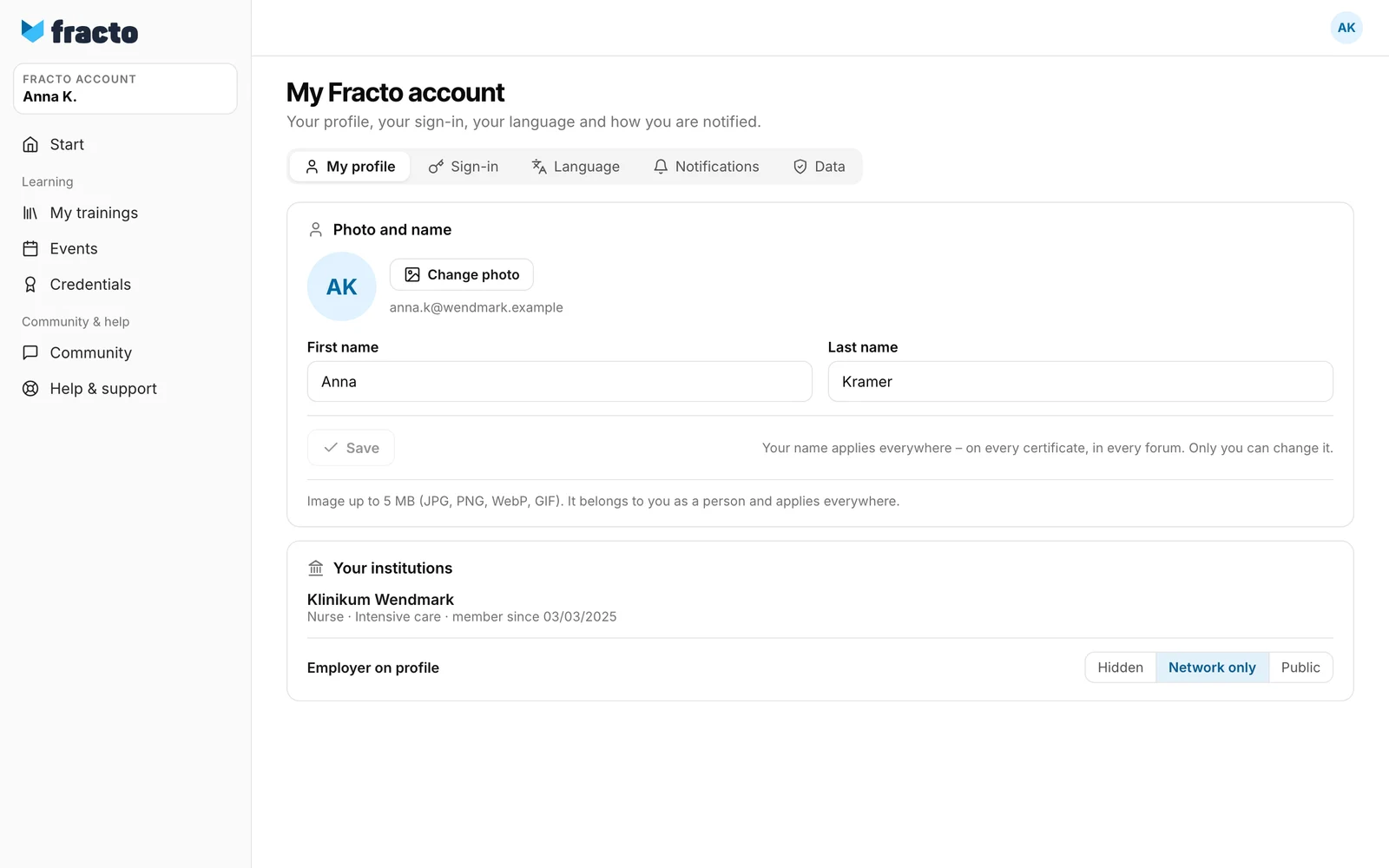
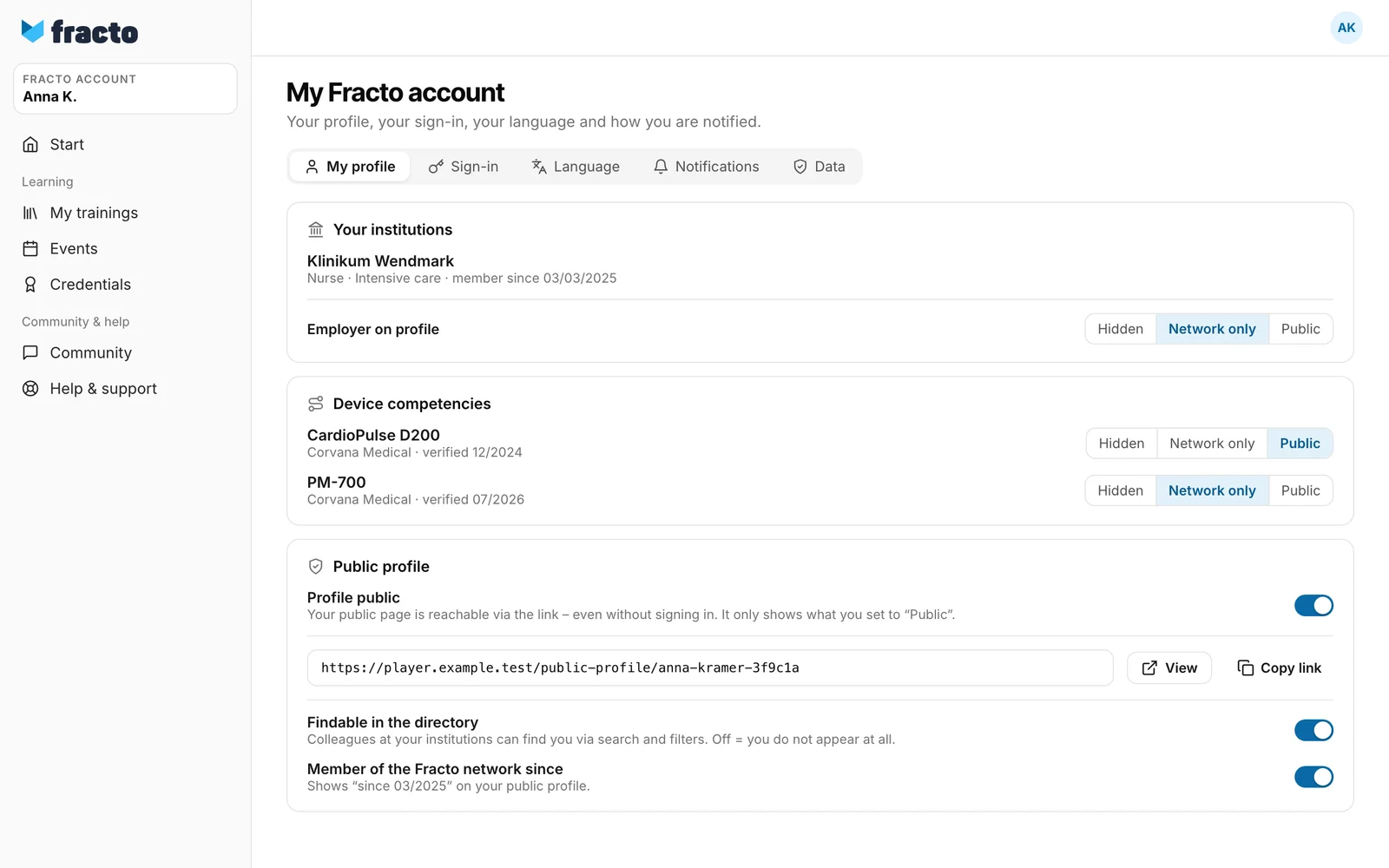
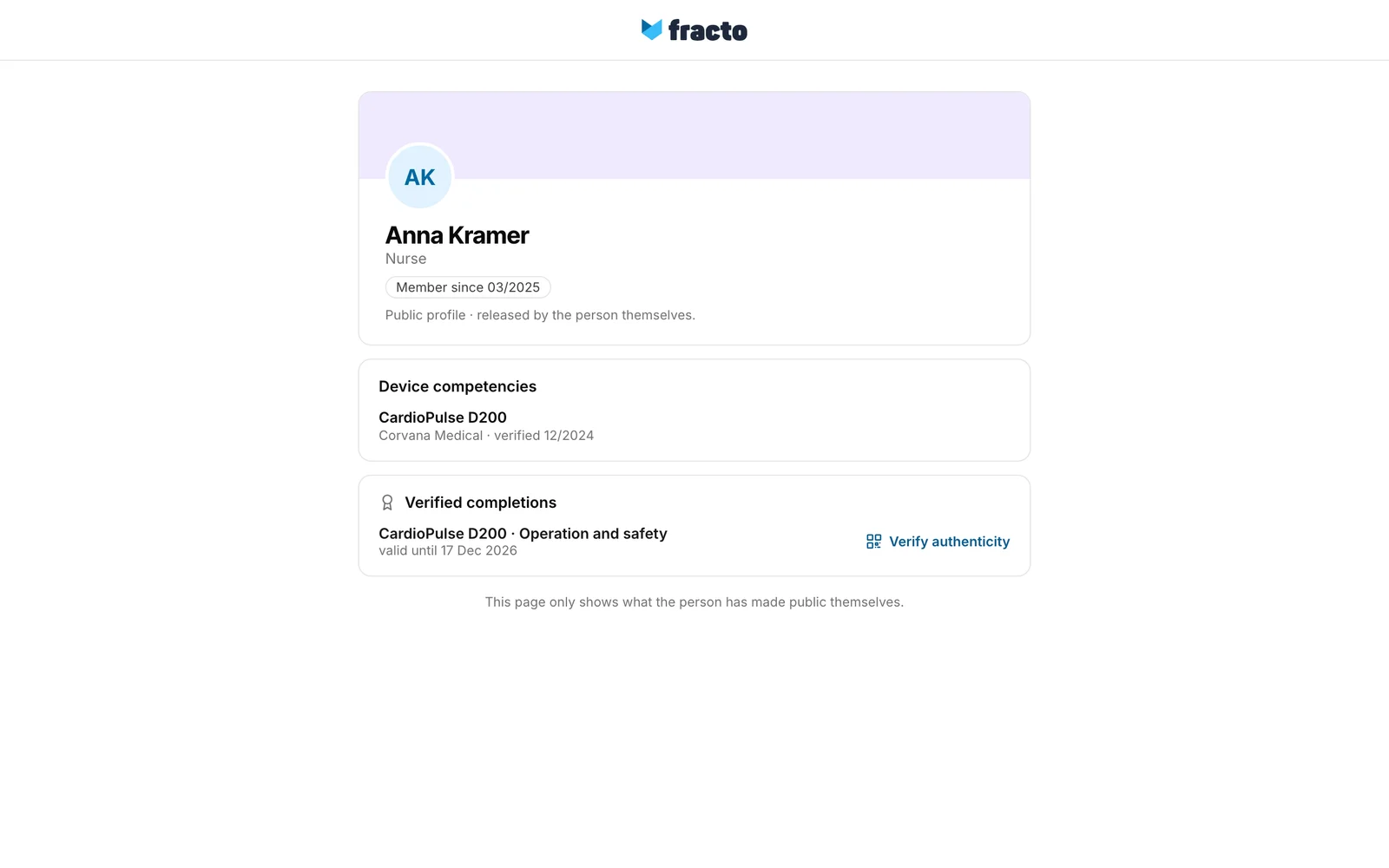
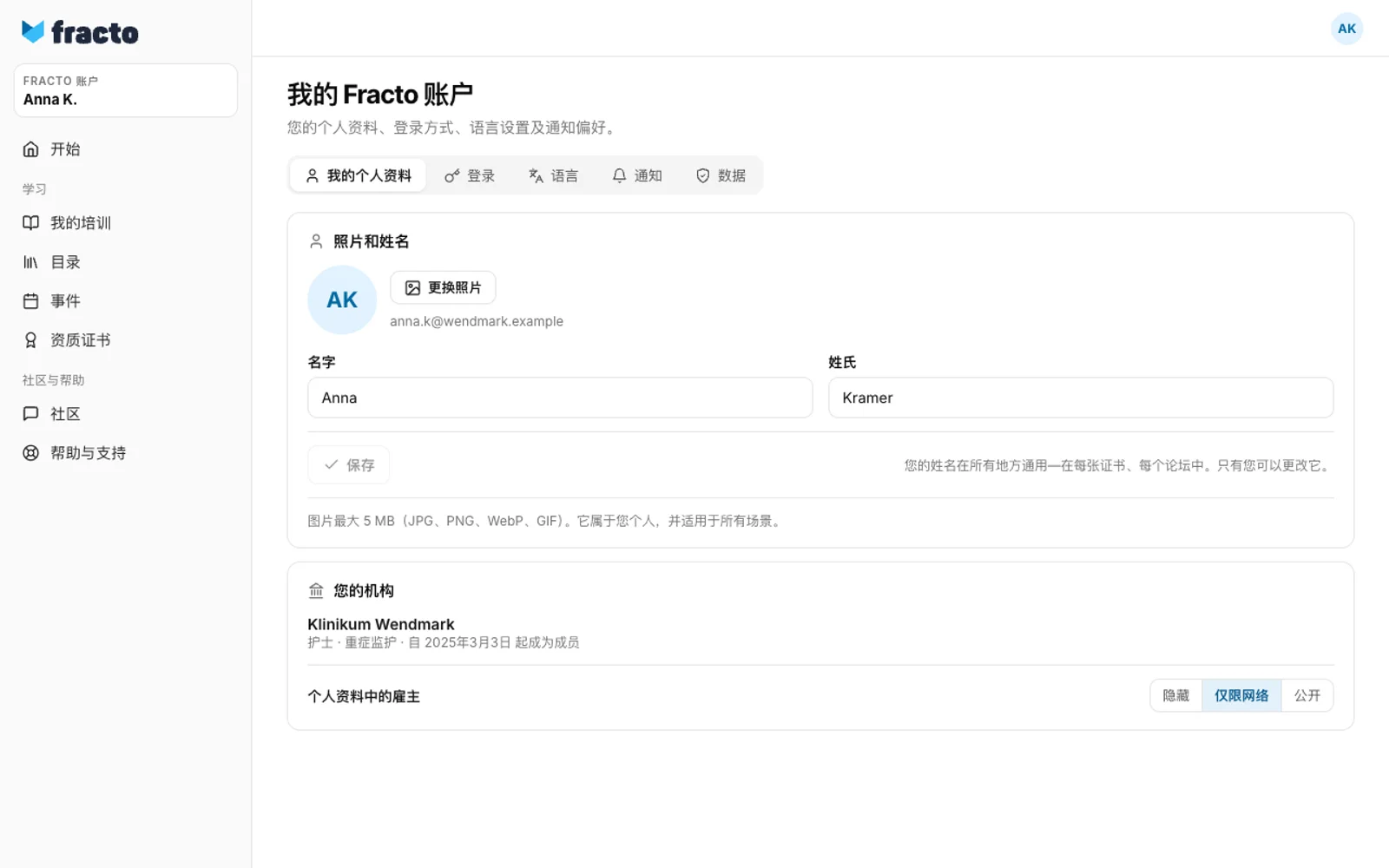
截图为中文示意。操作时,可打开每张图下方的英文界面对照按钮和菜单。
您的个人资料属于您个人,而非所属机构。照片和姓名在所有地方均适用,您可自行决定他人能看到哪些信息。
开始之前
- 您可以从右上角的账户菜单中打开个人资料,该菜单项名为 Profile。My Fracto account 页面包含 My profile、Sign-in、Language、Notifications 和 Data 标签页。本文介绍的是 My profile。
- 证书上显示的是颁发当日的姓名。如果您之后更改了姓名,已颁发的证书、其验证页面以及 Open Badge 将保留旧姓名。因此,请在考试前更改姓名。
更改照片和姓名
-
打开右上角的账户菜单,选择 Profile。
-
在 Photo and name 下,点击 Change photo 并选择一张图片(JPG、PNG、WebP 或 GIF 格式,最大 5 MB)。照片会立即保存。点击 Remove 可移除照片。
-
更改 First name 和 Last name。两项均为必填项,每项最多 120 个字符。点击 Save。仅当内容发生更改时,该按钮才会变为可用。保存后按钮会显示“Saved.”,并且侧边栏中的姓名会立即更新。
如果您的机构建议更正您的姓名,页面顶部会出现 Confirm name correction。选择 Use this name 可将建议应用于您的账户,选择 Keep current name 则不进行任何更改。
决定谁可以看到什么
-
Your institutions 列出了您所属的机构。机构决定谁可以添加您。在 Employer on profile 处,您可以为所有机构选择一种可见性设置:Hidden(除您本人外,无人可见)、Network only(仅您的联系人可见,此为默认设置)或 Public(所有人可见,即使未登录也可查看)。
-
在 Professional role on public profile 下,您可以选择由机构设置的哪个专业角色显示在您的个人资料和目录中,或选择 Do not publish。若未选择,则不显示任何角色。在论坛中,角色仍会显示在您的姓名旁边。
-
Device competencies 列出了您已接受培训的设备。当您完成一项医疗器械培训时,这些信息会自动创建,包括来自之前任职机构的记录。您可以为每台设备选择可见性。若您未做选择,设备默认为 Public。
-
在 Public profile 下,开启 Profile public 会生成一个页面,任何人无需登录即可通过链接查看。默认设置为关闭。链接在您首次开启时创建。View 可打开该页面,Copy link 可复制链接(会显示“Copied”)。链接包含您首次开启时的姓名,例如
anna-kramer-3f9c1a。即使您关闭并重新开启个人资料或更改姓名,该链接保持不变。 -
Findable in the directory(默认开启)决定您所在机构的同事是否能在 Community 中找到您。关闭意味着您完全不会出现。Member of the Fracto network since(默认关闭)会在公开个人资料上显示“Member since”及月份和年份。
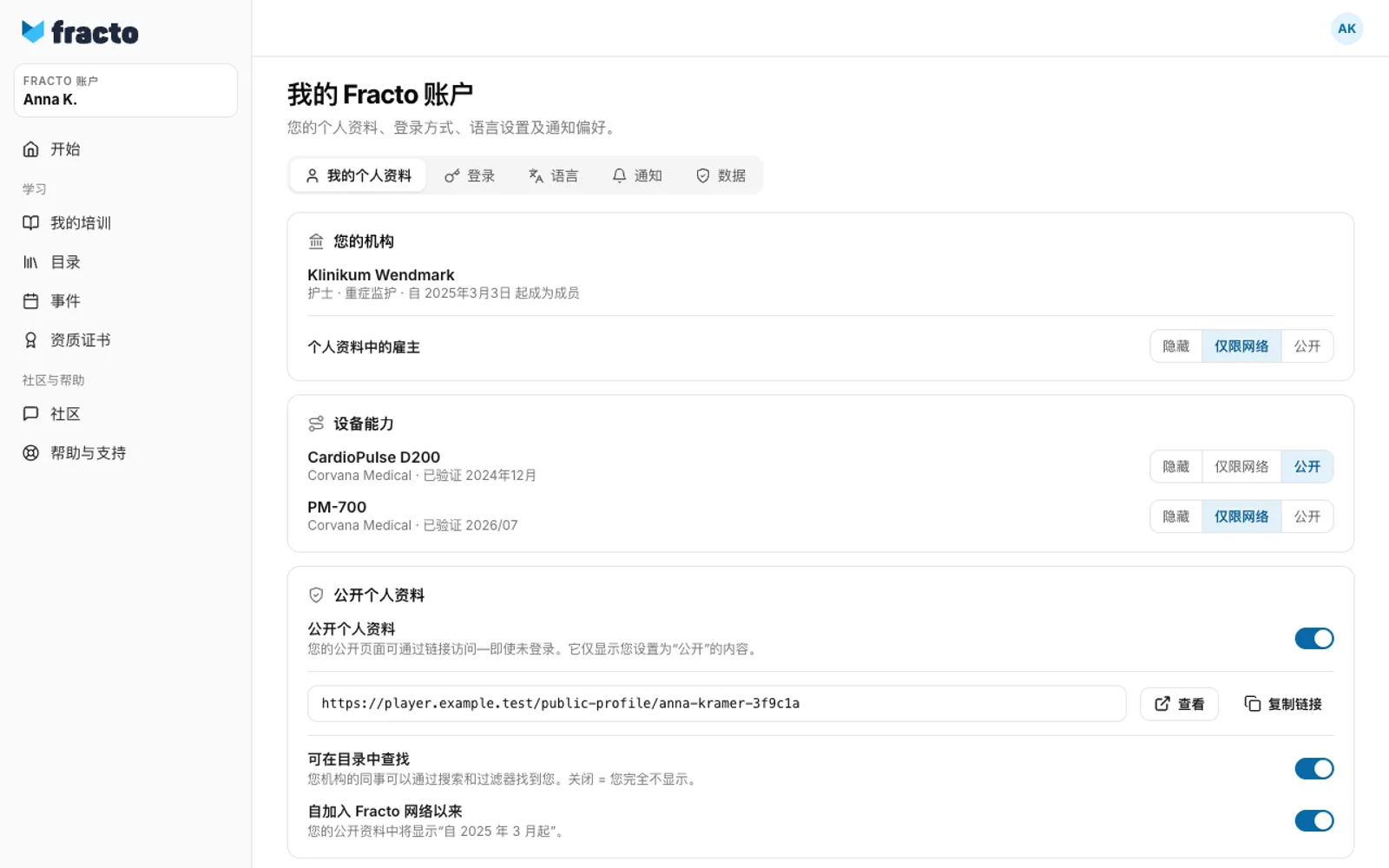
如果未进行任何设置,Community 中的同事可以看到您的姓名、照片以及您所有的设备(因为这些设备默认为 Public)。他们只有在您选择后才能看到专业角色,并且只有在建立联系后才能看到雇主信息。只要您在目录中可被找到,此规则即适用。
对可见性和开关的更改会立即生效。这些设置没有“保存”按钮。
公开页面显示的内容
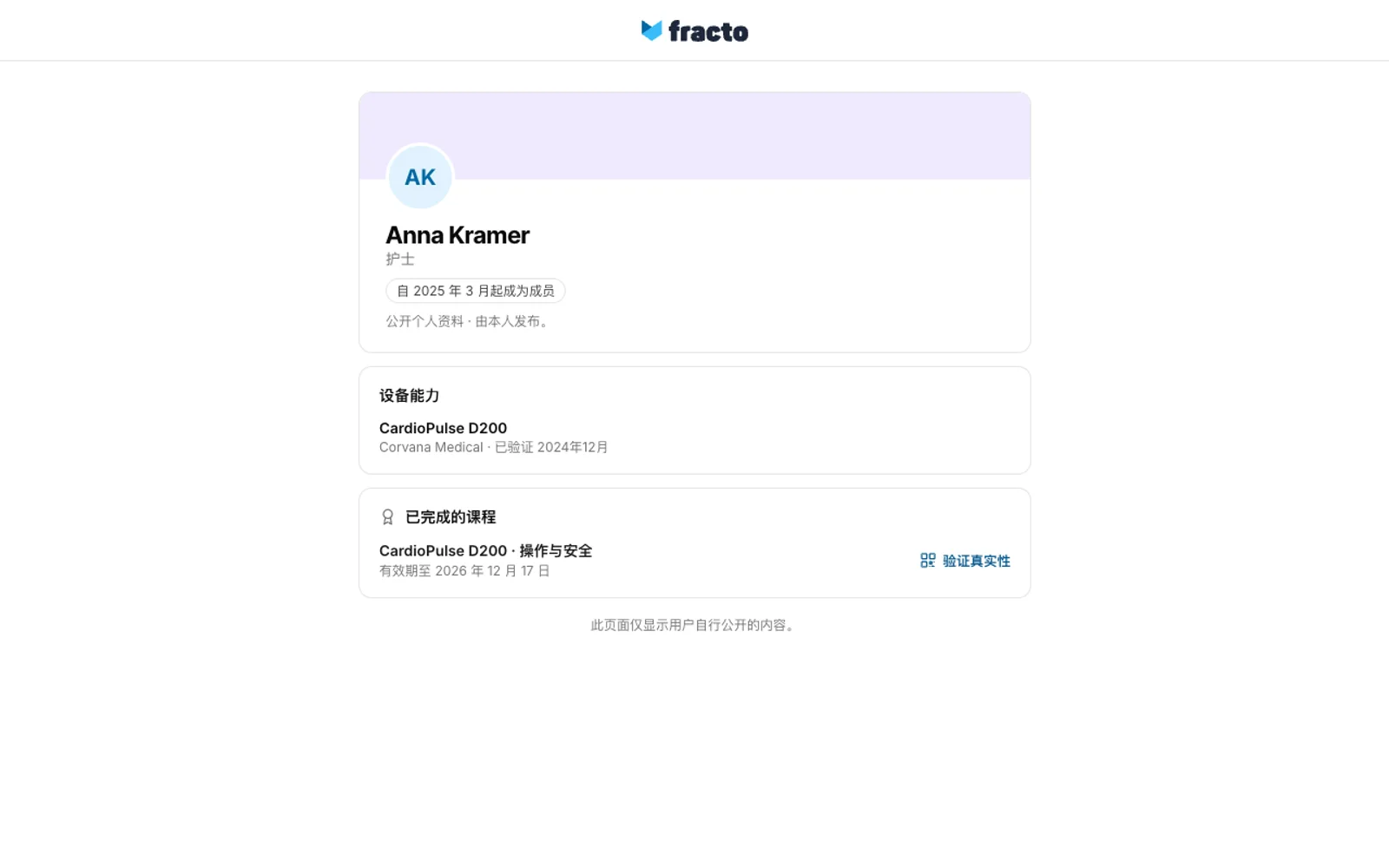
公开页面始终显示您的姓名和照片。此外,还会显示您选择的专业角色、您开启的“Member since”信息、可见性设置为 Public 的设备,以及“Verified completions”下您有效的证书,每份证书都附有验证页面的链接。证书本身没有独立的可见性设置:如果个人资料是公开的,所有有效证书都会显示。仅当您将 Employer on profile 设置为 Public 时,证书才会在此页面上显示机构名称。证书背后的验证页面会显示颁发者,该颁发者可能是您的机构。如果您关闭个人资料,链接将显示“Profile not found”。
如果操作不成功
| 提示信息 | 含义 |
|---|---|
| The image could not be saved (type or size?). | 允许上传 JPG、PNG、WebP 和 GIF 格式,最大 5 MB 的图片。 |
| Save failed (HTTP …). | 姓名未保存成功。名字和姓氏必须填写,且每项最多 120 个字符。 |
| Removal failed (HTTP …). | 照片未移除。请重试。 |
| Your name has changed since this proposal. Ask your Campus for an updated proposal. | 在建议提出后您的姓名发生了更改。该建议已不再适用。 |
| Your device competence could not be loaded. Please try again later or contact support. | 设备列表加载失败。 |
如果保存可见性或开关设置失败,设置会跳回旧值,且不会显示提示信息。请检查设置是否确实符合您的预期。
检查日期 2026年11月6日 基于当前 Fracto 版本.