
Profil bearbeiten
So ändern Sie Foto und Name, legen fest, wer Ihren Arbeitgeber und Ihre Geräte sieht, und schalten ein öffentliches Profil ein oder aus.
Ihr Profil gehört zu Ihnen als Person, nicht zu einer Einrichtung. Foto und Name gelten überall, und Sie bestimmen, was andere von Ihnen sehen.
Bevor Sie anfangen
- Sie öffnen das Profil über das Kontomenü oben rechts. Es steht dort als Profil. Die Seite Mein Fracto-Konto hat die Reiter Mein Profil, Anmeldung, Sprache, Benachrichtigungen und Daten. Dieser Artikel behandelt Mein Profil.
- Ein Zertifikat trägt den Namen vom Tag der Ausstellung. Ändern Sie Ihren Namen später, bleiben bereits ausgestellte Zertifikate, ihre Prüfseite und ihr Open Badge beim alten Namen. Ändern Sie den Namen also vor einer Prüfung.
Foto und Name ändern
-
Öffnen Sie das Kontomenü oben rechts und wählen Sie Profil.
-
Klicken Sie unter Foto und Name auf Foto ändern und wählen Sie ein Bild (JPG, PNG, WebP oder GIF, bis 5 MB). Das Foto wird sofort gespeichert. Entfernen nimmt es wieder weg.
-
Ändern Sie Vorname und Nachname. Beide sind Pflicht, jeweils bis 120 Zeichen. Klicken Sie auf Speichern. Der Knopf ist erst aktiv, wenn sich etwas geändert hat. Danach steht „Gespeichert.“, und der Name in der Seitenleiste ändert sich sofort.
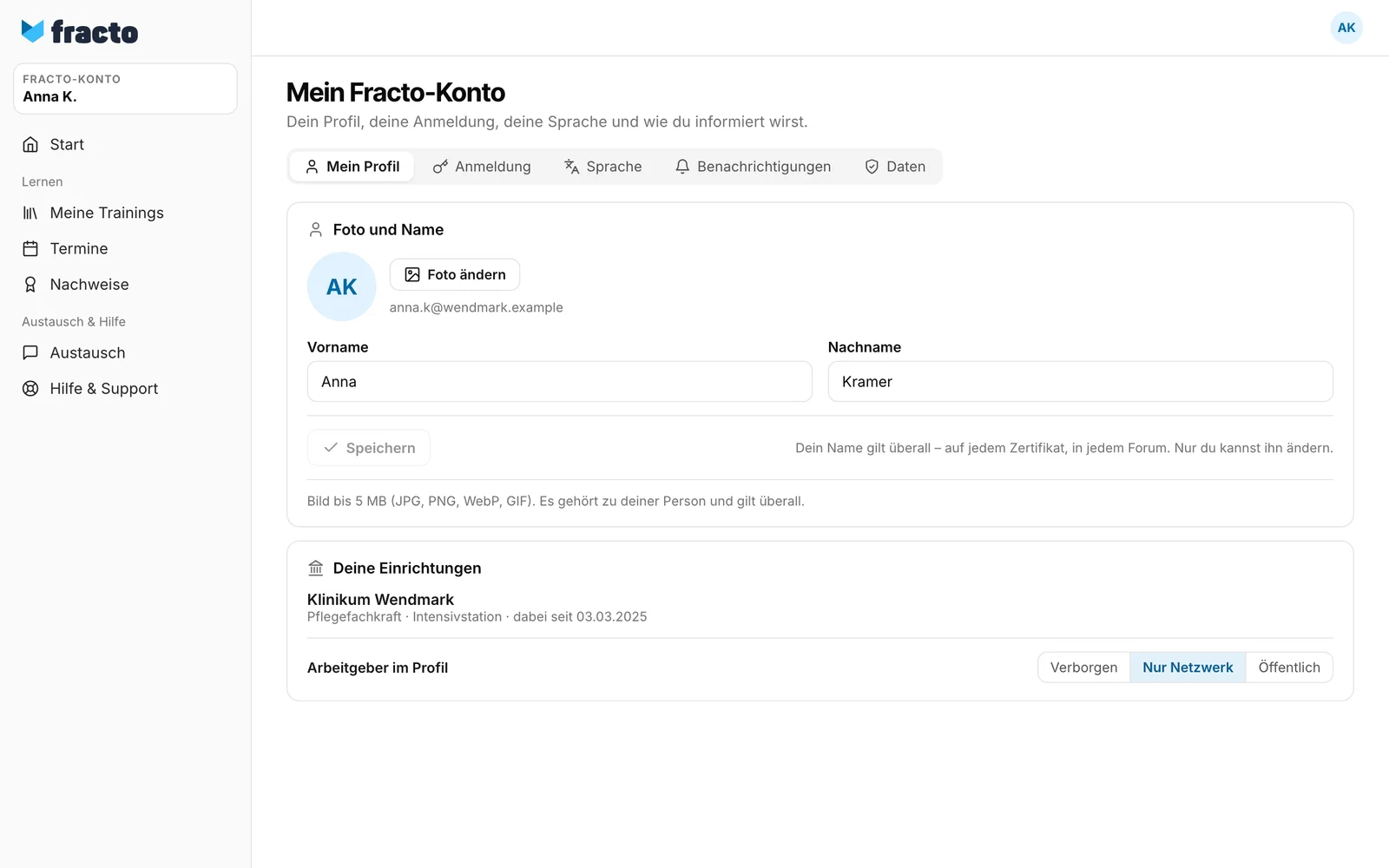
Schlägt Ihre Einrichtung eine Korrektur Ihres Namens vor, steht oben auf der Seite Namenskorrektur bestätigen. Mit Namen übernehmen gilt der Vorschlag für Ihr Konto, mit Bisherigen Namen behalten bleibt alles beim Alten.
Festlegen, wer was sieht
-
Deine Einrichtungen listet, wo Sie dabei sind. Wer Sie einträgt, entscheidet die Einrichtung. Bei Arbeitgeber im Profil wählen Sie eine Sichtbarkeit für alle Einrichtungen: Verborgen (sieht niemand außer Ihnen), Nur Netzwerk (sehen nur Ihre Verbindungen, Standard) oder Öffentlich (sehen alle, auch ohne Login).
-
Unter Fachrolle im öffentlichen Profil wählen Sie, welche Fachrolle, die Ihre Einrichtung Ihnen gegeben hat, auf Ihrem Profil und im Verzeichnis steht, oder Nicht veröffentlichen. Ohne Auswahl steht keine Rolle. In Foren steht die Rolle trotzdem neben Ihrem Namen.
-
Unter Geräte-Kompetenzen stehen die Geräte, auf die Sie geschult sind. Sie entstehen automatisch, wenn Sie ein Gerätetraining abschließen, auch aus früheren Anstellungen. Wählen Sie je Gerät die Sichtbarkeit. Ohne Ihre Auswahl steht ein Gerät auf Öffentlich.
-
Unter Öffentliches Profil schaltet Profil öffentlich eine Seite ein, die jeder über einen Link ohne Login sieht. Standard ist aus. Beim ersten Einschalten entsteht der Link. Mit Ansehen öffnen Sie die Seite, mit Link kopieren kopieren Sie den Link („Kopiert“). Der Link enthält Ihren Namen vom ersten Einschalten, zum Beispiel
anna-kramer-3f9c1a. Er bleibt gleich, auch wenn Sie das Profil aus- und wieder einschalten oder Ihren Namen ändern. -
Im Verzeichnis auffindbar (Standard an) bestimmt, ob Kolleginnen und Kollegen Ihrer Einrichtungen Sie in Austausch finden. Aus heißt: Sie tauchen gar nicht auf. Mitglied im Fracto-Netzwerk seit (Standard aus) zeigt „Mitglied seit“ mit Monat und Jahr auf dem öffentlichen Profil.
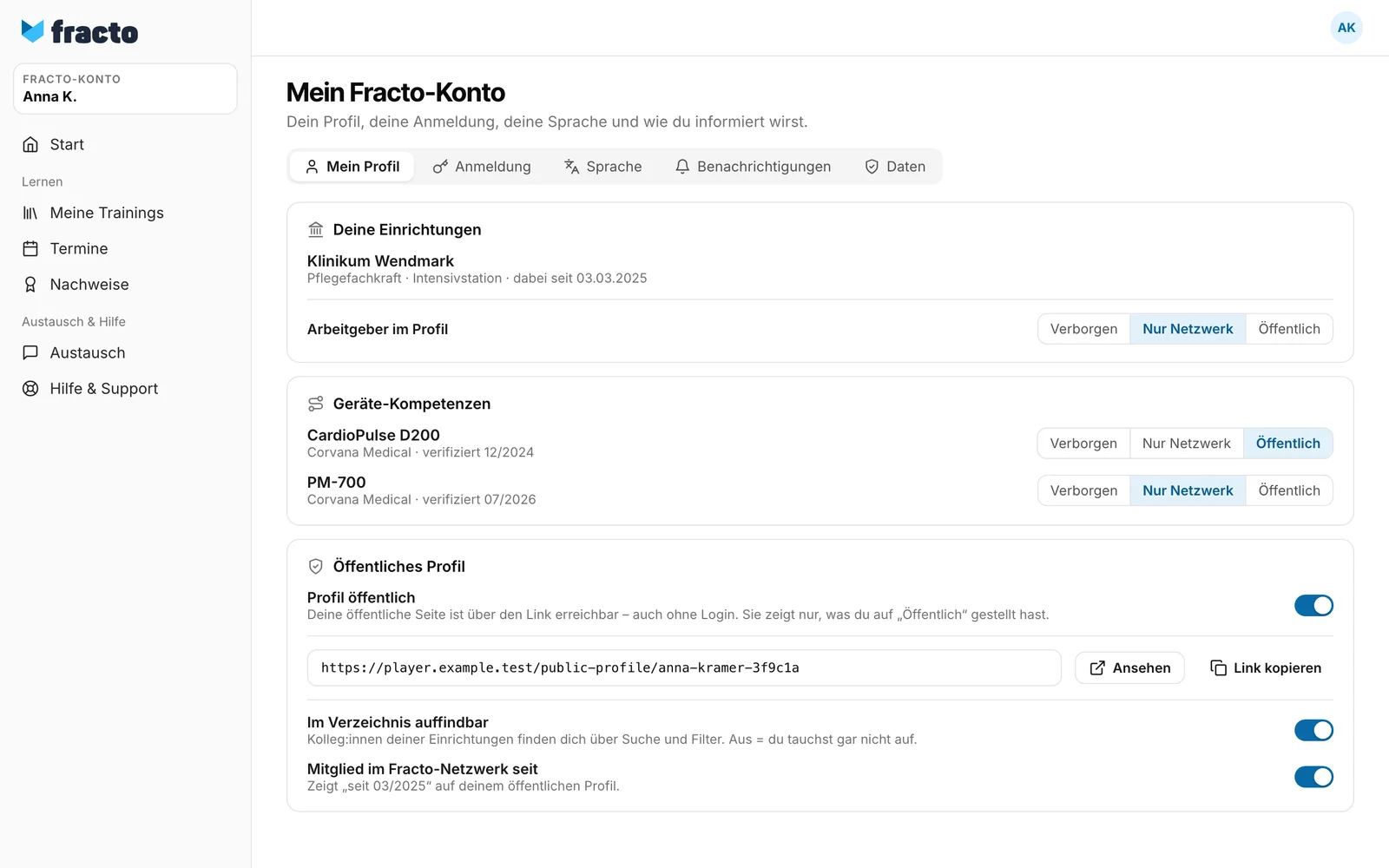
Ohne jede Einstellung sehen Kolleginnen und Kollegen in Austausch Ihren Namen und Ihr Foto sowie alle Ihre Geräte, denn die stehen auf Öffentlich. Die Fachrolle sehen sie nur nach Ihrer Auswahl, den Arbeitgeber nur als Verbundene. Das gilt, solange Sie im Verzeichnis auffindbar sind.
Änderungen an Sichtbarkeit und Schaltern gelten sofort, einen Speichern-Knopf gibt es dafür nicht.
Was die öffentliche Seite zeigt
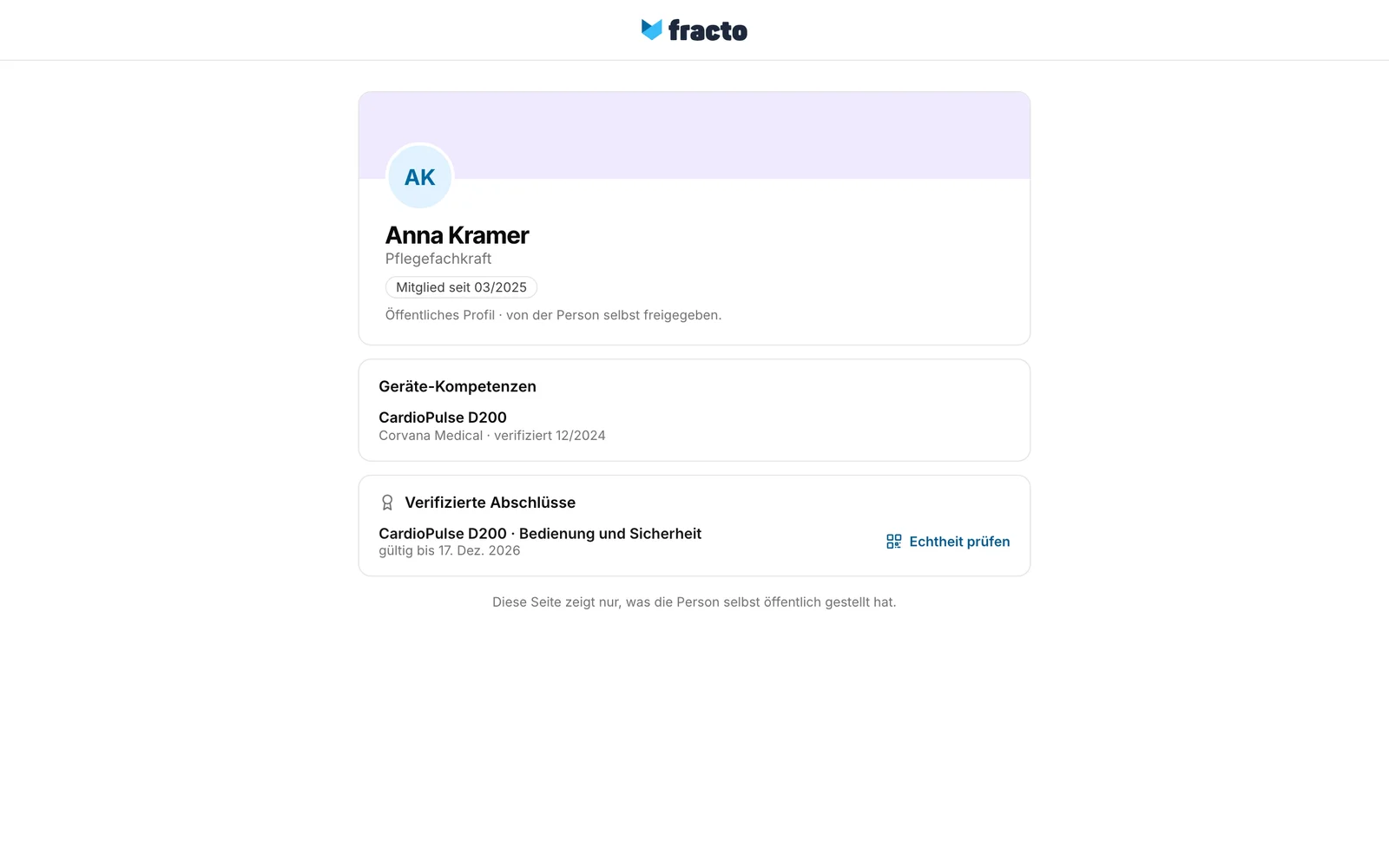
Sie zeigt immer Ihren Namen und Ihr Foto. Dazu kommen die gewählte Fachrolle, „Mitglied seit“, wenn Sie es eingeschaltet haben, Ihre Geräte mit der Sichtbarkeit Öffentlich und Ihre gültigen Zertifikate unter „Verifizierte Abschlüsse“, jeweils mit einem Link zur Prüfseite. Für Zertifikate gibt es keine eigene Sichtbarkeit: Ist das Profil öffentlich, stehen alle gültigen Zertifikate darauf. Den Namen der Einrichtung zeigt ein Zertifikat auf dieser Seite nur, wenn Sie Arbeitgeber im Profil auf Öffentlich gestellt haben. Auf der Prüfseite dahinter steht der Aussteller, und das kann Ihre Einrichtung sein. Schalten Sie das Profil aus, steht unter dem Link „Profil nicht gefunden“.
Wenn es nicht klappt
| Meldung | Was sie bedeutet |
|---|---|
| Bild konnte nicht gespeichert werden (Typ oder Größe?). | Erlaubt sind JPG, PNG, WebP und GIF bis 5 MB. |
| Speichern fehlgeschlagen (HTTP …). | Der Name wurde nicht gespeichert. Vor- und Nachname müssen ausgefüllt und höchstens 120 Zeichen lang sein. |
| Entfernen fehlgeschlagen (HTTP …). | Das Foto blieb bestehen. Versuchen Sie es noch einmal. |
| Dein Name wurde inzwischen geändert. Bitte lass dir vom Campus einen aktuellen Vorschlag schicken. | Ihr Name hat sich seit dem Vorschlag geändert. Der Vorschlag gilt nicht mehr. |
| Deine Geräte-Kompetenz konnte nicht geladen werden. Bitte versuche es später erneut oder wende dich an den Support. | Die Liste der Geräte ließ sich nicht laden. |
Schlägt das Speichern einer Sichtbarkeit oder eines Schalters fehl, springt die Einstellung ohne Meldung auf den alten Wert zurück. Prüfen Sie dann, ob sie wirklich so steht, wie Sie sie wollten.
Geprüft am 6. November 2026 gegen den aktuellen Stand von Fracto.
