
Content-Quellen: Woher Ihre Kurse kommen
Wie Campus Lerncontent nach Herkunft ordnet: Herausgeber, Studio, Live-Aufzeichnungen und externer Content, mit Lernplätzen und Rechten.
Unter Content-Quellen sehen Sie alle Kurse, die Ihre Einrichtung nutzen kann, geordnet danach, woher sie kommen. Die Herkunft bestimmt, wer den Inhalt pflegt und welche Lernplätze er braucht.
Die vier Quellen
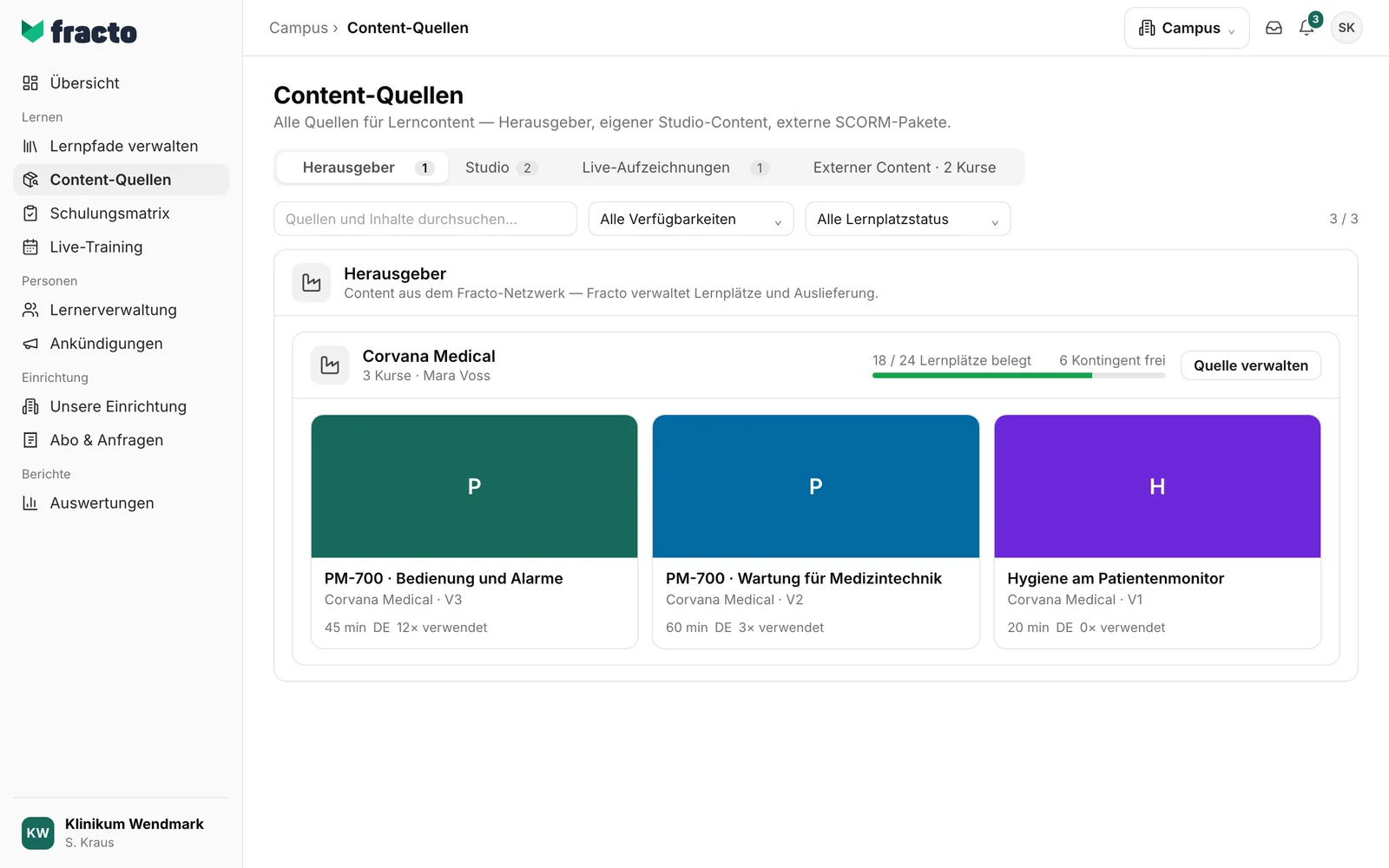
Oben stehen bis zu vier Reiter, mit Campus Light drei. Jeder zeigt, wie viele Kurse dazugehören. Bei Externer Content steht die Zahl im Reiternamen.
- Herausgeber: Kurse von Herstellern aus dem Fracto-Netzwerk. In der App steht: „Content aus dem Fracto-Netzwerk — Fracto verwaltet Lernplätze und Auslieferung.“ Je Hersteller sehen Sie, wie viele Lernplätze belegt und wie viele frei sind. Mit Quelle verwalten öffnen Sie die Details zur Quelle. Dort fragen Campus-Manager auch weitere Lernplätze an. Die Anfrage geht an den Fracto-Vertrieb und schaltet nichts von selbst frei. Hat Ihre Einrichtung noch keinen Herausgeber-Content, steht dort: „Noch kein Herausgeber-Content.“
- Studio: Kurse, die Ihre Einrichtung selbst im Studio erstellt und veröffentlicht hat, als „Studio-produzierte Kurse“. Das gibt es mit Campus Full. Mit Campus Light ist der Reiter vorhanden, aber das Studio fehlt. Ohne Studio zeigt der Reiter Campus-Managern eine Karte „Nicht gebucht“ mit der Möglichkeit, ein Angebot anzufragen. Siehe „Eigene Kurse erstellen“.
- Live-Aufzeichnungen: veröffentlichte Aufzeichnungen Ihrer Live-Trainings. Den Reiter gibt es nur mit Campus Full. Ohne Aufzeichnungen steht dort „Noch keine Aufzeichnungen“. Siehe „Aufzeichnung eines Termins veröffentlichen“.
- Externer Content: SCORM-Pakete, die Sie selbst hochgeladen haben, mit der Anzahl der Kurse im Reiternamen. Siehe „SCORM-Paket hochladen“. Ist externer Content für Ihre Einrichtung nicht eingerichtet, steht dort: „Externer Content ist für diese Einrichtung nicht verfügbar.“
Lernplätze je Quelle
Nicht jeder Inhalt braucht dieselben Lernplätze:
- Lernplätze eines Herstellers sind an dessen Inhalte gebunden.
- Lernplätze für eigene Inhalte decken intern produzierte Inhalte, Live-Aufzeichnungen und Studio-Kurse. Auch hochgeladene SCORM-Pakete nutzen sie: „Lernende belegen dafür einen Lernplatz für eigene Inhalte.“
Wie viele Lernplätze Ihre Einrichtung hat, sehen Sie unter Abo & Anfragen. An den Kurskarten sehen Sie, wie oft ein Kurs verwendet wird („× verwendet“).
Suchen und filtern
Über der Liste suchen Sie mit „Quellen und Inhalte durchsuchen…“ und filtern nach Verfügbarkeit und Lernplatzstatus, etwa „Lernplätze knapp“, „Keine freien Lernplätze“ oder „Extern lizenziert“. Zurücksetzen hebt die Filter auf. Passt nichts, steht dort „Keine passenden Inhalte gefunden“.
Was Sie hier tun und was nicht
- Hier verwalten Sie Quellen und laden SCORM-Pakete hoch. Ein Kurs lässt sich hier öffnen und ansehen, aber nicht in einen Lernpfad legen. Das geschieht unter Lernpfade verwalten. Siehe „Lernpfad anlegen“.
- Hochladen und Lernplätze anfragen können Campus-Manager. Abteilungsleitungen sehen den Katalog schreibgeschützt. Für sie steht oben „Nur-Ansicht“ mit dem Hinweis: „Mit deiner Rolle siehst du den Content-Katalog schreibgeschützt. Umlagern, Wartelisten-Prioritäten und Katalogänderungen sind nicht verfügbar.“
- Herausgeber-Content und SCORM-Upload gibt es auch mit Campus Light. Studio-Kurse und Live-Aufzeichnungen gehören zu Campus Full.
Geprüft am 6. November 2026 gegen den aktuellen Stand von Fracto.
