
Personen importieren
So legen Sie in Campus viele Personen auf einmal an: CSV- oder Excel-Datei hochladen, Spalten zuordnen, Vorschau prüfen und den Import starten.
Sie haben eine Liste mit Personen als Tabelle und wollen sie in einem Schritt in die Lernerverwaltung Ihrer Einrichtung aufnehmen. Dafür importieren Sie eine CSV- oder Excel-Datei.
Bevor Sie anfangen
- Sie sind in Campus Campus-Manager. Nur dann gibt es in der Lernerverwaltung den Knopf Lerner hinzufügen. Abteilungsleitungen sehen die Liste nur.
- Jede Person braucht eine aktive Rolle Ihrer Einrichtung, die nicht zu einem Team gehört. Eine Abteilung ist freiwillig, muss aber auch aktiv und schon angelegt sein. Der Import legt keine neuen Rollen oder Abteilungen an. Legen Sie fehlende Werte vorher in der Lernerverwaltung unter Rollen & Abteilungen an.
- Ihre Datei ist eine
.csv- oder.xlsx-Datei, höchstens 5 MiB groß, mit höchstens 5.000 Zeilen mit Personen, dazu die Überschrift. In der ersten Zeile stehen die Spaltenüberschriften. Bei CSV trennen Komma oder Semikolon die Spalten. Bei Excel zählt nur das erste Arbeitsblatt. - In der Datei stehen diese Spalten: Vorname, Nachname, E-Mail und Rolle sind Pflicht, Abteilung ist freiwillig. Eine Vorlage laden Sie im Dialog mit CSV-Vorlage herunterladen herunter (Semikolon, UTF-8). Sie enthält eine Beispielzeile mit „Max Muster“. Löschen oder überschreiben Sie sie und ersetzen Sie den Beispielwert in der Spalte „Rolle“ durch eine vorhandene Rolle. Gibt es noch keine Rolle, zeigt der Dialog den Hinweis „Vor dem Import eine Rolle für diese Einrichtung anlegen und den Beispielwert in der Spalte „Rolle“ ersetzen.“
- Neue Personen brauchen freie Lernplätze Ihrer Einrichtung. In einer Einrichtung mit Kontingent zeigt die Vorschau, wie viele frei sind. Die Plätze werden beim Import erneut geprüft. Ausgewählte bestehende Profile werden dann ebenfalls geprüft; ein noch gültiges Lernjahr kann weitergenutzt werden. In einem Hersteller-Campus zeigt die Vorschau diesen Hinweis nicht.
So importieren Sie Personen
-
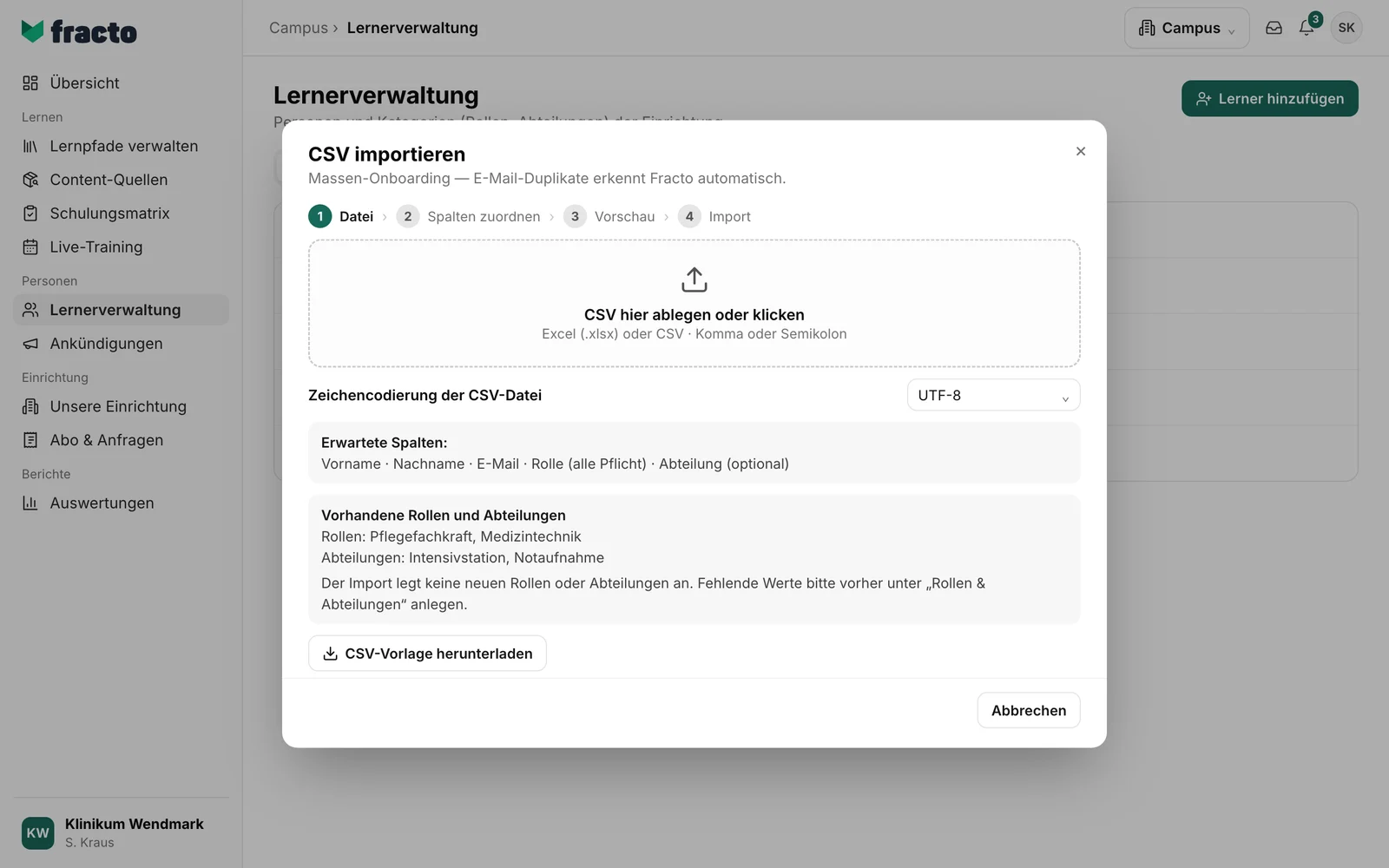
Öffnen Sie in Campus die Lernerverwaltung. Klicken Sie auf Lerner hinzufügen und dann auf CSV importieren.
-
Der Dialog hat vier Schritte: Datei, Spalten zuordnen, Vorschau und Import. Ist Ihre CSV-Datei nicht als UTF-8 gespeichert, wählen Sie zuerst unter Zeichencodierung der CSV-Datei den Wert Windows-1252. Ziehen Sie dann die Datei auf CSV hier ablegen oder klicken oder klicken Sie auf das Feld und wählen Sie die Datei aus. Bei einer
.xlsx-Datei spielt die Zeichencodierung keine Rolle. Lässt sich die Datei lesen, geht der Dialog von selbst zum nächsten Schritt. -
Unter Spalten zuordnen steht links jedes Zielfeld, rechts die Spalte Ihrer Datei. Fracto ordnet Spalten zu, deren Name ein passendes Stichwort enthält, zum Beispiel „E-Mail-Adresse“ für E-Mail oder „Funktion“ für Rolle. Prüfen Sie die Zuordnung und ändern Sie sie bei Bedarf. Jede Spalte darf nur einem Zielfeld zugeordnet sein. Hat Ihre Datei keine Abteilung, lassen Sie — nicht zugeordnet — stehen. Weiter geht erst, wenn Vorname, Nachname, E-Mail und Rolle zugeordnet sind.
-
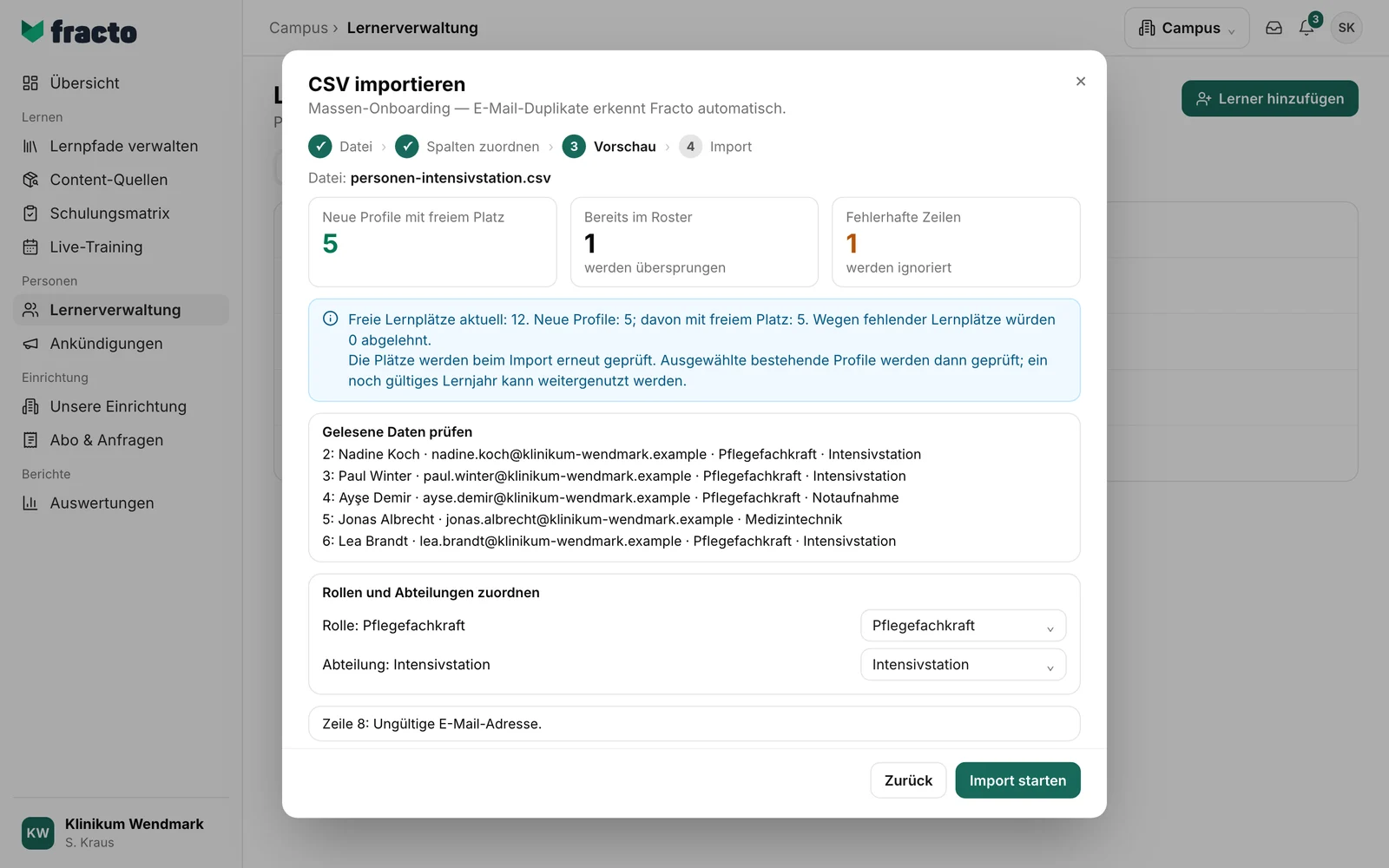
Die Vorschau liest die Datei und zeigt drei Zahlen: Neue Profile mit freiem Platz, Bereits im Roster (diese Personen werden übersprungen) und Fehlerhafte Zeilen (diese Zeilen werden ignoriert). Darunter zeigt Gelesene Daten prüfen die ersten zehn Zeilen. Jede fehlerhafte Zeile steht mit Grund da, zum Beispiel „Zeile 8: Ungültige E-Mail-Adresse.“ Die Zeilennummer ist die Zeile Ihrer Datei, die Überschrift zählt als Zeile 1.
-
Unter Rollen und Abteilungen zuordnen sehen Sie, welcher vorhandenen Rolle und Abteilung jeder Wert Ihrer Datei zugeordnet ist. Fracto ordnet nach dem Namen zu. Groß- und Kleinschreibung und Leerzeichen am Rand spielen keine Rolle. Passt eine Zuordnung nicht, wählen Sie unter Vorhandenen Wert auswählen den richtigen Wert. Die Vorschau aktualisiert sich von selbst.
-
Hat jemand in der Datei schon ein Fracto-Profil, ist aber noch nicht in Ihrer Einrichtung, steht die Person unter Bestehende Fracto-Profile übernehmen. Haken Sie sie an, wenn sie mitimportiert werden soll. Ohne Haken wird sie übersprungen.
-
Klicken Sie auf Import starten. Die Vorschau gilt zehn Minuten. Der Knopf ist inaktiv, solange sich die Vorschau aktualisiert oder nichts zu importieren ist.
Daran sehen Sie, dass es geklappt hat: Der Dialog zeigt „5 Personen importiert“ und darunter, wie viele übersprungen oder abgelehnt wurden. Nach Fertig stehen die Personen in der Lernerverwaltung im Reiter Personen.
Was danach passiert
- Jede importierte Person ist mit ihrer Rolle und, falls angegeben, ihrer Abteilung in der Einrichtung angelegt und belegt einen Lernplatz. Bei übernommenen Profilen kann ein noch gültiges Lernjahr weitergenutzt werden.
- Hat eine neue Person noch kein Fracto-Konto (ohne Passwort und Zwei-Faktor-Anmeldung), erhält sie eine persönliche Einladung per E-Mail, mit der sie ihr Konto einrichtet. Die Einladung ist 30 Tage gültig. Bestehende Fracto-Profile, die Sie unter Bestehende Fracto-Profile übernehmen mitimportieren, erhalten keine Kontoeinladung.
- Als Sprache bekommen importierte Personen Deutsch, auch die Einladung kommt auf Deutsch. Der Import kennt keine Sprachspalte.
- Wer schon im Roster war, bleibt unverändert. Rolle und Abteilung aus der Datei werden für diese Personen nicht übernommen.
Wenn es nicht klappt
| Meldung | Was sie bedeutet |
|---|---|
| Die CSV-Datei ist nicht als UTF-8 lesbar. Bitte Windows-1252 auswählen oder in Excel als „CSV UTF-8“ speichern. | Wählen Sie vor dem Auswählen der Datei Windows-1252 oder speichern Sie die Datei als „CSV UTF-8“. |
| Die CSV-Datei ist ungültig. Bitte Komma oder Semikolon als Trennzeichen und korrekte Anführungszeichen verwenden. | Die Datei lässt sich nicht als Tabelle lesen. Prüfen Sie Trennzeichen und Anführungszeichen. |
| Die Datei ist leer oder größer als 5 MiB. | Verkleinern Sie die Datei oder teilen Sie sie auf. |
| Vorname fehlt oder ist zu lang. | In der Zeile fehlt der Vorname oder er ist zu lang. Die Zeile wird ignoriert. |
| Nachname fehlt oder ist zu lang. | Dasselbe für den Nachnamen. |
| Die Datei konnte nicht gelesen werden. Bitte eine gültige .xlsx- oder CSV-Datei wählen. | Die Excel-Datei lässt sich nicht öffnen. Speichern Sie sie neu oder exportieren Sie CSV. |
| Bitte eine CSV- oder Excel-Datei mit der Endung .csv oder .xlsx hochladen. | Die Datei hat eine andere Endung. |
| Bitte genau eine CSV-Datei auswählen. | Sie haben mehrere Dateien auf das Feld gezogen. Wählen Sie eine. |
| Die CSV-Datei enthält mehr als 5.000 Datenzeilen. | Teilen Sie die Datei auf und importieren Sie die Teile nacheinander. |
| Dieser Dateityp wird nicht unterstützt. Bitte eine .csv- oder .xlsx-Datei auswählen. | Es geht nur eine Datei mit der Endung .csv oder .xlsx. |
| Die Spaltenzuordnung ist ungültig. Vorname, Nachname, E-Mail und Rolle müssen verschiedenen Spalten zugeordnet sein. | Ordnen Sie jedem Pflichtfeld eine eigene Spalte zu. |
| Rolle „…“ muss einer aktiven Rolle dieser Einrichtung zugeordnet werden. | Die Rolle aus der Datei gibt es in Ihrer Einrichtung nicht. Wählen Sie unter Rollen und Abteilungen zuordnen eine vorhandene Rolle oder legen Sie die Rolle vorher an. |
| In dieser Einrichtung gibt es keine aktive Rolle. Bitte zuerst eine Rolle anlegen. | Legen Sie unter Rollen & Abteilungen eine Rolle an und starten Sie den Import neu. |
| Abteilung muss einer aktiven Abteilung dieser Einrichtung zugeordnet werden. | Die Abteilung aus der Datei gibt es nicht. Wählen Sie eine vorhandene oder legen Sie sie vorher an. |
| Ungültige E-Mail-Adresse. | In der Zeile steht keine gültige E-Mail-Adresse. Korrigieren Sie die Datei. |
| E-Mail-Adresse bereits in Zeile … dieser Datei enthalten. | Dieselbe Adresse steht zweimal in der Datei. Die zweite Zeile wird ignoriert. |
| Die Importvorschau ist abgelaufen oder die Datei wurde verändert. Bitte die Vorschau erneut erstellen. | Gehen Sie mit Zurück einen Schritt zurück und klicken Sie wieder auf Weiter. |
| Kein freier Lernplatz. Die Person wurde nicht hinzugefügt. Bitte fordere weitere Lernplätze bei deinem Anbieter an. | Für diese Person gab es beim Import keinen freien Platz. Im Ergebnis können Sie über Kontingent anfragen weitere Plätze anfragen. |
| Für diese Einrichtung fehlt die Berechtigung zum CSV-Import. | Ihnen fehlt das Recht der Rolle Campus-Manager. |
| Der CSV-Import ist derzeit nicht verfügbar. Bitte später erneut versuchen. | Ein allgemeiner Fehler. Versuchen Sie es später noch einmal. |
Geprüft am 6. November 2026 gegen den aktuellen Stand von Fracto.
