
PDF oder PowerPoint als Kurs importieren
So machen Sie in Studio aus einer PDF- oder PowerPoint-Datei einen Kurs: Jede Seite oder Folie wird eine Lektion, Sie wählen die Seiten und benennen sie.
Sie haben ein fertiges Dokument, zum Beispiel eine Einweisung als PowerPoint. Der Import macht aus jeder Seite oder Folie eine eigene Lektion, genau so, wie sie gestaltet ist. Die KI verändert nichts.
Bevor Sie anfangen
- Sie brauchen in Studio die Rechte, Kurse anzulegen und zu importieren. Fehlt eines, gibt es Neu erstellen oder Aus PDF oder PowerPoint nicht. Den Import gibt es nur beim Anlegen eines neuen Kurses.
- Erlaubt sind PDF, PowerPoint (.pptx, .ppt), Word (.docx, .doc) und OpenDocument (.odp, .odt), bis 200 MB und bis 300 Seiten.
- Die Datei darf nicht passwortgeschützt sein.
- Office-Dateien werden auf dem Server umgewandelt. Schriften können dabei leicht abweichen, wenn sie nicht eingebettet sind, und Animationen und Übergänge fehlen. Für ein exaktes Ergebnis speichern Sie die Datei vorher als PDF.
So importieren Sie ein Dokument
-
Klicken Sie in der Kursübersicht auf Neu erstellen und wählen Sie Aus PDF oder PowerPoint. Tragen Sie einen Titel ein, prüfen Sie die Ausgangssprache und klicken Sie auf Kurs erstellen. Der Kurs liegt im Ordner, den Sie gerade geöffnet haben. Danach öffnet sich die Seite Aus PDF oder PowerPoint erstellen.
-
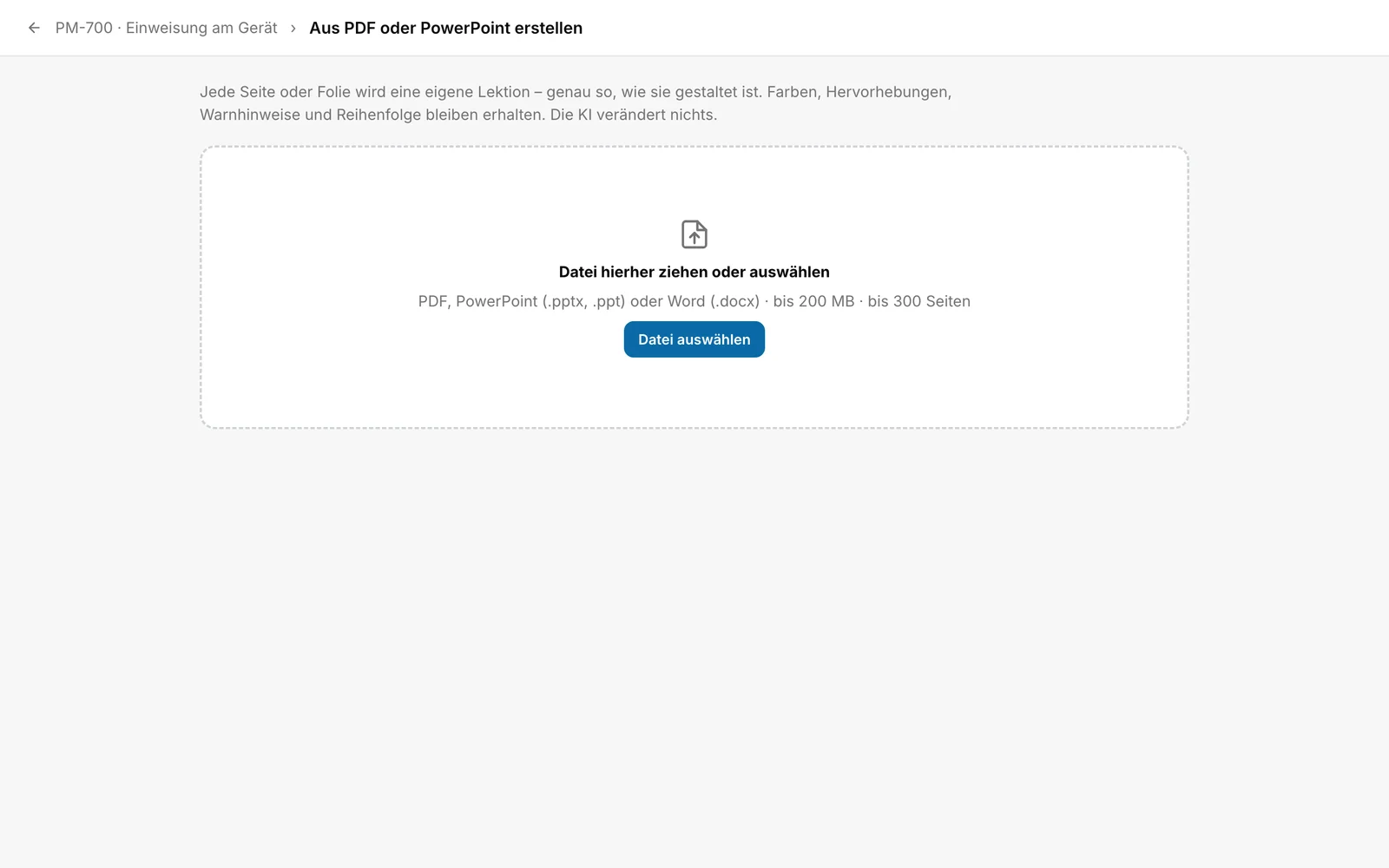
Ziehen Sie die Datei in den Bereich oder wählen Sie sie mit Datei auswählen. Es erscheint der Fortschritt beim Hochladen, danach „Seiten werden aufbereitet“. Bei großen Präsentationen kann das bis zu einer Minute dauern.
-
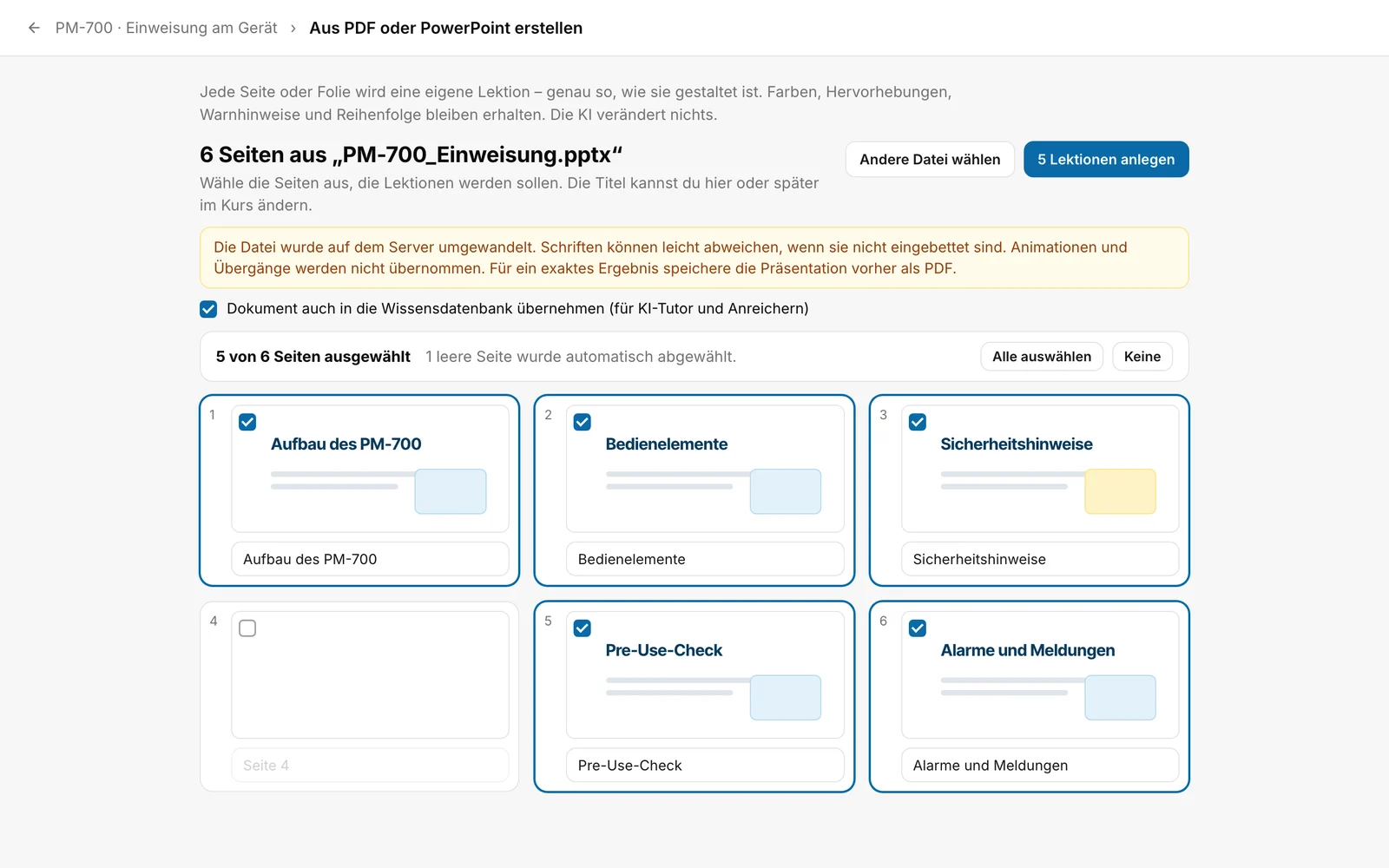
Prüfen Sie die Vorschau. Jede Seite hat ein Kästchen und ein Feld für den Lektionstitel. Die App trägt den Titel ein, den sie auf der Seite erkennt. Ändern Sie ihn bei Bedarf. Lassen Sie ein Titelfeld leer, heißt die Lektion „Seite 4“ mit der Seitenzahl. Das Titelfeld einer abgewählten Seite ist gesperrt. Findet die App Seiten fast leer, wählt sie diese ab und sagt es („1 leere Seite wurde automatisch abgewählt.“). Sind alle Seiten fast leer, bleiben alle gewählt. Mit Alle auswählen und Keine ändern Sie die Auswahl. Bei Office-Dateien steht über der Vorschau ein Hinweis zur Umwandlung.
-
Über den Seiten hat das Kästchen „Dokument auch in die Wissensdatenbank übernehmen (für KI-Tutor und Anreichern)“ einen Haken. Nehmen Sie ihn heraus, wenn die Datei nicht in die Wissensbasis des Kurses soll.
-
Klicken Sie auf den Knopf oben mit der Zahl der Lektionen („5 Lektionen anlegen“). Ist keine Seite gewählt, ist der Knopf gesperrt.
Daran sehen Sie, dass es geklappt hat: Die Kursseite öffnet sich. Die App zeigt dabei einen KI-Stilvorschlag für den Kurs. In der Lektionsliste steht ein neues Kapitel mit dem Dateinamen ohne Endung, darin die gewählten Seiten als Lektionen.
Was danach passiert
- Jede Lektion enthält die Seite als Bild. Titel, Reihenfolge und weitere Bausteine, zum Beispiel Lernkontrollen, ändern Sie im Lektionseditor (siehe „Lektion mit Bausteinen bearbeiten“).
- Mit dem Haken bei der Wissensdatenbank liegt die Datei zusätzlich in der Wissensbasis des Kurses. Die Übernahme dorthin läuft erst nach dem Anlegen der Lektionen.
- Wählen Sie Andere Datei wählen, bevor Sie Lektionen anlegen, verwerfen Sie die Vorschau. Es wurde dann noch nichts angelegt.
- Lernende sehen den Kurs erst nach der Veröffentlichung (siehe „Kurs veröffentlichen“).
Wenn es nicht klappt
| Meldung | Was sie bedeutet |
|---|---|
| Dieses Dateiformat wird nicht unterstützt. Bitte lade eine PDF-, PowerPoint- oder Word-Datei hoch. | Die Endung gehört nicht zu den erlaubten Formaten. |
| Die Datei ist größer als 200 MB. | Machen Sie die Datei kleiner oder teilen Sie sie auf. |
| Das Dokument hat mehr als 300 Seiten. Bitte teile es auf. | Teilen Sie das Dokument in mehrere Dateien. |
| Die Datei ist passwortgeschützt. Bitte entferne den Schutz und lade sie erneut hoch. | Speichern Sie eine Fassung ohne Passwortschutz. |
| Die Datei konnte nicht gelesen werden. Ist sie beschädigt oder leer? | Die Datei ist beschädigt oder enthält nichts Lesbares. |
| Die Umwandlung ist gerade nicht verfügbar. Speichere die Datei als PDF und versuche es erneut. | Die Datei ließ sich gerade nicht umwandeln oder aufbereiten. Speichern Sie Office-Dateien als PDF. Bei einer PDF-Datei versuchen Sie es später noch einmal. |
| Gerade laufen zu viele Uploads. Bitte in einigen Sekunden erneut versuchen. | Der Server ist ausgelastet. Warten Sie kurz. |
| Der Import ist fehlgeschlagen. Bitte versuche es erneut oder speichere die Datei vorher als PDF. | Allgemeiner Fehler bei der Aufbereitung. |
| Die Aufbereitung hat zu lange gedauert. Bitte versuche es später erneut oder teile das Dokument auf. | Nach 20 Minuten gibt die App auf. |
| Der Import ist fehlgeschlagen (Status …). | Ein anderer Fehler. Die Zahl hilft dem Support. Das gilt auch bei unterbrochener Verbindung. |
| Die Lektionen konnten nicht gespeichert werden (Status …). | Das Anlegen im Kurs ist gescheitert, auch das Laden des aktuellen Kurses kann die Ursache sein. Die Vorschau bleibt stehen. Versuchen Sie es noch einmal. |
| Der Kurs wurde inzwischen von einer anderen Person geändert. Es wurde nichts überschrieben. Prüfe die Vorschau und versuche es erneut. | Eine andere Person hat den Kurs geändert, während Sie die Vorschau offen hatten. |
| Die Lektionen sind angelegt, aber die Datei konnte nicht in die Wissensdatenbank übernommen werden. | Die Lektionen sind im Kurs. Nur die Übernahme in die Wissensbasis ist gescheitert. Mit Zurück zum Kurs gehen Sie zum Kurs. |
Geprüft am 6. November 2026 gegen den aktuellen Stand von Fracto.
