
Zertifikatsprofile verwalten
So legen Sie im Hub Zertifikatsprofile an, bestimmen das Standardprofil, benennen, archivieren und stellen sie wieder her, und wie Kurse eines wählen.
Ein Zertifikatsprofil ist ein eigenes Zertifikat Ihres Workspaces mit Sprachen, Gestaltung und Feldern. Kurse wählen ein Profil. Ohne Auswahl gilt das Standardprofil. So können Sie zum Beispiel für Geräteschulungen ein anderes Zertifikat ausstellen als für Produktwissen.
Bevor Sie anfangen
- Sie haben im Hub die Aufgabe Workspace administrieren. Fracto Support sieht die Profile nur lesend.
- Sie wissen, wie die Profile heißen sollen. Autoren sehen den Namen, wenn sie ein Profil für ihren Kurs wählen.
So legen Sie ein Profil an
-
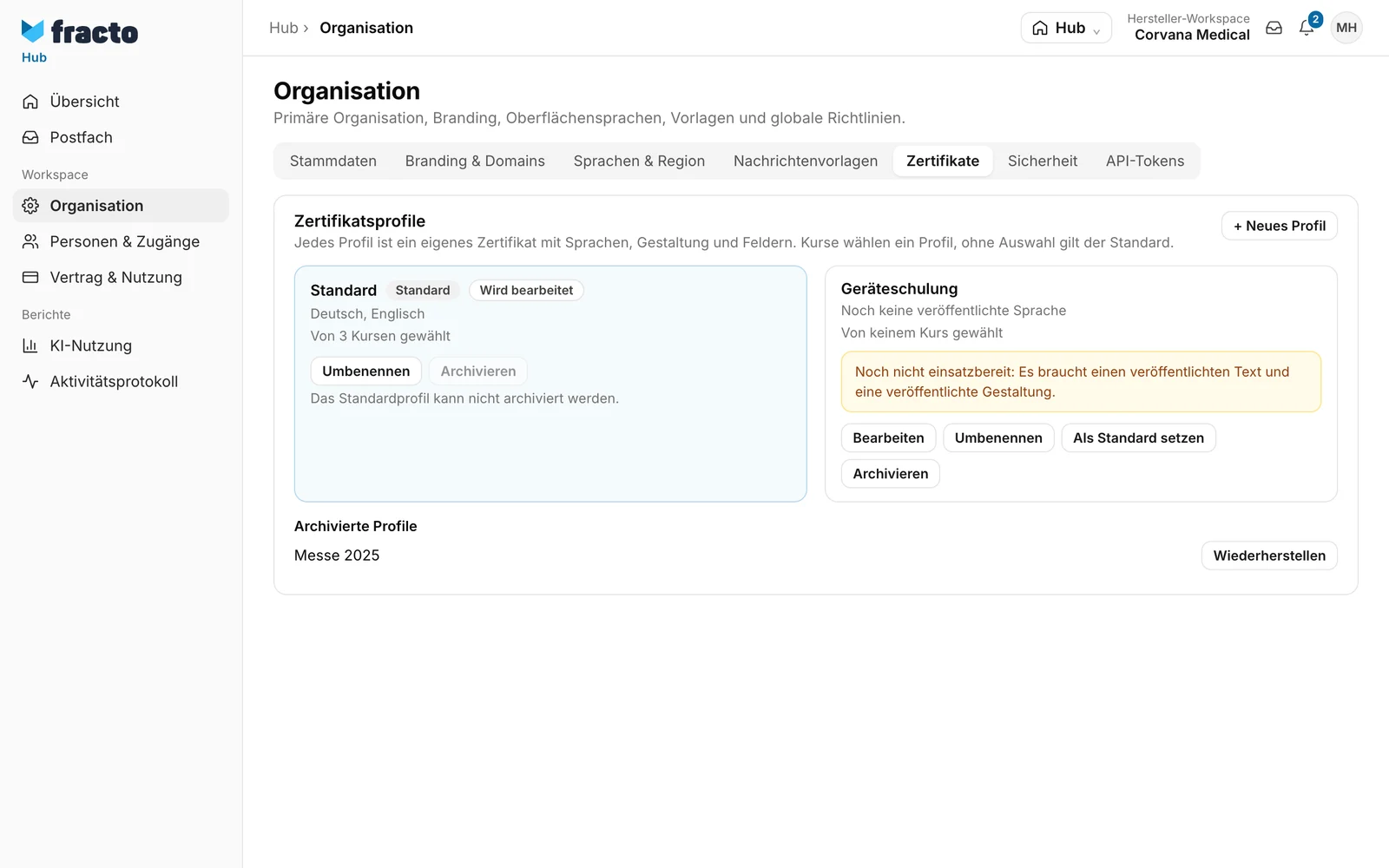
Öffnen Sie im Hub Organisation und den Reiter Zertifikate. Oben steht die Karte Zertifikatsprofile.
-
Klicken Sie auf Neues Profil, geben Sie einen Name ein (höchstens 120 Zeichen) und klicken Sie auf Speichern. Der Name darf bei den aktiven Profilen nur einmal vorkommen. Fracto meldet „Profil angelegt.“ Das erste Profil, das es gibt, wird automatisch zum Standard. Gibt es noch kein Profil, legt Fracto beim ersten Speichern im Editor selbst ein Profil „Standard“ an („Noch kein Profil gespeichert. Das Standardprofil entsteht, sobald du unten das erste Mal speicherst.“).
-
Klicken Sie beim neuen Profil auf Bearbeiten. Die Karte zeigt dann Wird bearbeitet, und darunter öffnet sich der Editor dieses Profils.
-
Veröffentlichen Sie, was das Profil braucht:
- einen Text je Sprache mit Titel, Untertitel, Fußzeile und dem Feld Freier Text (höchstens 300 Zeichen und 4 Zeilen). Entwurf speichern legt einen Entwurf ab, Veröffentlichen macht die Fassung für neue Zertifikate gültig.
- die Gestaltung unter Nachweis gestalten. Sie gilt für alle Sprachen. Sie wählen Fracto Theme oder Eigenes PDF (eine PDF-Vorlage bis 10 MB, vor dem Veröffentlichen hochladen) und legen Logo, Akzentfarbe und sichtbare Felder fest. Designentwurf speichern legt einen Entwurf ab, Design für alle Sprachen veröffentlichen gibt die Gestaltung frei.
-
Das Profil ist einsatzbereit, wenn mindestens ein Text und die Gestaltung veröffentlicht sind. Bis dahin zeigt die Karte „Noch nicht einsatzbereit: Es braucht einen veröffentlichten Text und eine veröffentlichte Gestaltung.“ Beim Standardprofil gibt es eine Ausnahme: Veröffentlichen Sie dort einen Text und gibt es noch keine Gestaltung, veröffentlicht Fracto die Fracto-Standardgestaltung selbst.
Profile verwalten
- Als Standard setzen: macht das Profil zum Standard. Kurse ohne eigene Auswahl folgen ihm ab dann. Der Knopf ist auch bei Profilen aktiv, die noch nicht einsatzbereit sind. Machen Sie deshalb nur ein einsatzbereites Profil zum Standard, sonst warten die Zertifikate aller Kurse ohne eigene Auswahl.
- Umbenennen: ändert den Namen, den Autoren sehen.
- Archivieren: Fracto fragt nach („… archivieren?“). Kurse können das Profil danach nicht mehr wählen. Ausgestellte Zertifikate bleiben unverändert. Das Standardprofil lässt sich nicht archivieren („Das Standardprofil kann nicht archiviert werden.“), ebenso kein Profil, das Kurse gewählt haben („Solange Kurse dieses Profil gewählt haben, kann es nicht archiviert werden.“). Die Karte zeigt „Von … Kursen gewählt“.
- Wiederherstellen: Archivierte Profile stehen unter Archivierte Profile. Mit Wiederherstellen holen Sie sie zurück.
So wählt ein Kurs ein Profil
Autoren öffnen die Einstellungen ihres Kurses in Studio. Im Abschnitt Zertifikat steht die Auswahl Zertifikatsprofil. Voreingestellt ist „Workspace-Standard (Name)“. Die Wahl gilt für Zertifikate, die nach dem Speichern ausgestellt werden. Bereits ausgestellte bleiben unverändert. Mit Design im Hub öffnen springen Autoren zum gewählten Profil.
Hat das gewählte Profil noch keine veröffentlichte Gestaltung, warnt Studio: „… hat noch keine veröffentlichte Gestaltung. Abschlüsse warten, bis sie veröffentlicht ist.“ Fehlt der Text für die Sprache eines Zertifikats, nutzt es die Rückfallsprache des Workspaces in diesem Profil (im Hub heißt sie Fallback-Sprache) oder wartet, wenn auch diese fehlt.
Daran sehen Sie, dass es geklappt hat
Die Karte zeigt die veröffentlichten Sprachen und keinen Hinweis „Noch nicht einsatzbereit“. Studio zeigt in den Kurseinstellungen kein Warnfeld mehr. Zertifikate, die gewartet haben, werden dann ausgestellt.
Wenn es nicht klappt
| Meldung | Was sie bedeutet |
|---|---|
| Diesen Namen trägt schon ein aktives Profil. | Wählen Sie einen anderen Namen. Die Meldung erscheint auch beim Wiederherstellen, wenn der Name inzwischen vergeben ist. |
| Gib einen Namen mit höchstens 120 Zeichen ein. | Der Name ist leer oder zu lang. |
| Das Standardprofil kann nicht archiviert werden. | Nur wenn sich der Stand inzwischen geändert hat, sonst ist der Knopf gesperrt. Machen Sie zuerst ein anderes Profil zum Standard. |
| Dieses Profil wird von Kursen verwendet und kann nicht archiviert werden. | Nur wenn sich der Stand inzwischen geändert hat, sonst ist der Knopf gesperrt. Stellen Sie die Kurse in Studio auf ein anderes Profil um. |
| Dieses Zertifikatsprofil wurde nicht gefunden. | Das Profil wurde inzwischen archiviert oder geändert. Laden Sie die Seite neu. |
| Lade vor dem Veröffentlichen eine PDF-Vorlage hoch. | Bei Eigenes PDF fehlt die Vorlage. |
Geprüft am 6. November 2026 gegen den aktuellen Stand von Fracto.
