
Ankündigung veröffentlichen
So veröffentlichen Sie in Campus eine Ankündigung für Ihre Lernenden: Text und Zielgruppe festlegen, Vorschau ansehen und veröffentlichen.
Voraussetzung: Campus Full
Eine Ankündigung ist eine kurze Information an Ihre Lernenden, zum Beispiel wenn ein neuer Kurs bereitsteht. Sie erscheint im Player auf der Startseite und in der Glocke.
Bevor Sie anfangen
- Ankündigungen gehören zu Campus Full. Ohne Campus Full erscheint Ankündigungen nicht im Menü. Über einen direkten Link steht dort „Dieser Bereich gehört zu Campus Full“ mit einem Knopf zu Abo & Anfragen. Dort fragen Campus-Manager mit Campus Full und eigenes Studio anfragen Campus Full an. Diese Anleitung gilt für Einrichtungen. Ein Hersteller-Workspace hat den Bereich auch ohne Campus Full.
- Ankündigungen veröffentlichen Campus-Manager. Nur sie sehen diesen Bereich.
- Sie wissen, wer die Ankündigung sehen soll: alle Lernenden Ihrer Einrichtung oder bestimmte Rollen oder Abteilungen.
- Soll ein Knopf zu einem Kurs, Lernpfad oder Live-Training führen, gibt es diesen Inhalt schon.
So veröffentlichen Sie eine Ankündigung
-
Öffnen Sie in Campus Ankündigungen und klicken Sie auf Ankündigung erstellen.
-
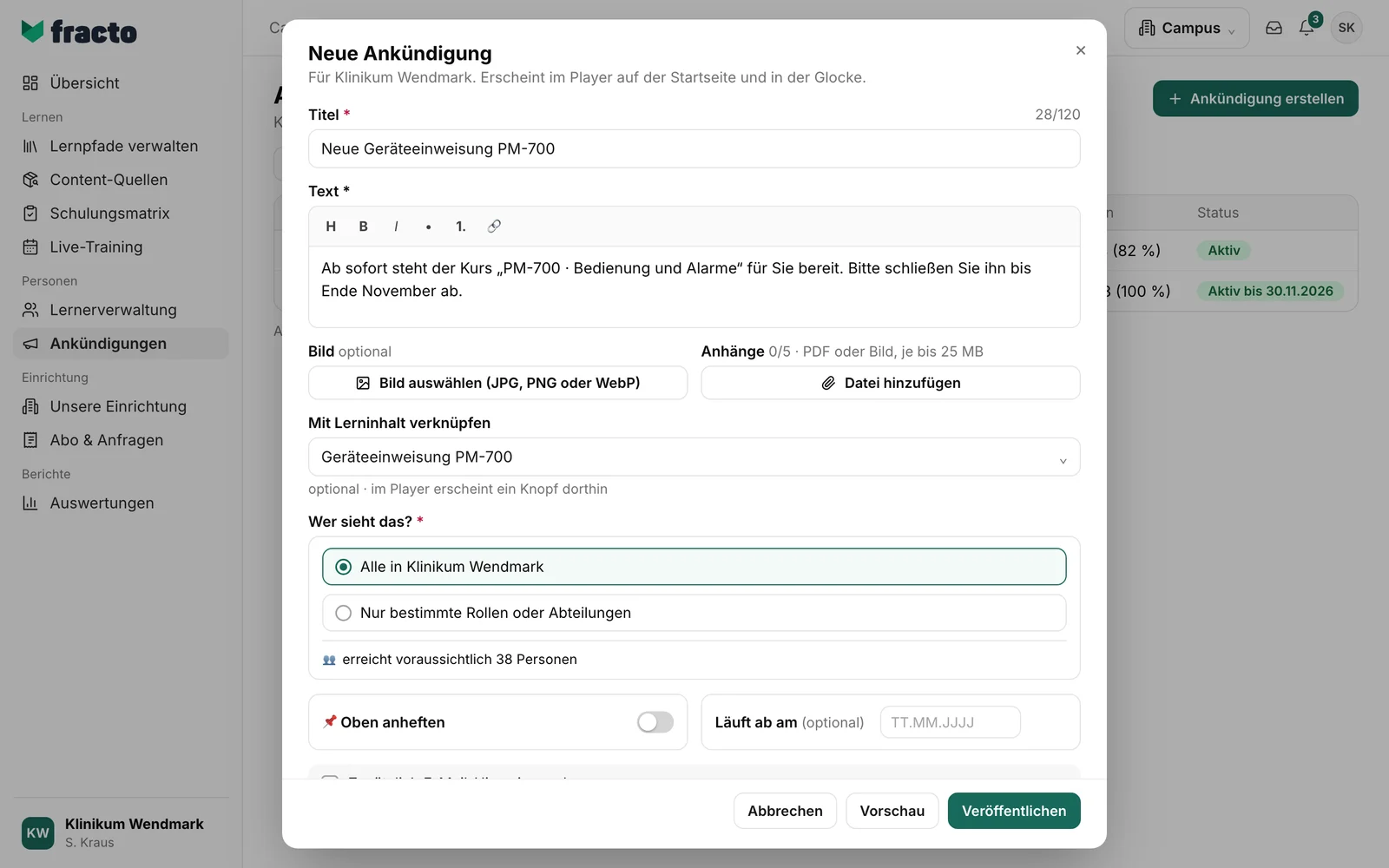
Tragen Sie den Titel ein. Er darf höchstens 120 Zeichen haben. Schreiben Sie bei Text, was Ihre Lernenden wissen sollen. Der Editor kennt Überschrift, Fett, Kursiv, Liste, Nummeriert und Link. Titel und Text sind Pflicht.
-
Bei Bild können Sie ein Bild wählen (JPG, PNG oder WebP, höchstens 10 MB). Bei Anhänge fügen Sie mit Datei hinzufügen bis zu fünf Dateien hinzu: PDF, PNG oder JPG, jede bis 25 MB.
-
Unter Mit Lerninhalt verknüpfen können Sie einen Kurs, einen Lernpfad oder ein Live-Training wählen. Im Player erscheint dann ein Knopf dorthin. Haben bei einem Kurs oder Lernpfad nicht alle Empfänger den Inhalt, sagt Campus, wie viele den Knopf nicht sehen. Bei einem Live-Training zeigt der Player den Knopf immer.
-
Legen Sie bei Wer sieht das? die Zielgruppe fest: „Alle in“ Ihrer Einrichtung oder Nur bestimmte Rollen oder Abteilungen. Bei der zweiten Wahl klicken Sie die Rollen und Abteilungen an. Wer eine der gewählten Rollen oder Abteilungen hat, sieht die Ankündigung, auch wer später dazukommt. Darunter steht, wie viele Personen die Ankündigung voraussichtlich erreicht.
-
Mit Oben anheften bleibt die Ankündigung oben. Bei Läuft ab am können Sie ein Datum setzen. Die Ankündigung läuft am Ende dieses Tages ab. Das Datum darf nicht in der Vergangenheit liegen, heute ist erlaubt. Danach gilt sie als abgelaufen und wird nicht mehr zugestellt.
-
Haken Sie Zusätzlich E-Mail-Hinweis senden an, wenn die Personen auch eine E-Mail bekommen sollen. Sie enthält den Titel und einen Link in den Player, nicht den ganzen Text. Die E-Mail geht nur beim Veröffentlichen raus.
-
Mit Vorschau sehen Sie, wie die Lernenden die Ankündigung im Player sehen. Zurück zum Bearbeiten bringt Sie zurück.
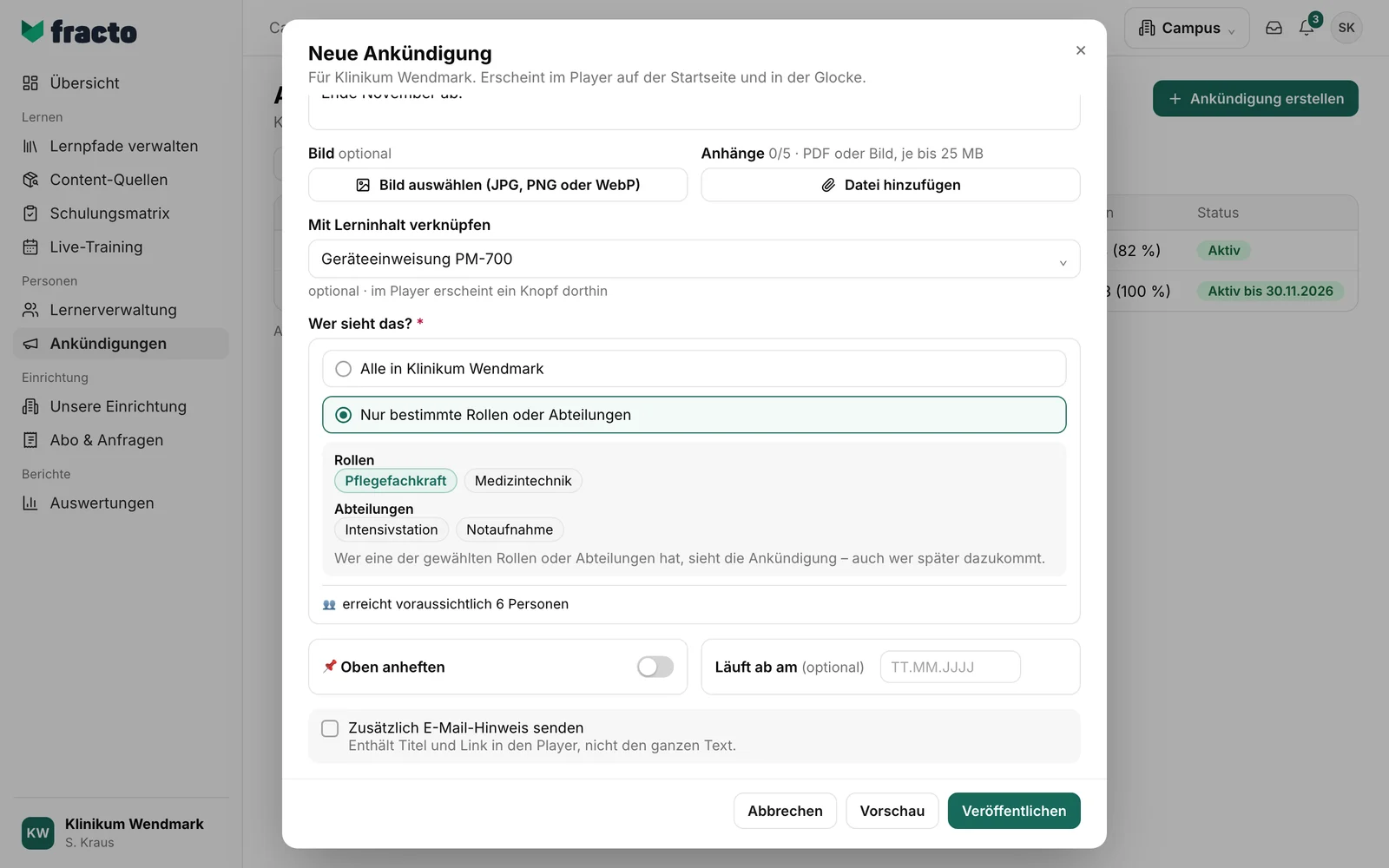
- Klicken Sie auf Veröffentlichen. Der Knopf ist erst aktiv, wenn Titel und Text ausgefüllt sind, bei der Zielgruppe mindestens eine Rolle oder Abteilung gewählt ist, das Ablaufdatum nicht in der Vergangenheit liegt und kein Upload mehr läuft.
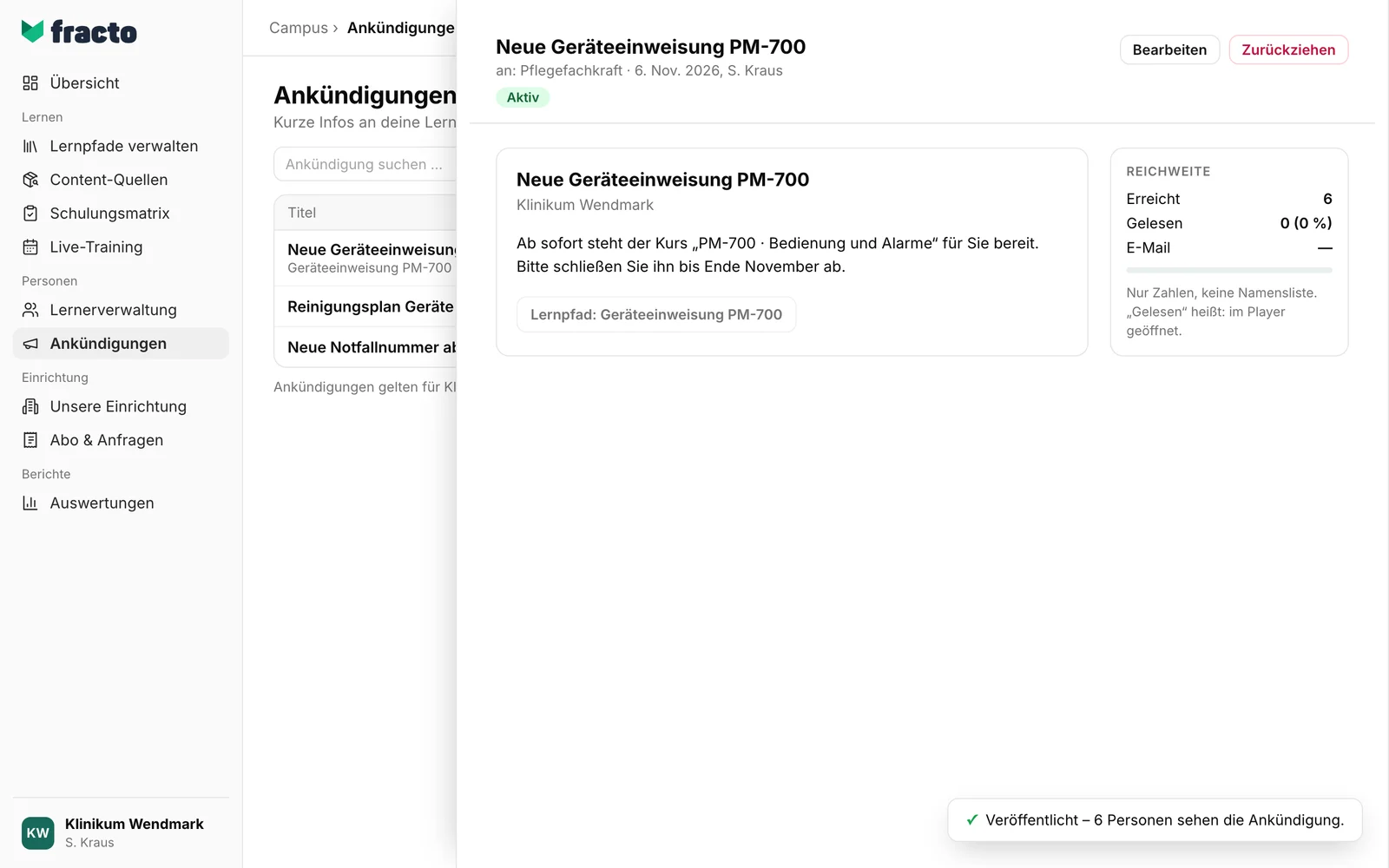
Daran sehen Sie, dass es geklappt hat: Es erscheint die Meldung „Veröffentlicht – 6 Personen sehen die Ankündigung.“ Die Details der Ankündigung öffnen sich, mit der Reichweite.
Was danach passiert
- Die Ankündigung erscheint im Player auf der Startseite. Eine Benachrichtigung in der Glocke (und per E-Mail) bekommen nur die Empfänger zum Zeitpunkt der Veröffentlichung; wer später dazukommt, bekommt keine. Eine E-Mail bekommen nur Personen mit E-Mail-Adresse und nur, wenn Sie den Haken gesetzt haben.
- Unter Reichweite sehen Sie, wie viele Personen die Ankündigung Erreicht hat und wie viele sie gelesen haben. Gelesen heißt: im Player geöffnet. Es gibt nur Zahlen, keine Namensliste.
- Mit Bearbeiten korrigieren Sie eine aktive Ankündigung. Korrekturen werden als „bearbeitet“ markiert. Lernende werden nicht erneut benachrichtigt, und die E-Mail geht nicht noch einmal raus.
- Mit Zurückziehen nehmen Sie eine aktive Ankündigung zurück. Sie verschwindet sofort aus dem Player und verliert das Anheften. In Campus bleibt sie als Zurückgezogen sichtbar, aber nur im Filter Alle (auch abgelaufen). Wiederherstellen macht sie wieder sichtbar, ohne dass jemand erneut benachrichtigt wird. Sie wird dabei nicht wieder angeheftet.
- Nach dem Ablaufdatum steht die Ankündigung als Abgelaufen in der Liste. Die Liste zeigt standardmäßig aktive Ankündigungen. Mit dem Filter Alle (auch abgelaufen) sehen Sie alle, auch zurückgezogene.
- In der Liste sehen Sie je Ankündigung Zielgruppe, Veröffentlichungsdatum, Gelesen und den Status Aktiv, Abgelaufen oder Zurückgezogen.
Wenn es nicht klappt
| Meldung | Was sie bedeutet |
|---|---|
| Das Ablaufdatum muss in der Zukunft liegen. | Das Datum bei Läuft ab am liegt in der Vergangenheit. Wählen Sie heute oder ein späteres Datum. |
| Die Ankündigung konnte nicht gespeichert werden. Bitte prüfe die Eingaben. | Prüfen Sie Titel, Text und Zielgruppe und versuchen Sie es noch einmal. |
| Die Datei konnte nicht hochgeladen werden. Erlaubt sind PDF, PNG, JPG (Bild auch WebP), bis 25 MB. | Die Datei hat ein falsches Format oder ist zu groß. Anhänge: PDF, PNG, JPG. Bild: JPG, PNG oder WebP, höchstens 10 MB. |
| Diese Einrichtung hat noch keine Rollen oder Abteilungen. | Für Nur bestimmte Rollen oder Abteilungen brauchen Sie mindestens eine Rolle oder Abteilung. Wählen Sie „Alle in“ Ihrer Einrichtung oder legen Sie eine an. |
| Die Ankündigung konnte nicht zurückgezogen werden. | Versuchen Sie es noch einmal. |
| Die Ankündigung konnte nicht wiederhergestellt werden. | Versuchen Sie es noch einmal. |
| Ankündigungen konnten nicht geladen werden. | Klicken Sie auf Erneut versuchen. |
Geprüft am 6. November 2026 gegen den aktuellen Stand von Fracto.
