
Aktivitätsprotokoll
Wie Sie im Hub das Aktivitätsprotokoll Ihres Workspaces lesen, filtern und als CSV-Datei oder einzelnen Ereignisnachweis exportieren, und was darin steht.
Das Aktivitätsprotokoll zeigt, wer in Ihrem Workspace wann welche administrative Änderung vorgenommen hat. Sie können es durchsuchen, filtern und als Nachweis exportieren. Einträge lassen sich nicht ändern oder löschen.
Wer es sieht
- Das Protokoll steht in der Seitenleiste unter Berichte für Personen mit der Aufgabe Workspace administrieren. Der Server prüft das Recht zum Lesen und zum Export.
- Auch Fracto Support sieht das Protokoll, lesend.
- Es zeigt nur Ihren Workspace.
Was im Protokoll steht
Hier stehen administrative Änderungen aus Hub, Studio, Channel, Campus und Platform Management, zum Beispiel eingeladene Personen, pausierte Zugänge oder neue Zertifikatsprofile. Lernfortschritt und einzelne Aktivitäten Lernender stehen nicht darin. Sie bleiben in den Campus-Auswertungen.
Zugriffe von Fracto Support und Aktionen des Systems stehen unter ihrer tatsächlichen Identität im Protokoll, als Fracto Support und System. Lesezugriffe von Fracto Support erscheinen zusammengefasst, nicht einzeln.
So lesen Sie das Protokoll
-
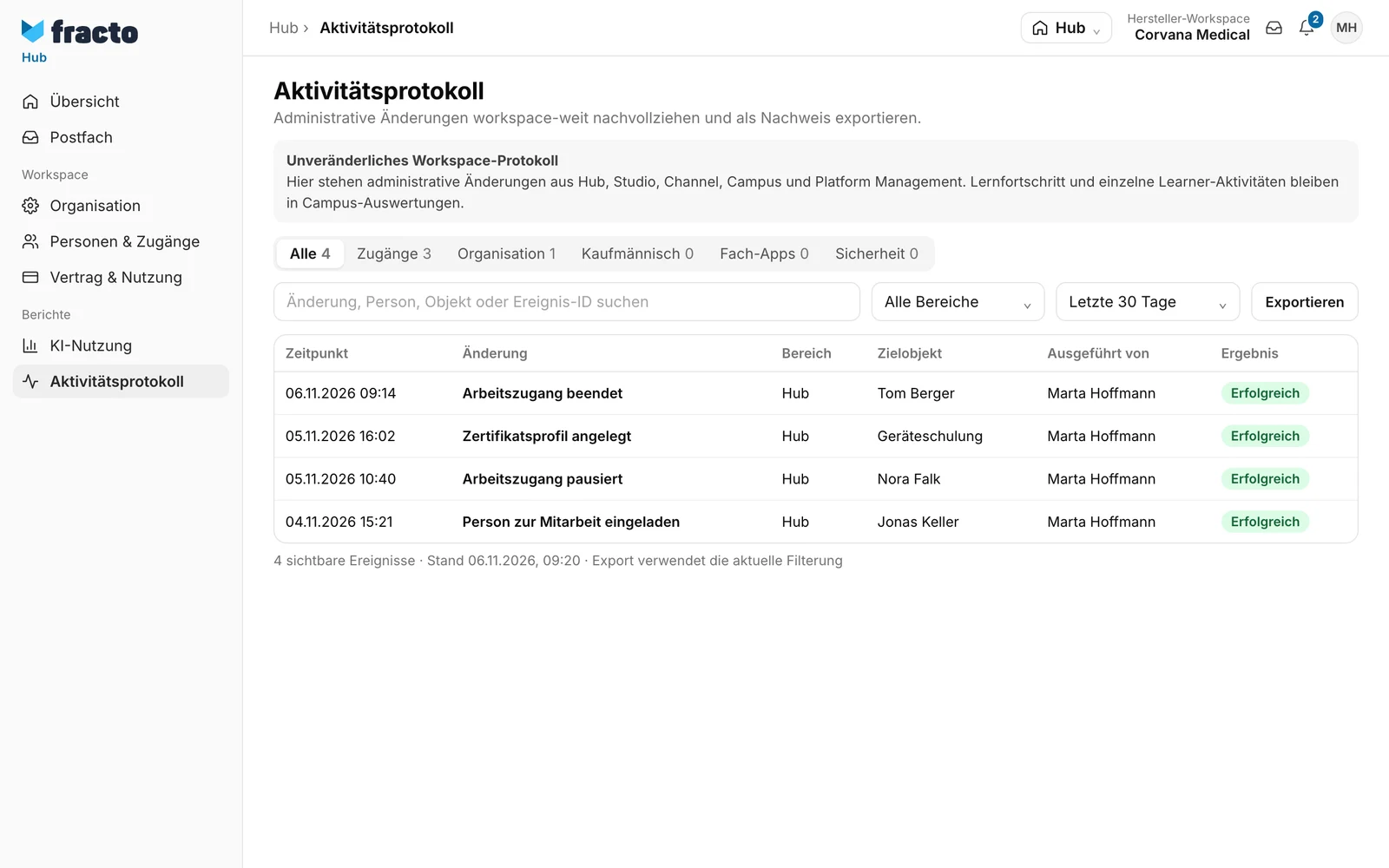
Öffnen Sie im Hub das Aktivitätsprotokoll. Es zeigt zunächst die letzten 30 Tage, neueste zuerst.
-
Wählen Sie eine Kategorie: Alle, Zugänge, Organisation, Kaufmännisch, Fach-Apps oder Sicherheit. Neben jeder steht die Zahl der Ereignisse im gewählten Zeitraum, unabhängig von Suche und Bereich.
-
Suchen Sie nach Änderung, Person, Objekt oder Ereignis-ID, wählen Sie in der Auswahl Alle Bereiche einen Bereich (Hub, Studio, Channel, Campus oder Platform Management) und in der Auswahl Letzte 30 Tage den Zeitraum (7, 30, 90 Tage, 12 Monate oder gesamter Zeitraum).
-
Die Tabelle zeigt Zeitpunkt, Änderung, Bereich, Zielobjekt, Ausgeführt von und Ergebnis (Erfolgreich, Geplant oder Abgelehnt).
-
Klicken Sie auf eine Zeile. Das Seitenfenster zeigt Was ist passiert? mit Zielobjekt, Objekttyp, Quelle und Ereignis-ID, wenn vorhanden Vorher und Danach sowie die Begründung, Ausgeführt von und Verknüpfte Nachweise mit Sequenz, Integritäts-Hash, Operation und Signatur.
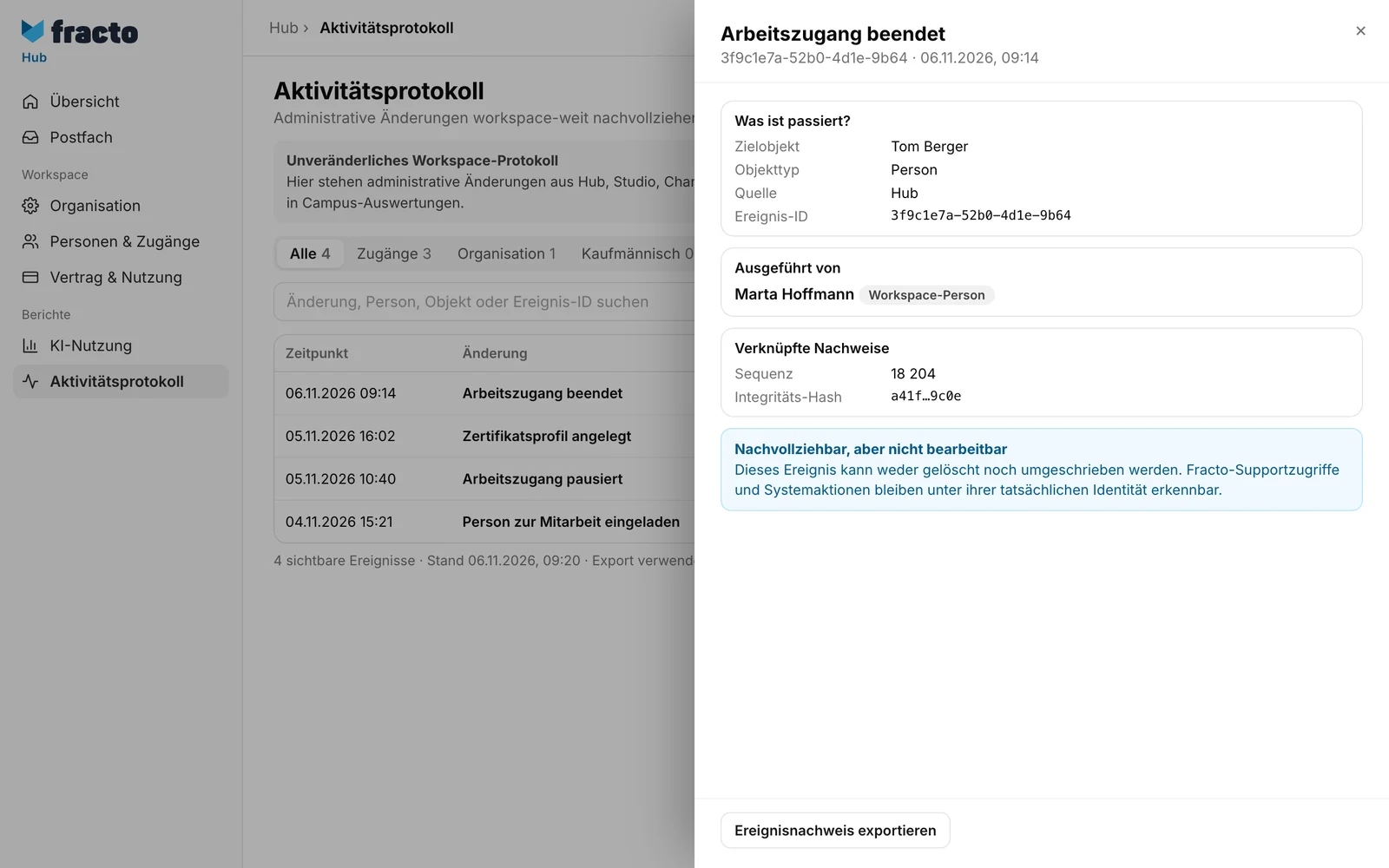
Unter der Tabelle steht, wie viele Ereignisse sichtbar sind, und der Stand der Daten.
So exportieren Sie
- Exportieren lädt die Tabelle als Datei workspace-aktivitaetsprotokoll.csv herunter. Der Export verwendet die aktuelle Filterung (Kategorie, Bereich, Suche, Zeitraum), und die Zeiten stehen in der Zeitzone Ihres Workspaces. Ist die Dezimalschreibweise der Sprache ein Komma, trennt die Datei mit Semikolon, sonst mit Komma. Der Dateiname ist auch in der englischen Oberfläche gleich. Die Spalten sind unter anderem Ereignis-ID, Zeitpunkt, Kategorie, Bereich, Änderung, Zielobjekt, Ausgeführt von, Ergebnis und Verknüpfte Nachweise.
- Ereignisnachweis exportieren im Seitenfenster lädt dieses eine Ereignis als JSON-Datei herunter, benannt nach der Ereignis-ID.
Was Sie wissen sollten
- Die Liste zeigt höchstens 500 Ereignisse, die neuesten zuerst. Gibt es mehr oder wurde die Suche in sehr langen Zeiträumen begrenzt, steht dort Anzeige begrenzt. Engen Sie dann den Zeitraum oder die Filter ein. Der CSV-Export enthält alle Ereignisse der Filterung.
- Die Kategorie Sicherheit erreichen Sie auch direkt über den Reiter Sicherheit unter Organisation.
Wenn es nicht klappt
| Meldung | Was sie bedeutet |
|---|---|
| Keine passenden Ereignisse | Für Suche und Filter gibt es keine Einträge. Passen Sie sie an. Das Protokoll selbst ändert sich dadurch nicht. |
| Das Aktivitätsprotokoll konnte nicht geladen werden. | Klicken Sie auf Erneut versuchen. |
| Der CSV-Export konnte nicht erstellt werden. | Versuchen Sie den Export noch einmal. |
Geprüft am 6. November 2026 gegen den aktuellen Stand von Fracto.
