
Abschlussprüfung anlegen
So legen Sie in Studio die Abschlussprüfung eines Kurses an: Fragen erstellen, Fragenpool und Regeln einstellen und prüfen, ob die Prüfung bereit ist.
Die Abschlussprüfung gehört zum ganzen Kurs. Sie besteht aus einem Fragenpool und Regeln für den Abschluss. Lernkontrollen in den Lektionen bleiben davon unabhängig.
Bevor Sie anfangen
- Sie brauchen in Studio das Recht, Kurse zu bearbeiten. Ohne dieses Recht sehen Sie die Prüfung nur (Nur-Lese-Modus), zum Beispiel als Prüfperson, und können sie nicht anlegen.
- Mit KI erstellen gibt es nur mit dem Recht, KI-Funktionen zu nutzen. Die Erzeugung verbraucht KI-Guthaben.
- Die Prüfung wird erst mit dem Kurs veröffentlicht. Ab dann sind Fragen, Regeln und Lösungen in dieser Kursversion unveränderlich festgehalten. Veröffentlichen kann nur, wer das Recht dazu hat. Braucht der Kurs eine Freigabe, muss sie vorher erteilt sein.
So legen Sie die Prüfung an
-
Öffnen Sie den Kurs und wählen Sie in der Kursnavigation Abschlussprüfung. Gibt es noch keine Prüfung, klicken Sie auf Abschlussprüfung anlegen.
-
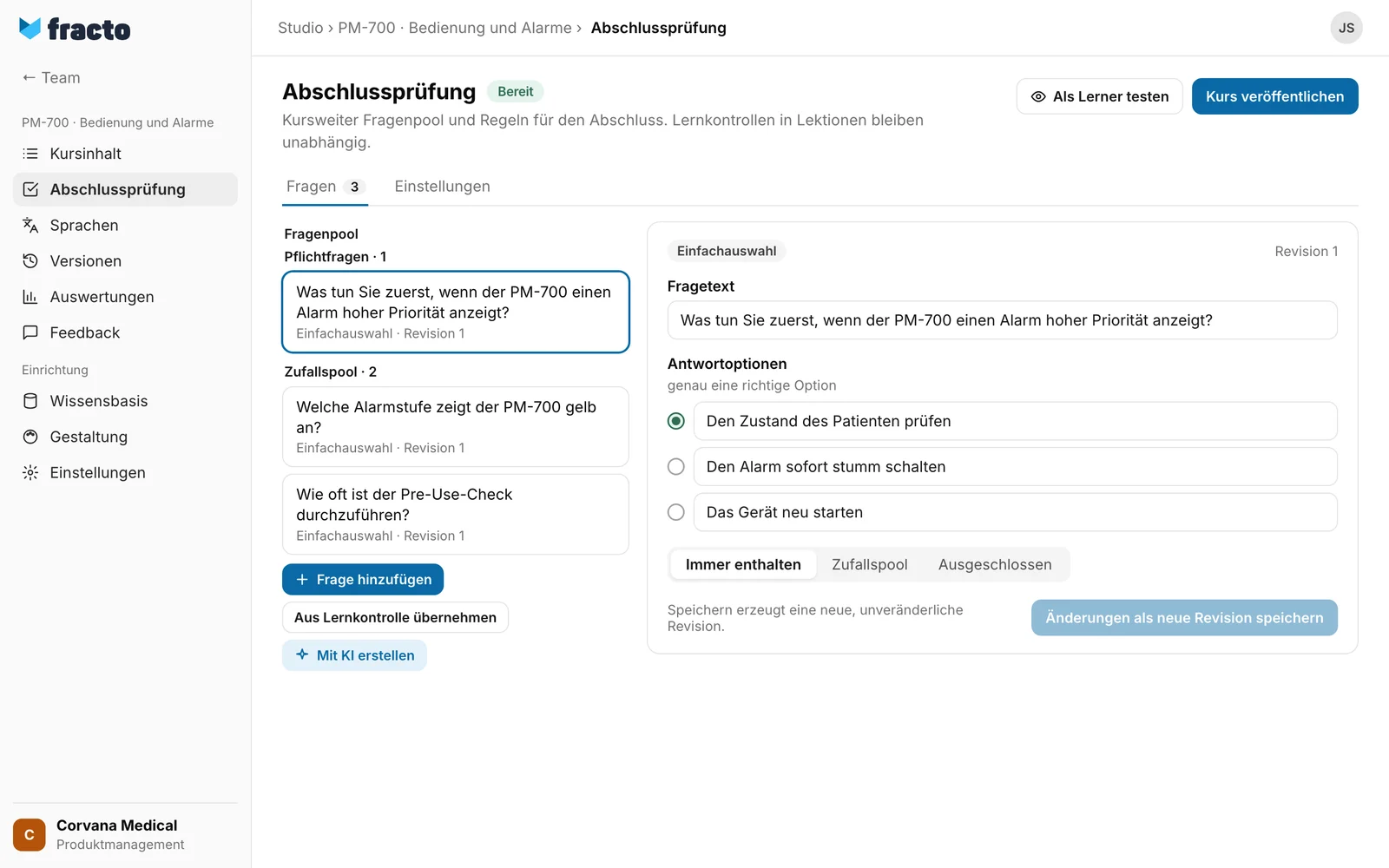
Im Reiter Fragen klicken Sie auf Frage hinzufügen und wählen den Typ: Einfachauswahl, Mehrfachauswahl, Richtig / Falsch, Lückentext, Zuordnung, Sortierung oder Bild-Hotspot.
-
Schreiben Sie den Fragetext und tragen Sie die Antworten ein. Bei der Einfachauswahl markieren Sie genau eine richtige Option. Weitere Felder sind Feedback bei richtiger Antwort, Feedback bei falscher Antwort, Erklärung (optional) und Themenfelder. Themenfelder speisen die Themenliste vor dem Start und die Lücken-Analyse nach dem Versuch.
-
Legen Sie fest, wie die Frage in die Prüfung kommt: Immer enthalten (Pflichtfrage), Zufallspool (vorbelegt für neue Fragen) oder Ausgeschlossen.
-
Klicken Sie auf Änderungen als neue Revision speichern. Jedes Speichern erzeugt eine neue, unveränderliche Revision der Frage. Speichern Sie jede Frage einzeln.
-
Sie können auch Fragen aus einer Lernkontrolle übernehmen (Aus Lernkontrolle übernehmen). Sie werden als unabhängige Kopien in den Pool des Kurses übernommen.
-
Oder Sie klicken auf Mit KI erstellen. Im Dialog sind alle Lektionen vorgewählt. Sie stellen Anzahl Fragen (1 bis 30, voreingestellt zwei je Lektion, aber mindestens 5 und höchstens 30), Fragetypen (voreingestellt Einfachauswahl, Mehrfachauswahl und Richtig / Falsch), Schwierigkeit (voreingestellt mittel) und Bloom-Stufe (voreingestellt „anwenden“) ein. Optional wählen Sie Zusätzlich Dokumente aus der Wissensbasis nutzen (voreingestellt aus) und geben Hinweise für die KI (optional). Mit Fragen erzeugen startet die KI. Sie wiederholt keine bestehenden Fragen und Lernkontrollen. Nichts wird gespeichert, bevor Sie Fragen übernehmen. Prüfen Sie sie danach, bevor Sie veröffentlichen.
-
Wechseln Sie zum Reiter Einstellungen und prüfen Sie die Regeln. Mit Einstellungen speichern sichern Sie Änderungen. Der Prüfungsplan darunter fasst zusammen, was Lernende je Versuch erwartet.
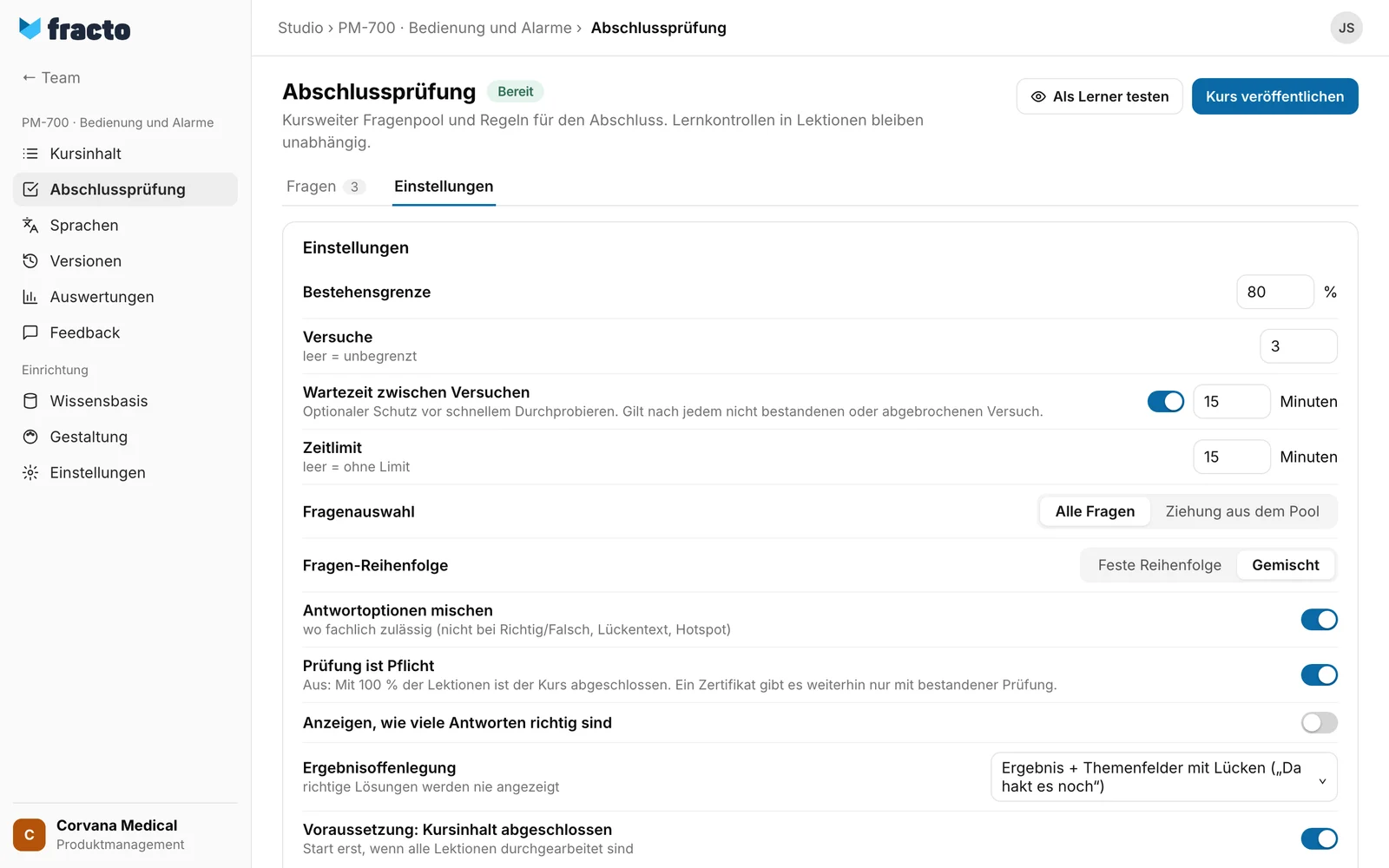
Daran sehen Sie, dass es geklappt hat: Neben der Überschrift steht Bereit. Das gilt, wenn die Prüfung mindestens eine aktive Frage hat, keine Meldung unter Vor Veröffentlichung noch erledigen offen ist und die geöffnete Frage gespeichert ist.
Mit Als Lerner testen gehen Sie die Prüfung durch. Der Knopf ist erst aktiv, wenn die Prüfung mindestens eine aktive Frage hat und keine Meldung mehr offen ist. Speichern Sie vorher alle Änderungen, sonst erscheint „Bitte Fragen und Einstellungen vor dem Testen speichern.“ In der Vorschau werden Antworten nicht gespeichert.
Voreinstellungen einer neuen Prüfung
| Einstellung | Voreinstellung |
|---|---|
| Bestehensgrenze | 80 %, erlaubt sind 1 bis 100 % |
| Versuche | 3, leer heißt unbegrenzt. Nach dem letzten erlaubten, nicht bestandenen Versuch ist die Prüfung für die Person geschlossen. Nach dem Bestehen ist keine weitere Abgabe möglich. Ein Zurücksetzen gibt es in Campus (siehe „Kurs eines Lernenden zurücksetzen“). |
| Wartezeit zwischen Versuchen | an, 15 Minuten, erlaubt sind 1 Minute bis 7 Tage. Sie gilt nach jedem nicht bestandenen oder abgebrochenen Versuch. |
| Zeitlimit | 15 Minuten, mindestens 1 Minute, leer heißt ohne Limit |
| Fragenauswahl | Alle Fragen. Mit Ziehung aus dem Pool wählen Sie eine Zahl Zufallsfragen. Pflichtfragen sind immer dabei. |
| Fragen-Reihenfolge | Gemischt |
| Antwortoptionen mischen | an, soweit fachlich zulässig (nicht bei Richtig/Falsch, Lückentext und Hotspot) |
| Prüfung ist Pflicht | an. Aus: Mit 100 % der Lektionen ist der Kurs abgeschlossen. Ein Zertifikat gibt es weiterhin nur mit bestandener Prüfung. Akkreditierte Kurse brauchen die Prüfung immer. |
| Anzeigen, wie viele Antworten richtig sind | aus |
| Ergebnisoffenlegung | Ergebnis und Themenfelder mit Lücken. Zur Wahl stehen außerdem nur das Ergebnis oder das Ergebnis mit richtig/falsch und Feedback je Frage. Richtige Lösungen sehen Lernende nie. |
| Voraussetzung: Kursinhalt abgeschlossen | an: Start erst, wenn alle Lektionen durchgearbeitet sind |
Während der Prüfung ist der Player gesperrt. Pausieren gibt die App frei, die Zeit läuft weiter. Der KI-Tutor ist erst zwischen den Versuchen verfügbar. Die Bewertung können Lernende nicht beeinflussen. Nach dem Bestehen stellt Fracto das Zertifikat aus, sobald im Hub ein Design veröffentlicht ist. Der Kurs muss dafür nicht abgeschlossen sein.
Grenzen je Fragetyp
- Jede Frage braucht einen Fragetext. Jede Option und jedes Element braucht Text.
- Einfachauswahl: 2 bis 10 Optionen, genau eine richtig. Mehrfachauswahl: 2 bis 10 Optionen, mindestens eine richtig, nur die exakte Menge zählt.
- Zuordnung: 2 bis 10 Paare, die Texte müssen je Seite eindeutig sein. Sortierung: 2 bis 10 Elemente.
- Lückentext: mindestens eine und höchstens 5 Lücken. Jede Lücke steht als Marker im Fragetext und hat mindestens eine und höchstens 10 akzeptierte Antworten mit höchstens 200 Zeichen.
- Bild-Hotspot: 2 bis 8 Regionen, alle ganz im Bild, mindestens eine richtige und ein Distraktor, ein Alt-Text für das Bild und ein Label je Region.
Die Prüfung übersetzen
Die Übersetzung der Prüfung gehört zur Kursübersetzung. Sie liegt im Reiter Einstellungen unter Übersetzungen und im Übersetzungseditor unter „Prüfung“. Siehe „Kurs in eine andere Sprache übersetzen“ und „Übersetzung prüfen und als geprüft markieren“.
Was danach passiert
- Eine Prüfung gilt als Bereit, wenn keine Meldung unter Vor Veröffentlichung noch erledigen steht und die geöffnete Frage gespeichert ist. Dann ist Kurs veröffentlichen aktiv, wenn Sie das Veröffentlichungsrecht haben. Der Knopf veröffentlicht den ganzen Kurs mit allen Lektionen und dieser Prüfung. Vorher läuft die Gestaltungsprüfung. Braucht der Kurs eine Freigabe und fehlt sie, hält die App an.
- Ist die Prüfung nicht bereit, lässt sich der Kurs nicht veröffentlichen. Die Meldung nennt dann die Prüfung.
- Eine Prüfung, die nie veröffentlicht wurde, löschen Sie im Reiter Einstellungen unten mit Abschlussprüfung löschen… endgültig. Fragen löschen Sie vor der ersten Veröffentlichung ebenfalls endgültig. Danach können Sie Fragen nur noch Archivieren. Veröffentlichte Fassungen bleiben in der Kursversion nachvollziehbar.
Wenn es nicht klappt
| Meldung | Was sie bedeutet |
|---|---|
| Mindestens eine Prüfungsfrage hinzufügen. | Die Prüfung enthält keine aktive Frage. Legen Sie eine an oder nehmen Sie eine aus Ausgeschlossen zurück. |
| Fragetext fehlt. | Eine aktive Frage hat keinen Text. |
| Eine Einfachauswahl braucht genau eine richtige Option. | Markieren Sie genau eine Option als richtig. |
| Ziehung verlangt 5 Zufallsfragen, der Pool enthält nur 3. | Bei Ziehung aus dem Pool ist die Zahl größer als der Zufallspool. Verkleinern Sie die Zahl oder fügen Sie Fragen hinzu. |
| Ziehung aktiv, aber keine Anzahl festgelegt. | Tragen Sie bei Ziehung aus dem Pool eine Anzahl ein. |
| Bestehensgrenze muss zwischen 1 und 100 % liegen. | Korrigieren Sie die Bestehensgrenze. |
| Zeitlimit muss mindestens 1 Minute betragen (oder leer bleiben). | Korrigieren Sie das Zeitlimit. |
| Wartezeit muss zwischen 1 Minute und 7 Tagen liegen oder deaktiviert sein. | Korrigieren Sie die Wartezeit zwischen Versuchen. |
| Bild-Hotspot braucht einen Alt-Text für die Barrierefreiheit. | Tragen Sie den Alt-Text des Bildes ein. |
| Bitte korrigiere die markierten Felder. | Beim Speichern einer Frage sind Felder ungültig. Korrigieren Sie die markierten Felder. |
| Frage konnte nicht gespeichert werden. / Einstellungen konnten nicht gespeichert werden. | Das Speichern ist gescheitert. Versuchen Sie es noch einmal. |
| Eine andere Person hat diesen Kurs inzwischen geändert. Deine letzte Änderung wurde deshalb nicht gespeichert. Kopiere Text, den du behalten möchtest, bevor du den aktuellen Stand lädst. | Der Kurs hat sich während Ihrer Aktion geändert. Laden Sie die Seite neu. |
| Bitte Fragen und Einstellungen vor dem Testen speichern. | Sie haben bei Als Lerner testen noch Ungespeichertes. Speichern Sie zuerst. |
| Mindestens eine Lektion auswählen. | Im KI-Dialog ist keine Lektion gewählt. |
| Die KI hat keine verwertbaren Fragen geliefert. Passe die Einstellungen an und versuche es erneut. | Im KI-Dialog kam nichts Brauchbares zurück. Ändern Sie Lektionen oder Hinweise. |
| 3 von 5 Fragen erfüllten die Qualitätsprüfung. | Die KI hat weniger Fragen geliefert als gewünscht. Nur diese können Sie übernehmen. |
| 2 Fragen konnten nicht übernommen werden. | Beim Übernehmen der KI-Fragen sind einige gescheitert. Versuchen Sie es noch einmal. |
| Die Fragen konnten nicht erzeugt werden. Bitte erneut versuchen. | Allgemeiner Fehler im KI-Dialog. |
Geprüft am 6. November 2026 gegen den aktuellen Stand von Fracto.
