
Einrichtung hinzufügen und Campus-Leitung zuweisen
So legen Sie in Channel eine Einrichtung an, bestimmen Betreuung und Sortiment und weisen die Campus-Leitung zu, auch als Entwurf oder nachträglich.
Eine Einrichtung ist eine Klinik oder Praxis, die Ihre Kurse nutzt. Beim Hinzufügen legen Sie in einem Schritt ihr Organisationsprofil an, bestimmen, wer sie betreut und welche Produktgruppen sie erhält, und benennen die Campus-Leitung. Lernplätze verteilen Sie danach getrennt.
Bevor Sie anfangen
- Sie sind Netzwerkleitung (Hub-Aufgabe „Netzwerk leiten“) oder in Channel als Gebiets-, Team- oder Partnerleitung für diesen Bereich ernannt. Wer im Hub nur „Region betreuen“, „Team betreuen“ oder „Channel-Auswertungen“ hat, sieht die Seite Einrichtungen nicht. Ohne das Recht fehlen der Knopf Einrichtung hinzufügen in Einrichtungen und unter Element hinzufügen der Eintrag Einrichtung.
- Im Netzwerk gibt es ein aktives Team oder einen aktiven Partner, der die Einrichtung betreut, und im Katalog mindestens eine aktive Produktgruppe.
- Für die Campus-Leitung ist ein freier Contributor-Platz nötig. Das Formular zeigt „Benötigt 1 Contributor-Platz · … frei“. Beim Entwurf wird der Platz erst beim Aktivieren geprüft.
- Sie kennen die E-Mail-Adresse der Campus-Leitung. Sie ist die Person, die den Campus der Einrichtung verwaltet. Channel-Rechte bekommt sie dadurch nicht.
So fügen Sie eine Einrichtung hinzu
-
Öffnen Sie in Channel Einrichtungen und klicken Sie auf Einrichtung hinzufügen. Alternativ klicken Sie unter Netzwerk & Lernplätze auf Element hinzufügen und dann auf Einrichtung. Der Dialog Einrichtung hinzufügen öffnet sich. Öffnen Sie ihn aus einer Region heraus, ist diese Region für die Lernplätze vorbelegt.
-
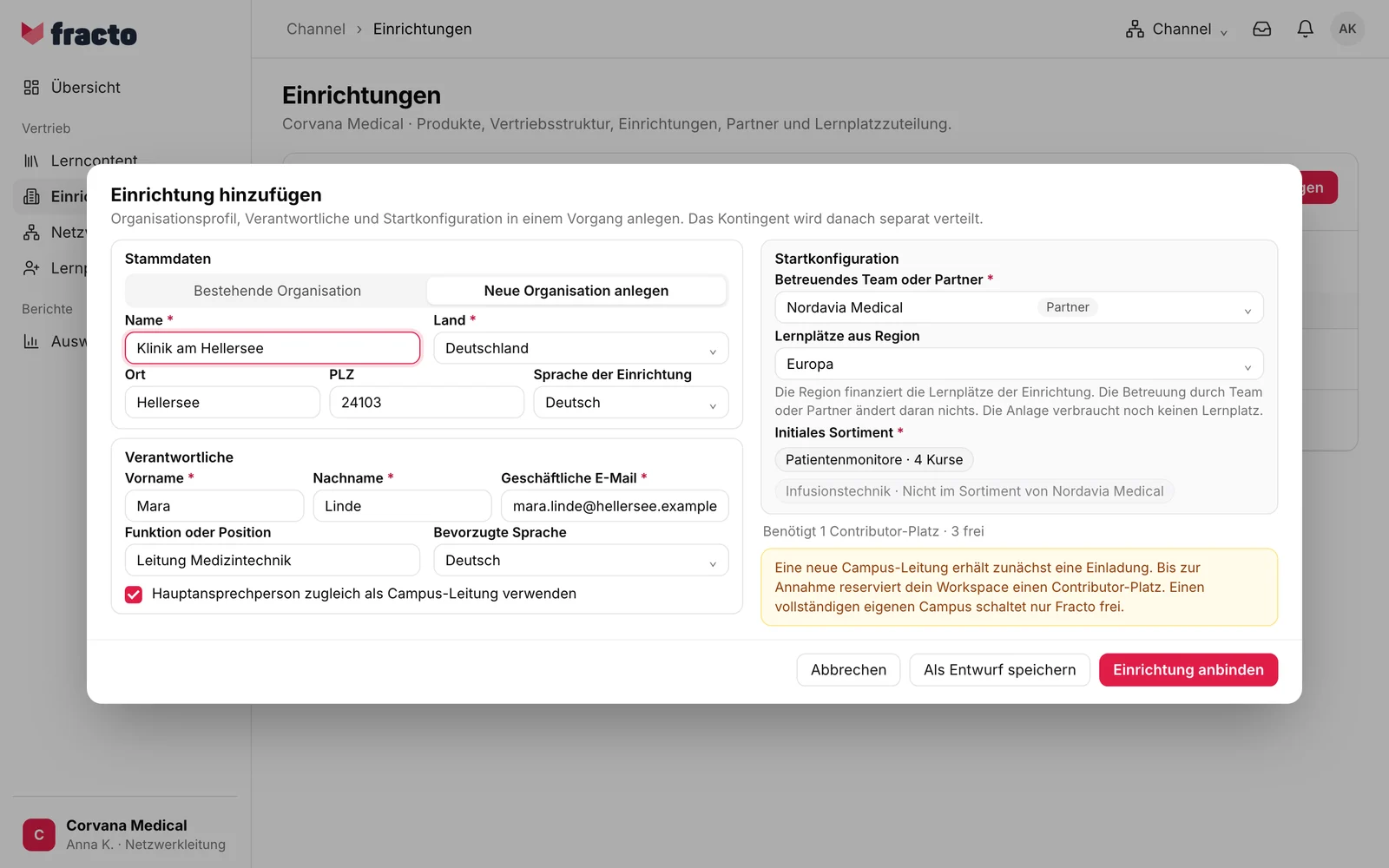
Legen Sie unter Stammdaten die Organisation fest:
- Bestehende Organisation ist vorgewählt. Sie ist für Einrichtungen, die Ihr Arbeitsbereich schon kennt, etwa früher verbundene oder aus Campus bekannte. Geben Sie unter Organisation suchen mindestens zwei Zeichen ein (Name, Land, E-Mail oder Website), klicken Sie auf Suchen und wählen Sie den Treffer. Ist die Einrichtung schon angebunden, öffnen Sie sie in Einrichtungen.
- Mit Neue Organisation anlegen erfassen Sie die Stammdaten selbst. Pflicht sind Name und Land. Freiwillig sind unter anderem Kurzname, Logo (JPG, PNG oder WebP bis 5 MB), Adresse, Website, Zentrale E-Mail, Telefon und eine Beschreibung. Sprache der Einrichtung wird aus dem Land vorbelegt und lässt sich ändern.
-
Prüfen Sie bei einer neuen Organisation den Hinweis Diese Einrichtung gibt es möglicherweise schon. Er erscheint, sobald Name, Ort und Land ausgefüllt sind und Fracto eine ähnliche Einrichtung kennt. Ist es dieselbe, klicken Sie bei ihr auf Mit dieser Einrichtung verbinden. Ist sie in Ihrem Bereich schon angebunden, steht dort „Bereits verbunden“ mit dem Knopf Öffnen. Gehört die Einrichtung nicht dazu, klicken Sie auf Getrennt anlegen. Übergehen Sie den Hinweis, fragt Fracto beim Speichern mit denselben Wahlmöglichkeiten nach.
-
Tragen Sie unter Verantwortliche die Hauptansprechperson ein. Pflicht sind Vorname, Nachname und Geschäftliche E-Mail. Funktion, Abteilung, Telefonnummern, Bevorzugte Sprache und Bevorzugter Kontaktweg (vorbelegt: E-Mail) sind freiwillig. Haben Sie in Schritt 3 Mit dieser Einrichtung verbinden gewählt, entfallen die Pflichtangaben für Kontakt und Campus-Leitung.
-
Bestimmen Sie die Campus-Leitung. Vorgewählt ist Bestehende Person, sobald es für das gewählte Team Kandidaten gibt, sonst Per E-Mail hinzufügen. Wählen Sie eine von drei Möglichkeiten:
- Haken Sie Hauptansprechperson zugleich als Campus-Leitung verwenden an. Dafür muss die E-Mail-Adresse der Hauptansprechperson gültig sein.
- Wählen Sie Bestehende Person und dann unter Person jemanden aus der Liste. Die Liste zeigt Leitungen von Teams und Partnern, die für das gewählte Team in Frage kommen, mit dem Vermerk „Verantwortlich für …“. Gibt es keine, ist diese Möglichkeit gesperrt.
- Wählen Sie Per E-Mail hinzufügen und tragen Sie die E-Mail der Campus-Leitung ein.
-
Wählen Sie unter Startkonfiguration bei Betreuendes Team oder Partner das Team oder den Partner. Das ist Pflicht. Vorbelegt ist das Team, aus dem Sie den Dialog öffnen, sonst das erste Team der Region, aus der Sie ihn öffnen, sonst das erste der Liste. Prüfen Sie es. Die Liste ist in Interne Teams und Partner gegliedert.
-
Prüfen Sie Lernplätze aus Region. Vorbelegt ist die Region des Teams, oder die Region, aus der Sie den Dialog geöffnet haben. Die Region finanziert die Lernplätze der Einrichtung, die Betreuung durch Team oder Partner ändert daran nichts. Wechseln Sie das Team, springt die Region auf die des neuen Teams zurück, außer Sie haben den Dialog aus einer Region geöffnet.
-
Wählen Sie unter Initiales Sortiment mindestens eine Produktgruppe. Produktgruppen, die das betreuende Team selbst nicht hat, sind gesperrt („Nicht im Sortiment von …“). Wechseln Sie das Team, entfernt Fracto Auswahlen, die dort nicht möglich sind, und sagt es: „Ungültige Auswahlen wurden nach dem Teamwechsel entfernt.“
-
Klicken Sie auf Einrichtung anbinden. Möchten Sie noch nichts in Gang setzen, klicken Sie stattdessen auf Als Entwurf speichern. Dafür brauchen Sie nur die Organisation, das betreuende Team und eine Produktgruppe. Kontakt und Campus-Leitung sind dann freiwillig. Fehlt eine Pflichtangabe, wird nichts angelegt, und am Feld steht ein Hinweis wie „„Vorname“ ausfüllen“.
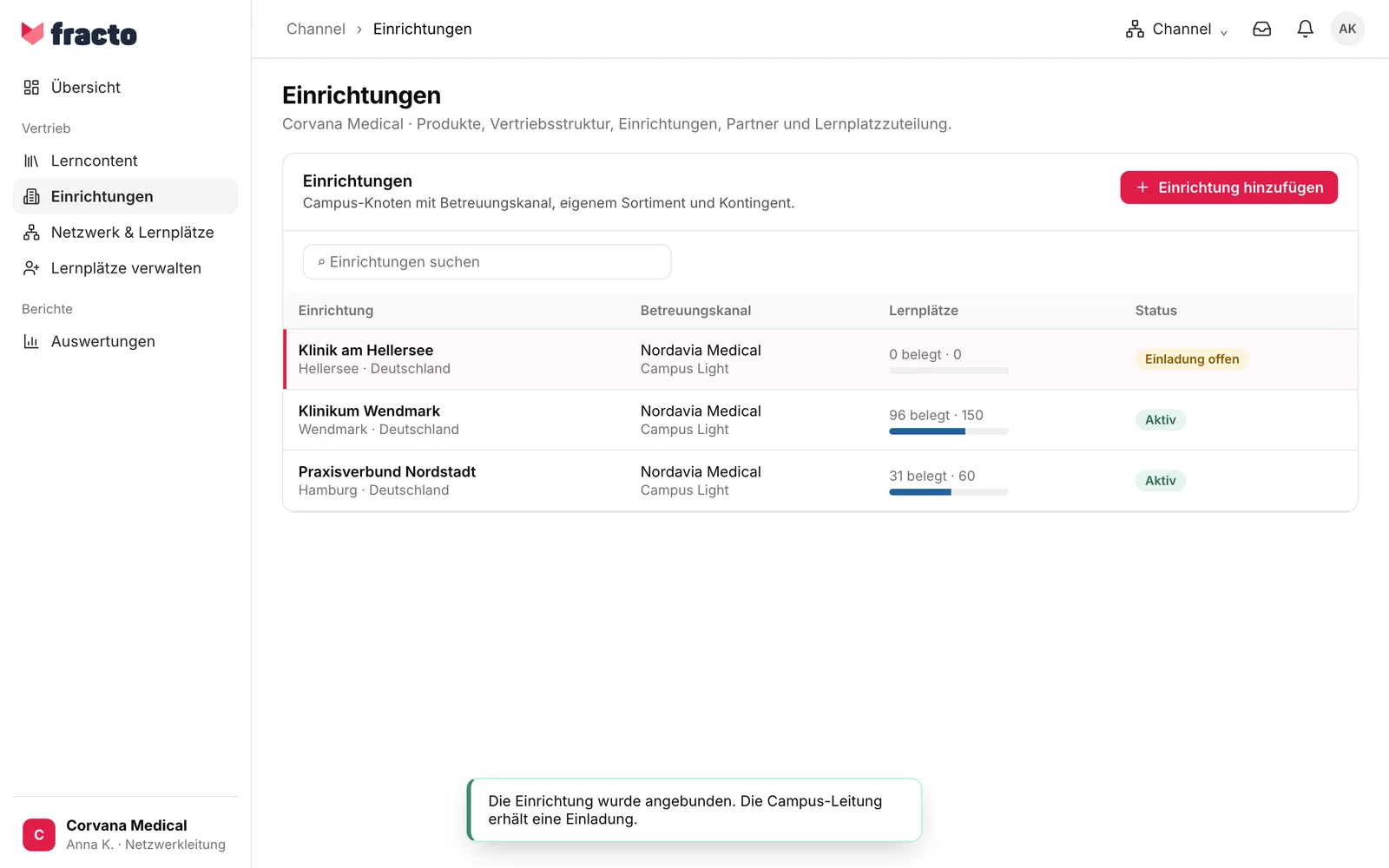
Daran sehen Sie, dass es geklappt hat: Die Einrichtung erscheint in Einrichtungen und ist hervorgehoben. Dazu steht unten eine Meldung:
- „Die Einrichtung wurde angebunden. Die Campus-Leitung erhält eine Einladung.“ Der Status ist Einladung offen.
- „Die Einrichtung wurde angebunden.“, wenn Sie keine Campus-Leitung angegeben haben. Das geht nur, wenn Sie in Schritt 3 Mit dieser Einrichtung verbinden gewählt haben. Der Status ist dann Keine Campus-Leitung.
- „Der Entwurf ist gespeichert. Bis zur Aktivierung wird nichts geliefert und niemand eingeladen.“ Der Status ist Entwurf.
- „Fracto prüft Anfragen, die zu einer Einrichtung mit eigenem Fracto-Vertrag passen. Nach der Freigabe schließt du die genehmigte Anlage oder Anbindung ab.“ Dann ist noch nichts angebunden. Unter Einrichtungsanfragen in Prüfung erscheint die Anfrage. Sobald Fracto sie freigegeben hat, klicken Sie dort auf Anfrage abschließen.
Was danach passiert
-
Die Campus-Leitung erhält eine Einladung per E-Mail, auch wenn Sie eine bestehende Person gewählt haben. Bis zur Annahme reserviert Ihr Arbeitsbereich dafür einen Contributor-Platz. Einen Operator-Platz braucht die Campus-Leitung nicht. Die Sprache der Einladung ist, in dieser Reihenfolge: die bevorzugte Sprache des Kontakts mit dieser Adresse, die Oberflächensprache der Person (wenn sie schon ein Konto hat), die Sprache der Einrichtung, sonst die Standardsprache Ihres Arbeitsbereichs. Die Einladung gilt 7 Tage. Die Einladungs-E-Mail ist Pflicht und lässt sich nicht abschalten; ihren Text kann der Arbeitsbereich im Hub ändern.
-
Die Lieferung an die Einrichtung beginnt sofort und das Sortiment gilt ab sofort. Das Kontingent ist leer: Die Anlage verbraucht noch keinen Lernplatz. Teilen Sie Lernplätze zu, siehe „Lernplätze zuteilen“. Bis dahin kann dort niemand lernen.
-
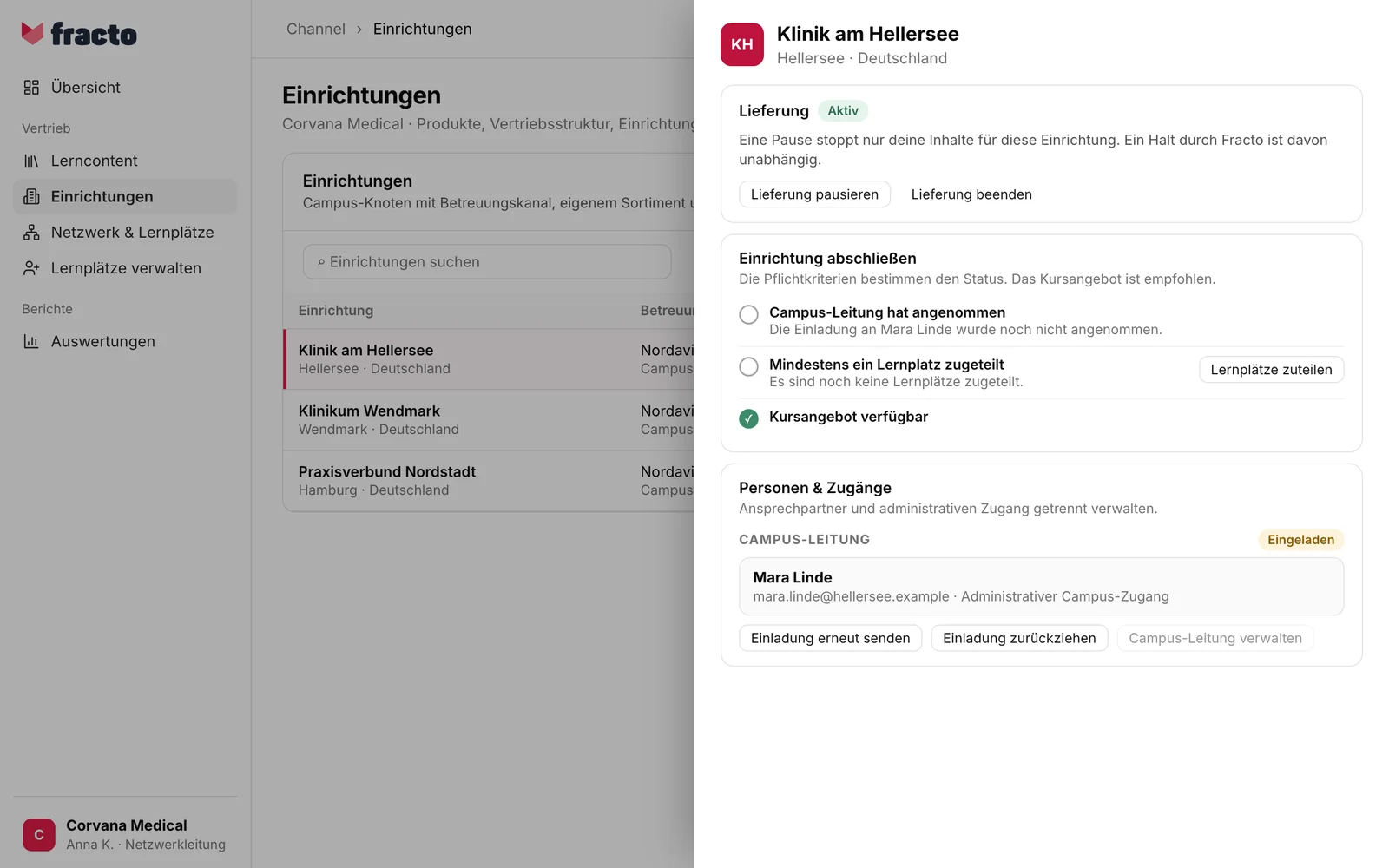
Auf der Einrichtungsseite führt Einrichtung abschließen durch die offenen Schritte: Campus-Leitung hat angenommen, Mindestens ein Lernplatz zugeteilt und, empfohlen, Kursangebot verfügbar. Aktiv ist die Einrichtung erst, wenn die Campus-Leitung angenommen hat und mindestens ein Lernplatz zugeteilt ist. Davor steht dort Einladung offen, Keine Campus-Leitung oder Setup offen.
-
Die Einrichtung bekommt dadurch keinen vollständigen eigenen Campus. Das schaltet nur Fracto frei.
-
Ein Entwurf liefert nichts, belegt keine Plätze und lädt niemanden ein. Auf der Einrichtungsseite aktivieren Sie ihn mit Entwurf aktivieren. Dabei prüft Fracto einen freien Contributor-Platz, lädt die gespeicherte Campus-Leitung ein und startet die Lieferung: „Der Entwurf ist aktiviert. Die Campus-Leitung wurde eingeladen und die Lieferung läuft.“ Ohne gespeicherte Campus-Leitung klappt das nicht („Hinterlege zuerst eine Campus-Leitung für den Entwurf. Sie wird beim Aktivieren eingeladen.“).
Campus-Leitung später zuweisen, ersetzen oder entfernen
Eine Einrichtung hat je Hersteller höchstens eine Campus-Leitung oder offene Einladung.
- Öffnen Sie die Einrichtung in Einrichtungen. Unter Personen & Zugänge klicken Sie auf Campus-Leitung verwalten. Alternativ klicken Sie bei Campus-Leitung hat angenommen auf Campus-Leitung zuweisen. Beides gibt es nur mit dem Recht aus dem Abschnitt „Bevor Sie anfangen“.
- Im Dialog Campus-Leitung zuweisen steht Campus-Light-Zugang mit dem Vermerk Kein Operator-Platz. Die Zuweisung gibt nur administrativen Zugriff auf den Campus dieser Einrichtung. Channel-Rechte und Hauptkontakt bleiben unverändert.
- Suchen Sie unter Bestehende Person suchen nach Name oder E-Mail und wählen Sie die Person, oder tragen Sie unter Oder per E-Mail einladen eine Adresse ein.
- Klicken Sie auf Campus-Zugang zuweisen. Es erscheint „Die Campus-Leitung wurde eingeladen. Es wurde kein Operator-Platz belegt.“ Bei einem Entwurf stattdessen „Die Campus-Leitung ist im Entwurf gespeichert und wird beim Aktivieren eingeladen.“
Solange die Einladung offen ist, steht die Campus-Leitung dort als Eingeladen, und Campus-Leitung verwalten ist gesperrt. Mit Einladung erneut senden schicken Sie einen neuen Link; der vorherige gilt dann nicht mehr. Dafür gibt es ein Tageslimit („Diese Einladung kann heute nicht noch einmal gesendet werden.“). Einladung zurückziehen macht den Link unbrauchbar und gibt den reservierten Platz frei. Hat die Campus-Leitung angenommen, ersetzen Sie sie mit Ersetzen oder entfernen sie mit Entfernen. Die bisherige Ernennung und ihr Campus-Zugang enden dann sofort, der nicht mehr benötigte Contributor-Platz wird freigegeben, Lieferung und Lernende bleiben unverändert. Beim Ersetzen wird die neue Person eingeladen. Nach dem Entfernen erscheint „Die Campus-Leitung wurde entfernt. Die Lieferung läuft weiter.“
Wenn es nicht klappt
| Meldung | Was sie bedeutet |
|---|---|
| Organisationen konnten nicht gesucht werden. | Die Suche oder der Abgleich auf ähnliche Einrichtungen ist fehlgeschlagen. Suchen Sie noch einmal. |
| Keine passende Organisation gefunden. Prüfe den Suchbegriff oder wähle „Neue Organisation anlegen“. | Zum Suchbegriff gibt es keine Organisation, die Ihr Arbeitsbereich sehen darf. |
| Diese Organisation ist in deinem Workspace nicht sichtbar. Suche erneut und wähle eine verfügbare Organisation. | Die gewählte Organisation steht Ihnen nicht zur Verfügung. |
| Diese Einrichtung ist bereits mit dem Channel verbunden. Füge das Team in der bestehenden Einrichtung als Betreuungsteam hinzu. | Die Einrichtung ist bei Ihnen schon angebunden. Mit Öffnen springen Sie zu ihr. |
| Du kannst diese Einrichtung nicht verbinden, weil der Hersteller sie bereits beliefert. Wende dich an die Netzwerkleitung. | Der Hersteller beliefert die Einrichtung schon, deshalb darf sie nicht noch einmal verbunden werden. |
| Partner oder Zuständigkeit wurden nicht angelegt. Kein Contributor-Platz ist frei. | Für die Campus-Leitung ist kein Contributor-Platz frei, es wurde nichts angelegt. Im Dialog steht der Hinweis „Kein Contributor-Platz frei. Fordere vor der Vergabe weitere Plätze an.“ mit Contributor-Plätze anfragen. Ohne Anfragerecht steht dort „Bitte deine Workspace-Administration um weitere Contributor-Plätze.“ |
| Diese Person kann nicht mehr eingeladen werden. | Die Adresse gehörte zu einer Person, deren Daten gelöscht wurden. Verwenden Sie eine andere Adresse. |
| Das gewählte Team ist nicht verfügbar oder liegt außerhalb deines Channel-Zugangs. Lade neu und wähle ein verfügbares Team. | Das Team ist archiviert oder liegt nicht in Ihrem Bereich. |
| Die gewählte Finanzierungsregion ist nicht verfügbar oder liegt außerhalb deines Channel-Zugangs. Lade neu und wähle eine verfügbare Region. | Die Region unter Lernplätze aus Region steht Ihnen nicht zur Verfügung. |
| Mindestens eine gewählte Produktgruppe ist nicht mehr aktiv. Lade neu und wähle aktive Produktgruppen. | Jemand hat eine Produktgruppe archiviert, während der Dialog offen war. |
| Die gewählten Produktgruppen liegen außerhalb des Sortiments des betreuenden Teams. Wähle Produktgruppen aus dem Sortiment dieses Teams. | Eine Produktgruppe passt nicht zum Sortiment des Teams. Kennt die App die Namen, nennt die Meldung sie: „Diese Produktgruppen sind nicht im Sortiment des Betreuungsteams enthalten: …“. |
| Die gewählte Campus-Leitung ist im Kontext dieses Teams nicht verfügbar. Wähle eine verfügbare Person oder lade eine Person per E-Mail ein. | Die gewählte Person gehört nicht zum Umfeld des Teams. |
| Die E-Mail der Campus-Leitung passt nicht zur gewählten Person. Prüfe die E-Mail und wähle die richtige Person. | Die Adresse gehört nicht zu der gewählten Person. |
| Die Partnerbeziehung ist pausiert, läuft aus oder ist beendet. Solange sind keine neuen Lieferungen oder Einladungen möglich. | Betreut ein Partner die Einrichtung, dessen Beziehung nicht aktiv ist, lässt sich ein Entwurf nicht aktivieren. |
| Diese Einrichtung hat über eine andere Anbindung bereits eine Campus-Leitung deines Workspace. Hinterlege im Entwurf dieselbe Person oder ersetze bzw. entferne zuerst die aktuelle Campus-Leitung und aktiviere dann erneut. | Beim Aktivieren eines Entwurfs: Die Einrichtung hat schon eine Campus-Leitung Ihres Arbeitsbereichs. Tragen Sie im Entwurf dieselbe Person ein oder ersetzen oder entfernen Sie die aktuelle Leitung und aktivieren Sie dann noch einmal. |
| Die Campus-Leitung des Entwurfs wurde gerade geändert. Prüfe die gespeicherte Campus-Leitung und aktiviere den Entwurf erneut. | Beim Aktivieren eines Entwurfs: Jemand hat die Campus-Leitung des Entwurfs gerade geändert. Prüfen Sie sie und aktivieren Sie noch einmal. |
| Die Einrichtung wurde zwischenzeitlich geändert. Bitte lade die Seite neu. | Jemand hat die Einrichtung geändert. Laden Sie die Seite neu und versuchen Sie es noch einmal. |
| Der Channel konnte die Einrichtungen nicht verarbeiten. Bitte versuche es erneut. | Allgemeine Meldung. Dahinter stecken zum Beispiel fehlende Rechte oder eine Änderung, während Sie speicherten. |
Geprüft am 6. November 2026 gegen den aktuellen Stand von Fracto.
