
Zwei-Faktor-Authentifizierung einrichten
So schalten Sie in Ihrem Profil die Zwei-Faktor-Authentifizierung ein oder aus, sichern die Wiederherstellungscodes und melden sich danach an.
Mit der Zwei-Faktor-Authentifizierung braucht die Anmeldung zusätzlich einen Code aus einer Authenticator-App. Ausnahme ist ein Gerät, dem Sie bei der Anmeldung mit Passwort vertrauen. Die Zwei-Faktor-Authentifizierung ist freiwillig. Fracto verlangt sie nur von eigenen Mitarbeitenden mit Plattformzugang.
Bevor Sie anfangen
- Sie brauchen eine Authenticator-App auf Ihrem Telefon oder Computer. Jede App, die zeitbasierte Sechs-Ziffern-Codes anzeigt, funktioniert.
- Sie richten die Zwei-Faktor-Authentifizierung im Profil der App ein, also in Hub, Studio, Channel oder Campus. Im Player können Sie den Stand nur ansehen: Unter Mein Fracto-Konto, Reiter Anmeldung, steht bei Zusätzliche Bestätigung (2FA) „Eingerichtet und bestätigt.“ oder „Nicht eingerichtet.“. Einschalten und Ausschalten gibt es im Player nicht. Auch wer nur lernt, erreicht das Profil der App: Melden Sie sich in der App mit Passwort an. Haben Sie noch kein Passwort, legen Sie es im Player unter Mein Fracto-Konto, Reiter Anmeldung, mit Passwort festlegen fest. Bei der Annahme einer Einladung können Sie außerdem mit dem Haken „Zwei-Faktor-Authentifizierung nach der Aktivierung einrichten“ gleich mit dem Einrichten beginnen.
- Beim Einrichten zeigt Fracto zehn Wiederherstellungscodes. Sie sehen sie nur jetzt. Später zeigt das Profil nur noch, wie viele übrig sind.
- Zum Ausschalten brauchen Sie Ihr Passwort. Haben Sie nie ein Passwort festgelegt und sich immer mit Anmeldecode angemeldet, legen Sie zuerst eines fest. Das geht über die Passwort-Zurücksetzung, siehe Anmelden und Passwort zurücksetzen.
So richten Sie sie ein
-
Öffnen Sie oben rechts das Kontomenü und wählen Sie Profil.
-
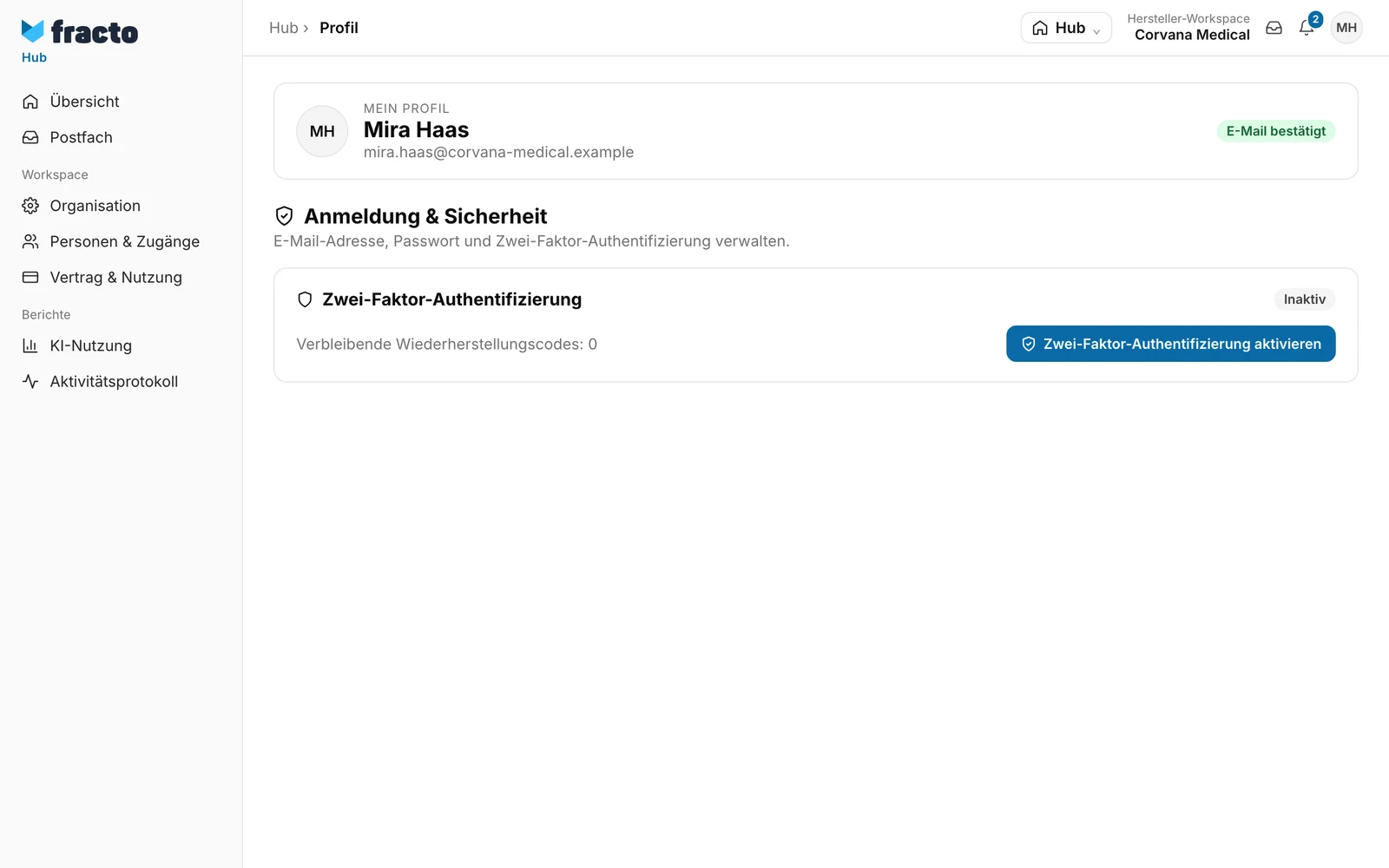
Gehen Sie zum Abschnitt Anmeldung & Sicherheit. Die Karte Zwei-Faktor-Authentifizierung zeigt den Status Inaktiv. Sie steht weiter unten auf der Seite, unter den Karten für E-Mail-Adresse und Passwort. Das Bild zeigt nur den Ausschnitt. Steht bei Inaktiv eine Zahl bei den Wiederherstellungscodes, stammt sie aus einem abgebrochenen Versuch. Diese Codes gelten nicht. Beim Einrichten erzeugt Fracto neue.
-
Klicken Sie auf Zwei-Faktor-Authentifizierung aktivieren. Fracto zeigt Zwei-Faktor-Authentifizierung einrichten mit einem QR-Code und zehn Wiederherstellungscodes.
-
Scannen Sie den QR-Code mit Ihrer Authenticator-App. Der Eintrag heißt „Fracto“ und trägt Ihre E-Mail-Adresse.
-
Sichern Sie die Wiederherstellungscodes. Mit Codes herunterladen speichern Sie sie als Textdatei
fracto-backup-codes-<Datum>.txt. Der Text in der Datei ist immer deutsch („Fracto Platform Wiederherstellungscodes“), auch wenn Ihre App auf Englisch läuft. Jeder Code hat acht Zeichen und gilt nur einmal. -
Tragen Sie den sechsstelligen Code, den Ihre App jetzt anzeigt, unter Bestätigungscode ein. Erlaubt sind nur Ziffern.
-
Klicken Sie auf Bestätigen und aktivieren.
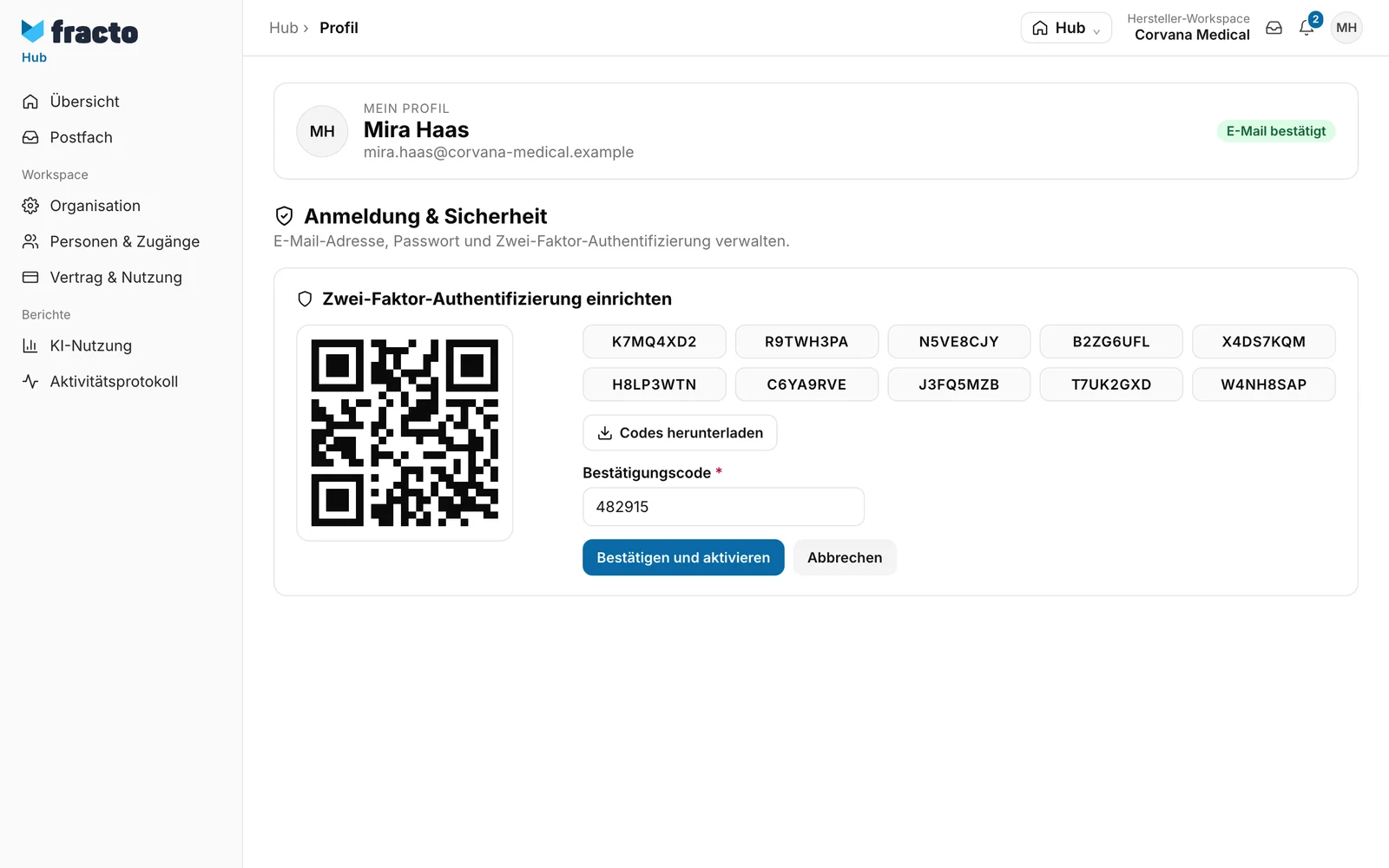
Daran sehen Sie, dass es geklappt hat: Der Status steht auf Aktiv, und „Verbleibende Wiederherstellungscodes: 10“ erscheint.
Mit Abbrechen beenden Sie die Einrichtung. Dann ist nichts eingeschaltet. Beim nächsten Versuch erzeugt Fracto einen neuen QR-Code und neue Wiederherstellungscodes.
Was danach passiert
- Fracto beendet alle anderen Sitzungen Ihres Kontos, auch im Player. Dort melden Sie sich neu an. Nur die Sitzung, in der Sie die Einrichtung abschließen, bleibt bestehen. Offene Links zum Zurücksetzen des Passworts werden ungültig.
- Sie bekommen eine E-Mail mit dem Betreff „Sicherheit deines Kontos“ und dem Text „Die Zwei-Faktor-Anmeldung deines Kontos wurde geändert. Wenn du das nicht warst, sichere dein Konto.“ Sie kommt in der Sprache Ihres Kontos.
- In Hub, Studio, Channel und Campus fragt Fracto nach dem Passwort oder dem Anmeldecode zusätzlich nach der Zwei-Faktor-Bestätigung. Haben Sie sich mit Passwort angemeldet und Diesem Gerät vertrauen angehakt gelassen, fragt Fracto auf diesem Gerät 30 Tage lang nicht mehr nach dem Code, wenn Sie sich wieder mit Passwort anmelden. Melden Sie sich ab, fragt Fracto wieder. Bei der Anmeldung mit Anmeldecode fragt Fracto immer.
- Auch im Player fragt Fracto nach dem Code. Die Seite heißt dort Zwei-Faktor-Authentifizierung und hat die Felder Authentifizierungscode und Backup-Code. Einen Haken zum Vertrauen eines Geräts gibt es im Player nicht.
- Haben Sie das Gerät mit der App nicht dabei, klicken Sie in der App bei der Anmeldung auf Wiederherstellungscode verwenden. Tragen Sie den Code in der App und im Player genau so ein, wie er in der Liste steht, in Großbuchstaben. Jeder Wiederherstellungscode gilt einmal. Wie viele übrig sind, zeigt die Karte im Profil.
- Haben Sie weder das Gerät noch Wiederherstellungscodes, können Sie sich nicht mehr anmelden. Wenden Sie sich an die Administration Ihrer Einrichtung oder Ihres Workspace oder an Fracto unter hello@fracto.de. Zurücksetzen kann nur eine Fracto-Administration.
So schalten Sie sie aus
- Öffnen Sie das Profil und den Abschnitt Anmeldung & Sicherheit.
- Klicken Sie auf Zwei-Faktor-Authentifizierung deaktivieren.
- Tragen Sie Ihr Passwort ein und klicken Sie auf Deaktivierung bestätigen.
Auch jetzt beendet Fracto alle anderen Sitzungen und schickt Ihnen die Sicherheits-E-Mail.
Wenn es nicht klappt
| Meldung | Was sie bedeutet |
|---|---|
| Der Bestätigungscode ist falsch. | Der eingegebene Code stimmt nicht. Der Code der App wechselt alle 30 Sekunden. Prüfen Sie außerdem, ob Datum und Uhrzeit Ihres Geräts richtig sind. |
| Die Zwei-Faktor-Einrichtung konnte nicht gestartet werden. | Fracto konnte die Einrichtung nicht beginnen. Laden Sie die Seite neu und versuchen Sie es noch einmal. |
| Der Zwei-Faktor-Status konnte nicht geladen werden. | Die Karte konnte den Stand nicht laden. Laden Sie die Seite neu. |
| Die Zwei-Faktor-Authentifizierung konnte nicht deaktiviert werden. | Das Passwort stimmt nicht, oder das Ausschalten ist fehlgeschlagen. Versuchen Sie es noch einmal. |
Geprüft am 6. November 2026 gegen den aktuellen Stand von Fracto.
