
SCORM-Paket bereitstellen
So stellen Sie ein fertiges SCORM-Paket als externen Inhalt bereit: der Weg von Studio zum Upload in Campus, Pflichtfelder, Grenzen und Meldungen.
Sie haben ein fertiges SCORM-Paket, zum Beispiel aus einem anderen Autorenwerkzeug. Als Studio-Kurs lässt es sich nicht importieren. In Fracto läuft es unverändert als externer Inhalt in Campus. Studio zeigt Ihnen den Weg dorthin, den Upload machen Sie in Campus.
Bevor Sie anfangen
- Das Paket ist eine .zip-Datei mit SCORM 1.2 oder SCORM 2004, höchstens 500 MB. Im Hauptverzeichnis des Archivs liegt die Datei imsmanifest.xml, und die darin genannte Startdatei ist im Archiv vorhanden.
- Fracto lehnt Archive mit mehr als 10.000 Dateien oder mehr als 2 GB entpackt ab, ebenso Archive mit verschlüsselten, verknüpften, doppelten oder unsicheren Dateien.
- Das Paket bleibt geschlossen. Fracto zerlegt es nicht in Lektionen und Bausteine, und Sie können es in Studio nicht ändern. Dabei entsteht kein Studio-Kurs.
- Hochladen darf, wer in Hub für die Einrichtung die Aufgabe Campus verwalten hat (Campus-Manager). Wer Externer Content nur ansehen darf, sieht keinen Upload-Knopf.
- Für die Einrichtung muss ein Content-Produzent eingerichtet sein. Fehlt er, meldet Campus es beim Hochladen (siehe unten).
- Lernende belegen für ein SCORM-Paket einen Lernplatz für eigene Inhalte.
So stellen Sie ein Paket bereit
-
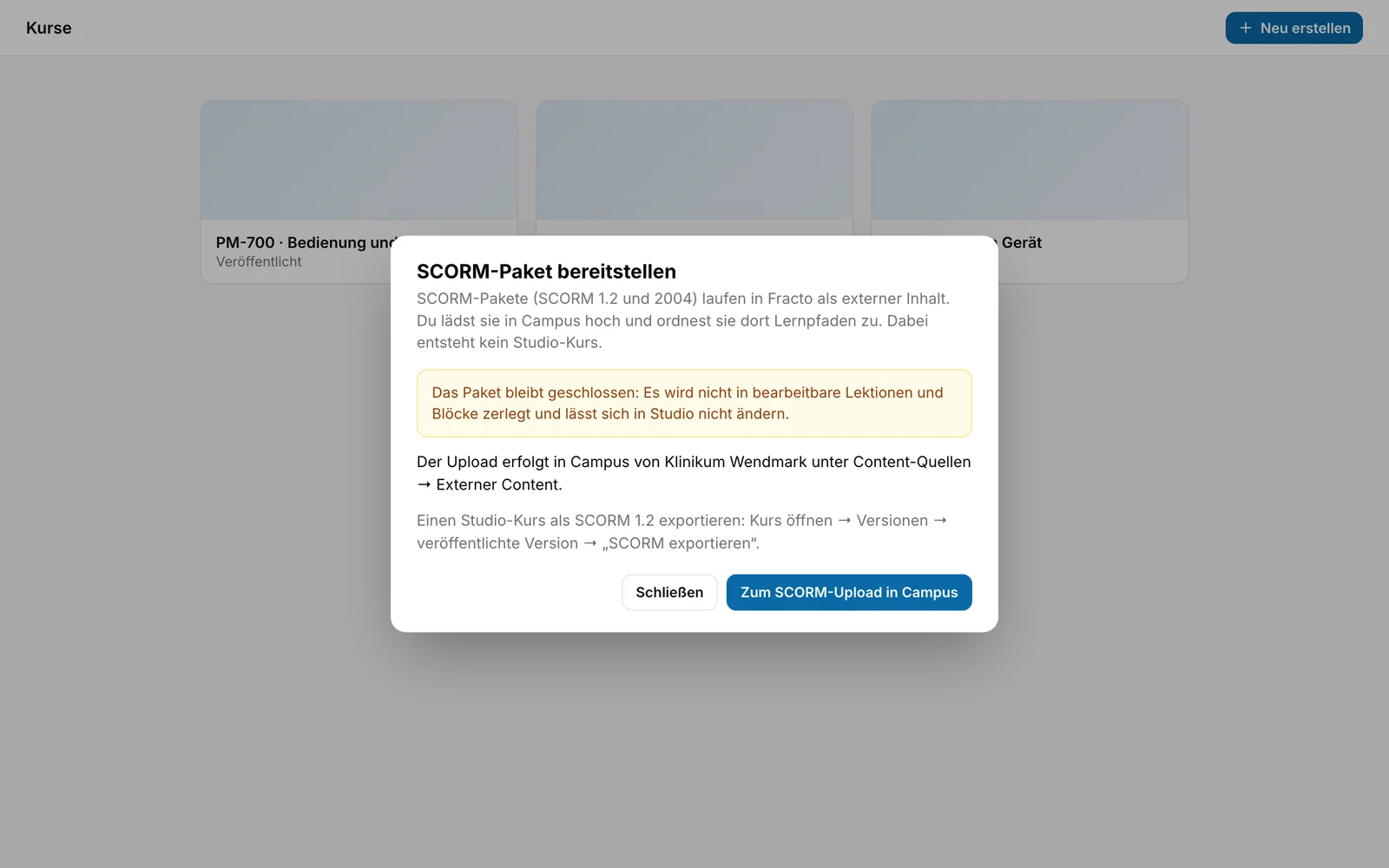
Klicken Sie in Studio in der Kursübersicht auf Neu erstellen und wählen Sie SCORM-Paket. Es öffnet sich der Dialog SCORM-Paket bereitstellen. Er erklärt, dass das Paket geschlossen bleibt, und nennt den Weg zum Upload.
-
Dürfen Sie in Campus hochladen, steht dort „Der Upload erfolgt in Campus von … unter Content-Quellen → Externer Content.“ Klicken Sie auf Zum SCORM-Upload in Campus. Haben Sie keinen Zugang zu Campus oder dort nicht die Aufgabe Campus verwalten, oder lässt sich das nicht prüfen, steht stattdessen „Du kannst in Campus von … keine SCORM-Pakete hochladen. Bitte eine Person, die dort in Campus die Content-Quellen verwaltet (Campus-Administration), das Paket unter Content-Quellen → Externer Content hochzuladen.“ In diesem Fall gibt es keinen Knopf. Geben Sie das Paket an diese Person weiter.
-
Campus öffnet Content-Quellen im Reiter Externer Content, und der Dialog SCORM-Paket hochladen ist schon offen. Sie erreichen ihn auch ohne Studio: Content-Quellen → Externer Content → SCORM-Paket hochladen. Die Schritte im Dialog beschreibt auch „SCORM-Paket hochladen“. Betreuen Sie mehrere Einrichtungen, prüfen Sie oben rechts in Campus, ob die richtige gewählt ist.
-
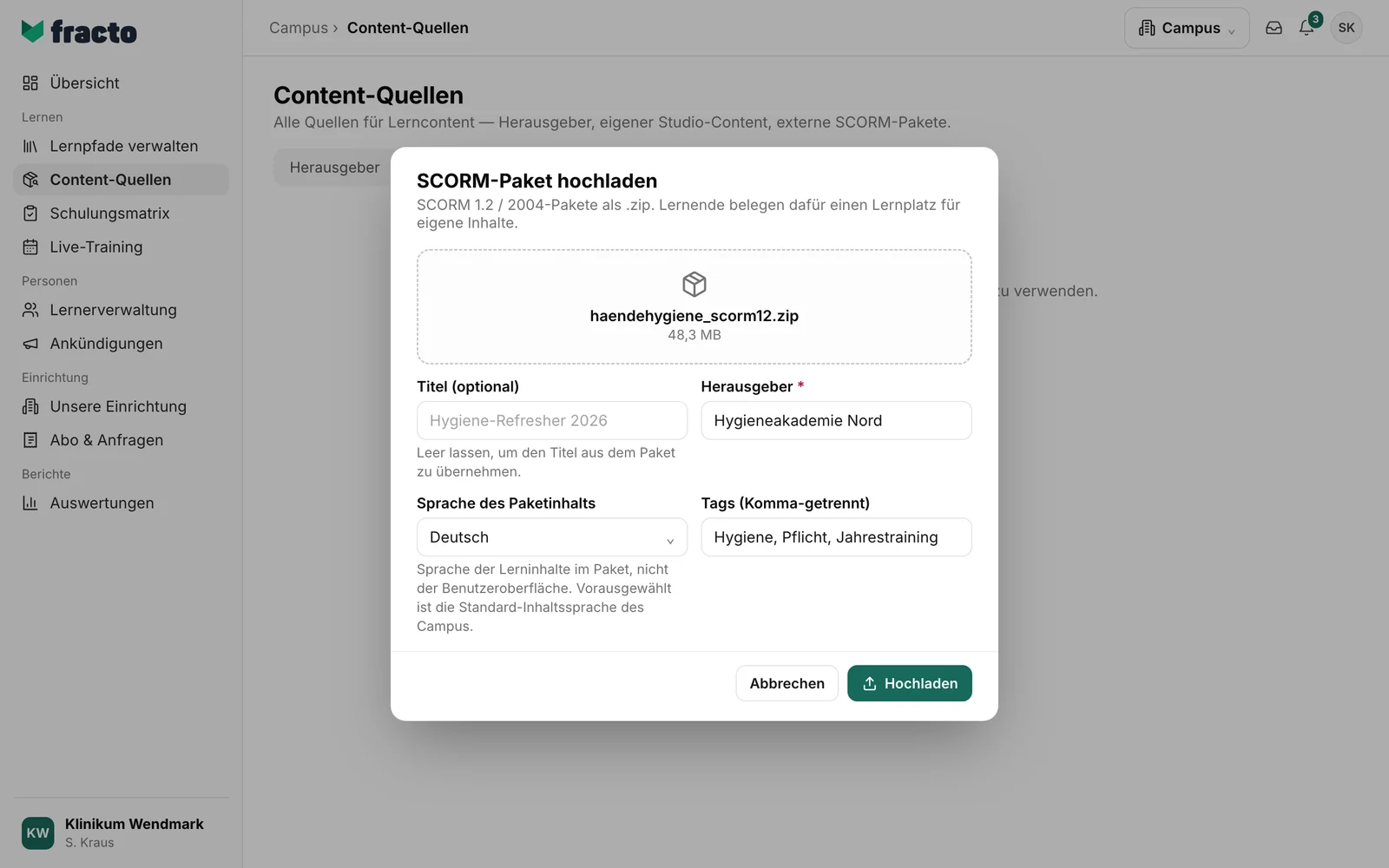
Ziehen Sie die .zip-Datei in den Bereich oder klicken Sie darauf („SCORM-ZIP ziehen oder klicken“). Danach stehen Dateiname und Größe da.
-
Füllen Sie die Felder aus. Herausgeber ist Pflicht. Titel (optional) lassen Sie leer, dann übernimmt Fracto den Titel aus dem Paket. Die Sprache des Paketinhalts ist die Sprache der Lerninhalte im Paket, nicht der Oberfläche. Vorausgewählt ist die Standard-Inhaltssprache des Campus. Bei Tags (Komma-getrennt) trennen Sie die Tags mit Kommas.
-
Klicken Sie auf Hochladen. Der Knopf ist gesperrt, solange Datei, Herausgeber oder Sprache fehlen. Während des Hochladens steht „Wird hochgeladen…“.
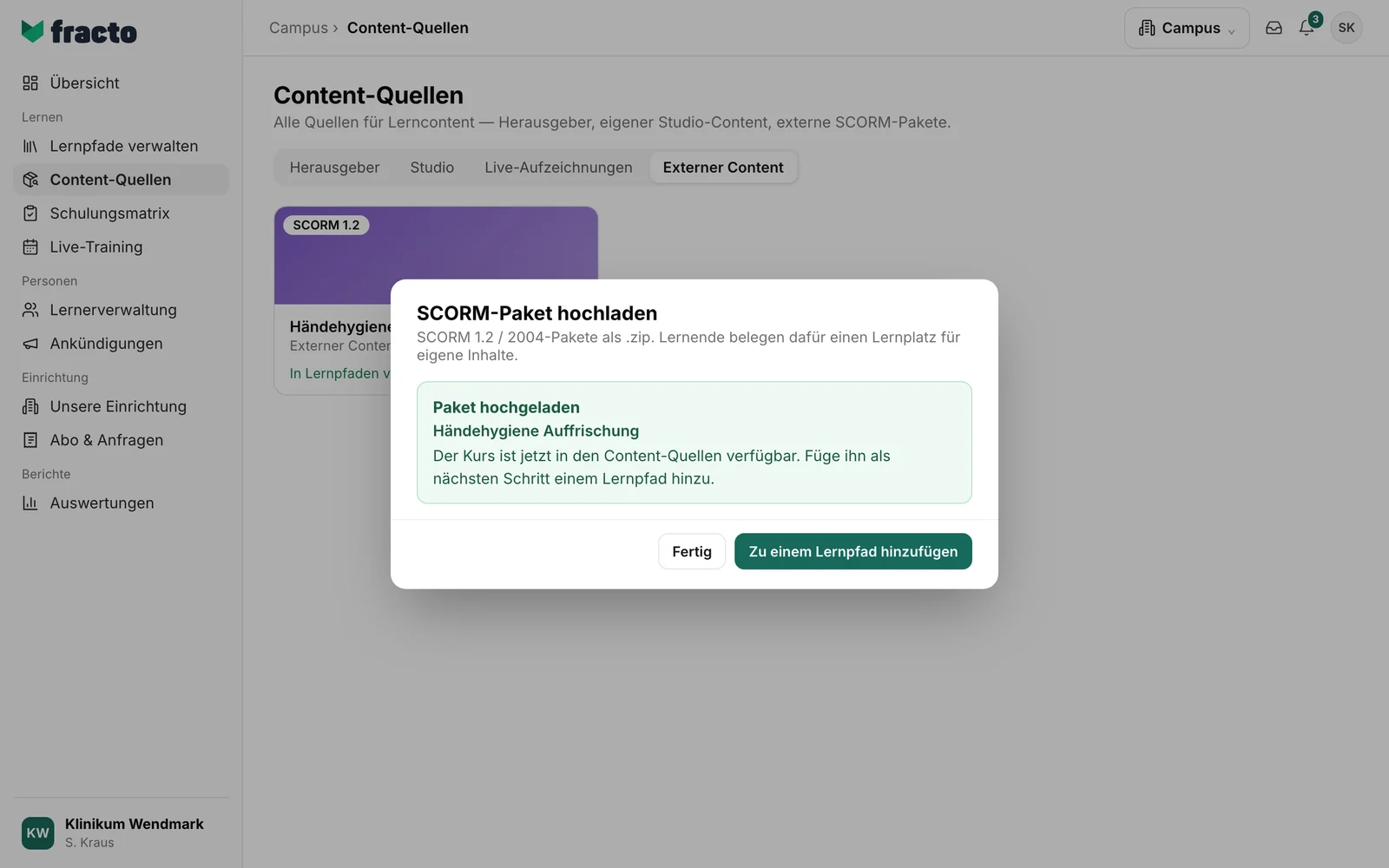
Daran sehen Sie, dass es geklappt hat: Im Dialog steht „Paket hochgeladen“ mit dem Titel des Kurses und dem Hinweis „Der Kurs ist jetzt in den Content-Quellen verfügbar. Füge ihn als nächsten Schritt einem Lernpfad hinzu.“ Im Reiter Externer Content erscheint eine Karte mit Titel, Herausgeber, Sprache und „In Lernpfaden verfügbar“.
Was danach passiert
- Klicken Sie auf Zu einem Lernpfad hinzufügen, öffnet Campus Lernpfade verwalten. Dort ordnen Sie das Paket einem Lernpfad zu (siehe „Lernpfad anlegen“). Mit Fertig schließen Sie den Dialog.
- Laden Sie dieselbe Datei für dieselbe Einrichtung noch einmal hoch, legt Fracto kein zweites Paket an. Der Dialog meldet „Paket war schon da“ und zeigt den vorhandenen Kurs.
- Es entsteht kein Studio-Kurs, und in Studio lässt sich das Paket nicht ändern. Änderungen am Inhalt machen Sie im Werkzeug, aus dem das Paket stammt, und laden das neue Paket hoch.
- Den umgekehrten Weg, einen Studio-Kurs als SCORM 1.2 auszugeben, beschreibt „Kurs als SCORM exportieren“.
Wenn es nicht klappt
| Meldung | Was sie bedeutet |
|---|---|
| Nur .zip-Dateien (SCORM 1.2 / 2004) werden akzeptiert. | Sie haben eine andere Dateiart gewählt. |
| Datei zu groß für den SCORM-Upload. | Das Paket ist größer als 500 MB. |
| Im ZIP-Hauptverzeichnis fehlt die imsmanifest.xml. Bitte ein SCORM-1.2- oder SCORM-2004-Paket hochladen. | Die Datei liegt nicht im Hauptverzeichnis oder es ist kein SCORM-Paket. Haben Sie einen Ordner statt seines Inhalts gepackt, packen Sie den Inhalt neu. |
| Das Paket ist kein lesbares ZIP-Archiv. Bitte eine gültige SCORM-ZIP-Datei hochladen. | Das Archiv ist beschädigt. |
| Die imsmanifest.xml enthält keine gültige Startressource. Bitte das SCORM-Paket neu exportieren. | Das Manifest nennt keinen Startpunkt. |
| Die in imsmanifest.xml angegebene Startdatei fehlt im ZIP-Archiv. | Die Startdatei aus dem Manifest ist nicht im Archiv. |
| Das ZIP-Archiv enthält verschlüsselte, verknüpfte, unsichere oder doppelte Dateien. Bitte das Paket neu exportieren. | Fracto lehnt das Archiv aus Sicherheitsgründen ab. |
| Das entpackte Paket, die Dateianzahl oder imsmanifest.xml überschreitet die zulässigen Grenzen. Bitte das Paket verkleinern. | Mehr als 10.000 Dateien, mehr als 2 GB entpackt oder ein zu großes Manifest. |
| Der Datei-Upload ist ungültig. Bitte genau eine SCORM-ZIP-Datei auswählen. | Es kam nicht genau eine Datei an. |
| Bitte Titel, Herausgeber, Sprache und Tags prüfen. | Eines der Felder ist ungültig oder zu lang. |
| Für diese Einrichtung ist kein Content-Produzent eingerichtet. Bitte die Administration kontaktieren. | Die Einrichtung kann noch keine SCORM-Pakete aufnehmen. |
| Keine Berechtigung — Producer-Facette (Studio-Add-on) nötig. | Ihnen fehlt für diese Einrichtung die Aufgabe Campus verwalten. Der Text der Meldung nennt das Studio-Add-on, gemeint ist die Berechtigung. |
| Zu viele Uploads. Bitte in wenigen Sekunden erneut versuchen. | Der Server ist ausgelastet. Warten Sie kurz. |
| Upload fehlgeschlagen. | Ein anderer Fehler. Mehr als fünf Uploads pro Minute lehnt Fracto ebenfalls mit dieser Meldung ab. Warten Sie eine Minute und versuchen Sie es noch einmal. |
| Externer Content ist für diese Einrichtung nicht verfügbar. | Statt der Liste steht diese Meldung, und es gibt keinen Upload-Knopf. Der Bereich ist für die Einrichtung nicht eingerichtet, oder Ihnen fehlt die Berechtigung, den Lernplatzstatus zu lesen. |
| Lernplatzstatus konnte nicht geladen werden. | Mit Erneut versuchen laden Sie den Status noch einmal. |
Geprüft am 6. November 2026 gegen den aktuellen Stand von Fracto.
