
Eigenes Video je Sprache
So hinterlegen Sie in Studio für eine Übersetzung ein eigenes Lektionsvideo, entfernen es wieder und gehen damit um, wenn das Originalvideo ersetzt wird.
Hat eine Lektion ein Video, kann jede Sprache des Kurses ein eigenes Video haben, zum Beispiel eine synchronisierte Fassung. Sprachen ohne eigenes Video zeigen das Originalvideo.
Bevor Sie anfangen
- Für die Sprache gibt es einen Übersetzungsentwurf. Siehe „Kurs in eine andere Sprache übersetzen“.
- Sie haben in Studio das Recht, Kurse zu bearbeiten. Das Recht gehört zur Hub-Aufgabe Kurse erstellen. Ohne dieses Recht sehen Sie die Stelle nur an. KI brauchen Sie nicht.
- Das Video liegt online und hat einen Link: Vimeo, YouTube oder eine Videodatei unter einer HTTPS-Adresse. Hochladen können Sie es hier nicht.
- Es geht nur für Videobausteine, die direkt in einer Lektion stehen. Videos in anderen Bausteinen (zum Beispiel im Titelbereich oder in einer Zeitleiste) bleiben in jeder Sprache gleich.
- Beim Original-Videobaustein ist das Video schon eingetragen.
So hinterlegen Sie ein Sprachvideo
-
Öffnen Sie den Kurs, wählen Sie Sprachen und klicken Sie bei der Sprache auf Übersetzung prüfen. Es öffnet sich der Übersetzungseditor („Übersetzung · ES“). Siehe „Übersetzung prüfen und als geprüft markieren“.
-
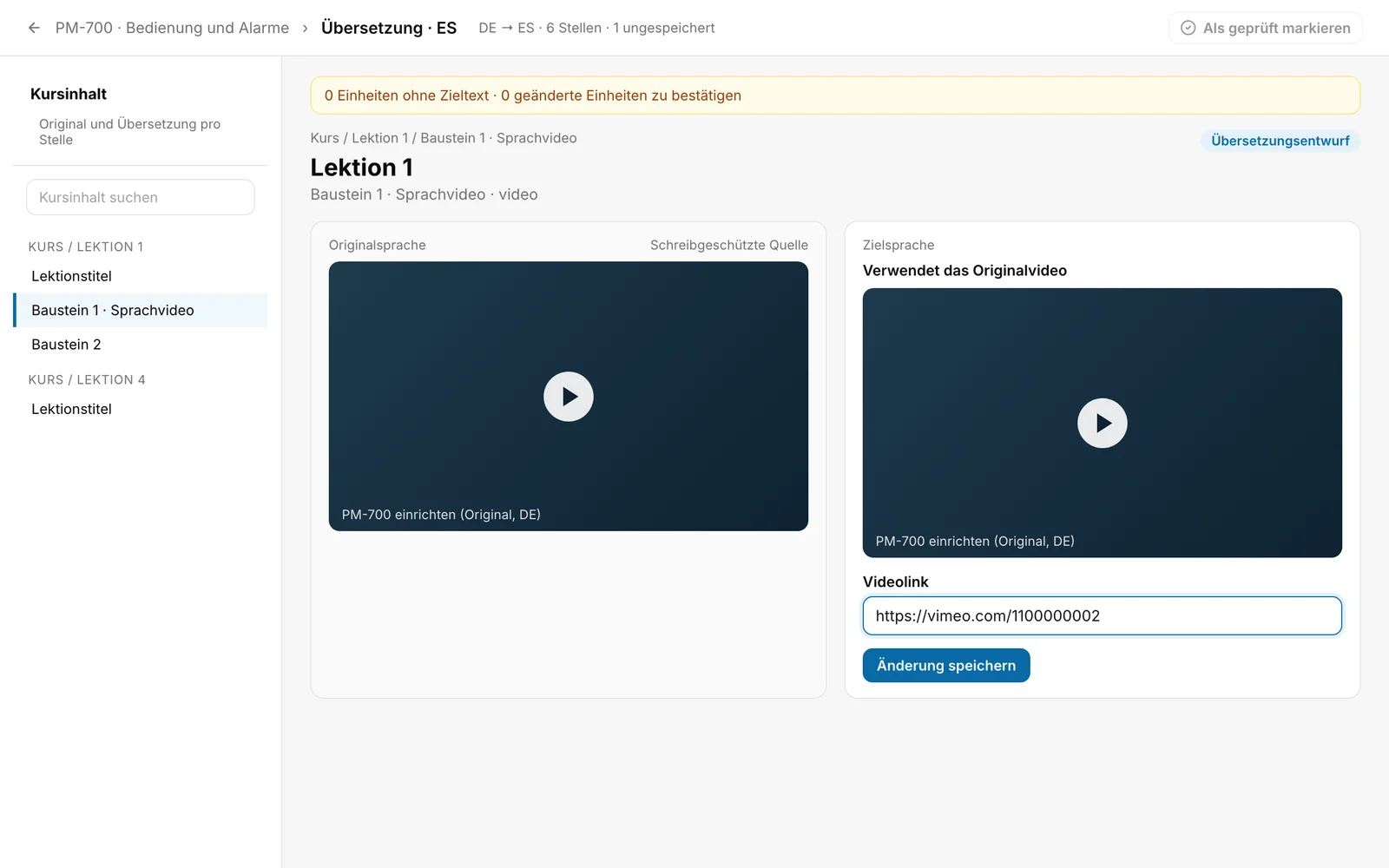
Wählen Sie in der Liste Kursinhalt die Stelle „Baustein 1 · Sprachvideo“. Jeder Videobaustein einer Lektion hat eine solche Stelle. Links steht das Originalvideo, schreibgeschützt. Rechts steht Verwendet das Originalvideo.
-
Tragen Sie unter Videolink den Link des Videos in dieser Sprache ein. Zulässig sind ein Vimeo-Link, ein YouTube-Link (auch youtu.be) oder eine andere HTTPS-Adresse, die dann als Videodatei gilt.
-
Klicken Sie auf Änderung speichern. Der Knopf ist aktiv, sobald sich der Link vom gespeicherten unterscheidet. Nach dem Speichern zeigt das Feld die umgewandelte Einbettungsadresse, zum Beispiel „https://player.vimeo.com/video/…“ statt Ihres Vimeo-Links. Das ist richtig.
-
Haben Sie weitere Videos, wiederholen Sie die Schritte. Klicken Sie danach oben auf Als geprüft markieren.
Daran sehen Sie, dass es geklappt hat: Über der Vorschau der Zielsprache steht Sprachvideo statt Verwendet das Originalvideo, und die Vorschau zeigt Ihr Video. Bis zum Speichern zeigt die Vorschau noch das Originalvideo.
Was Sie wissen sollten
- Ersetzt wird nur, woher das Video kommt. Alles andere kommt aus dem Original: Titel, Video muss zu Ende geschaut werden und Vorspulen im Player verhindern. Das Vorschaubild des Originals gilt für das Sprachvideo nicht.
- Jedes Speichern, auch eines Videos, macht die Übersetzung wieder zum Übersetzungsentwurf. Klicken Sie danach erneut auf Als geprüft markieren.
- Zu den Lernenden kommt das Video mit der nächsten Veröffentlichung, und nur, wenn die Sprache geprüft und vollständig ist. Dafür reicht eine Korrektur, wenn Sie sonst nichts Geschütztes geändert haben. Siehe „Kurs veröffentlichen“. Lernende sehen es, wenn sie in der Kursseite oder in der Lektion die Kurssprache wählen.
- Fortschritt und Abschluss bleiben am Original-Videobaustein. Der KI-Tutor antwortet weiter aus der Wissensbasis, das Sprachvideo ändert daran nichts. Die KI-Übersetzung sieht nur Text, sie ändert und bestätigt kein Video.
- Wird der Videobaustein im Original gelöscht, entfällt auch das Sprachvideo. Versteckte Lektionen sind nicht Teil der Veröffentlichung, ihre Videos auch nicht.
Zurück zum Originalvideo
Wählen Sie die Stelle und klicken Sie auf Originalvideo verwenden. Die Stelle zeigt wieder Verwendet das Originalvideo. Auch das setzt die Übersetzung auf Übersetzungsentwurf zurück. Lernende sehen das Original erst mit der nächsten Veröffentlichung wieder.
Wenn das Originalvideo ersetzt wird
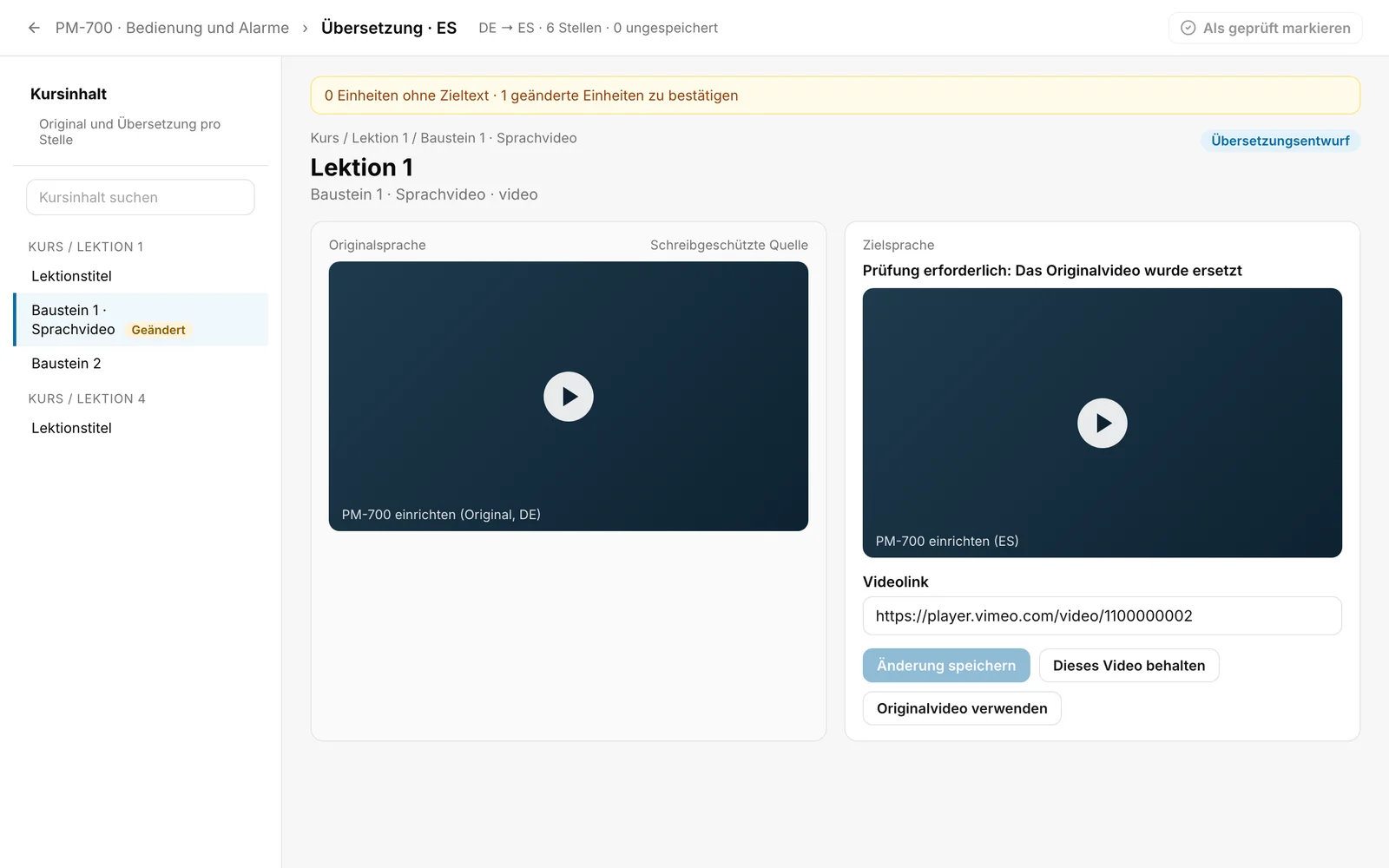
Ersetzen Sie später im Kurs das Originalvideo, ändert sich das Sprachvideo nicht. Der Editor verlangt aber eine Entscheidung:
-
Die Stelle steht in der Liste als Geändert, und über der Stelle steht zum Beispiel „0 Einheiten ohne Zieltext · 1 geänderte Einheiten zu bestätigen“. Als geprüft markieren ist gesperrt.
-
Bei der Stelle steht „Prüfung erforderlich: Das Originalvideo wurde ersetzt“.
-
Klicken Sie auf Dieses Video behalten, wenn das Sprachvideo weiter passt (gesperrt, solange Ihre Eingabe im Feld ungespeichert ist), oder auf Originalvideo verwenden. Danach lässt sich die Sprache wieder als geprüft markieren.
Wenn es nicht klappt
| Meldung | Was sie bedeutet |
|---|---|
| Gib einen gültigen Vimeo-, YouTube- oder HTTPS-Videolink ein. | Der Link passt nicht: Er ist kein Link, beginnt nicht mit https:// oder ist kein Vimeo- oder YouTube-Link in einer gültigen Form. Korrigieren Sie ihn. |
| Quelle oder Übersetzung wurde geändert. Bitte neu laden. | Während Sie arbeiteten, hat sich Original oder Entwurf geändert. Laden Sie die Seite neu. Die Meldung erscheint auch, wenn beim Original-Videobaustein noch kein Video eingetragen ist. |
| Die Korrektur konnte nicht gespeichert werden. | Das Speichern ist gescheitert. Versuchen Sie es noch einmal. |
Geprüft am 6. November 2026 gegen den aktuellen Stand von Fracto.
