
Ansicht einer lernenden Person prüfen
So öffnen Sie in Campus den Player nur lesend als eine lernende Person, um deren Kurse und Lernstand zu sehen, und was dabei protokolliert wird.
Mit der Learner-Ansicht sehen Sie den Player so, wie eine Person ihn sieht: ihre Kurse und ihren gespeicherten Lernstand. Im Player heißt sie Ghost-Modus. Die Ansicht ist nur lesend und endet nach 15 Minuten.
Bevor Sie anfangen
- Sie brauchen die Aufgabe Campus verwalten (Campus-Manager). Mit Abteilung betreuen gibt es den Eintrag nicht.
- Der Eintrag fehlt auch bei Ihrer eigenen Person und bei Personen, deren Mitgliedschaft in der Einrichtung nicht aktiv ist.
- Personen mit einer Arbeitsaufgabe im Workspace (Personal, zum Beispiel Dozenten oder Abteilungsleitungen) lassen sich nicht ansehen. Dann meldet Campus: „Diese Person kann nicht als Learner angesehen werden.“
- Ihr Browser muss ein neues Fenster erlauben. Eine eigene Player-Anmeldung in diesem Browser wird beendet.
So öffnen Sie die Ansicht
-
Öffnen Sie in Campus Lernerverwaltung und klicken Sie die Person an.
-
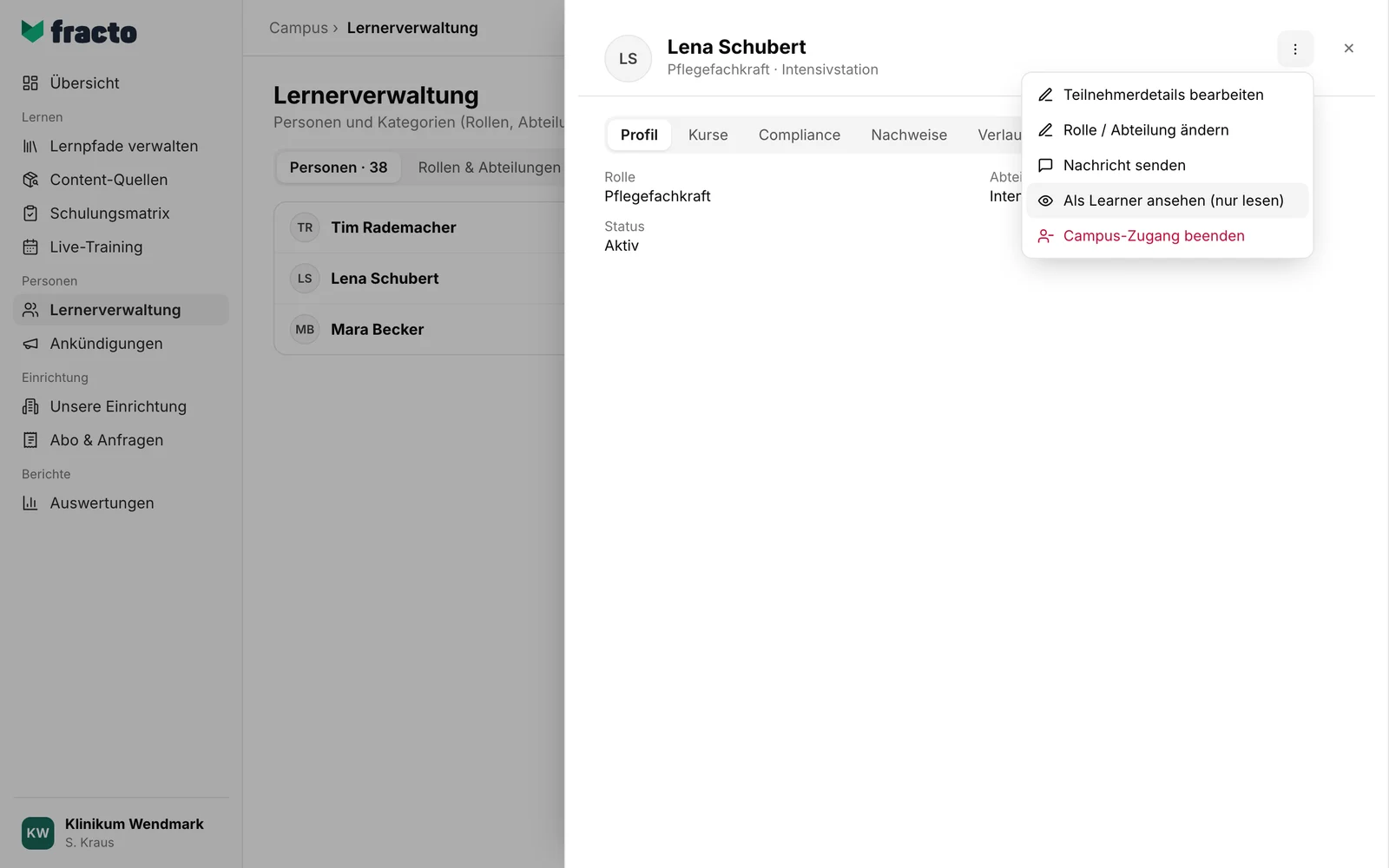
Klicken Sie oben im Fenster auf das Drei-Punkte-Menü (Weitere Aktionen) und wählen Sie Als Learner ansehen (nur lesen).
-
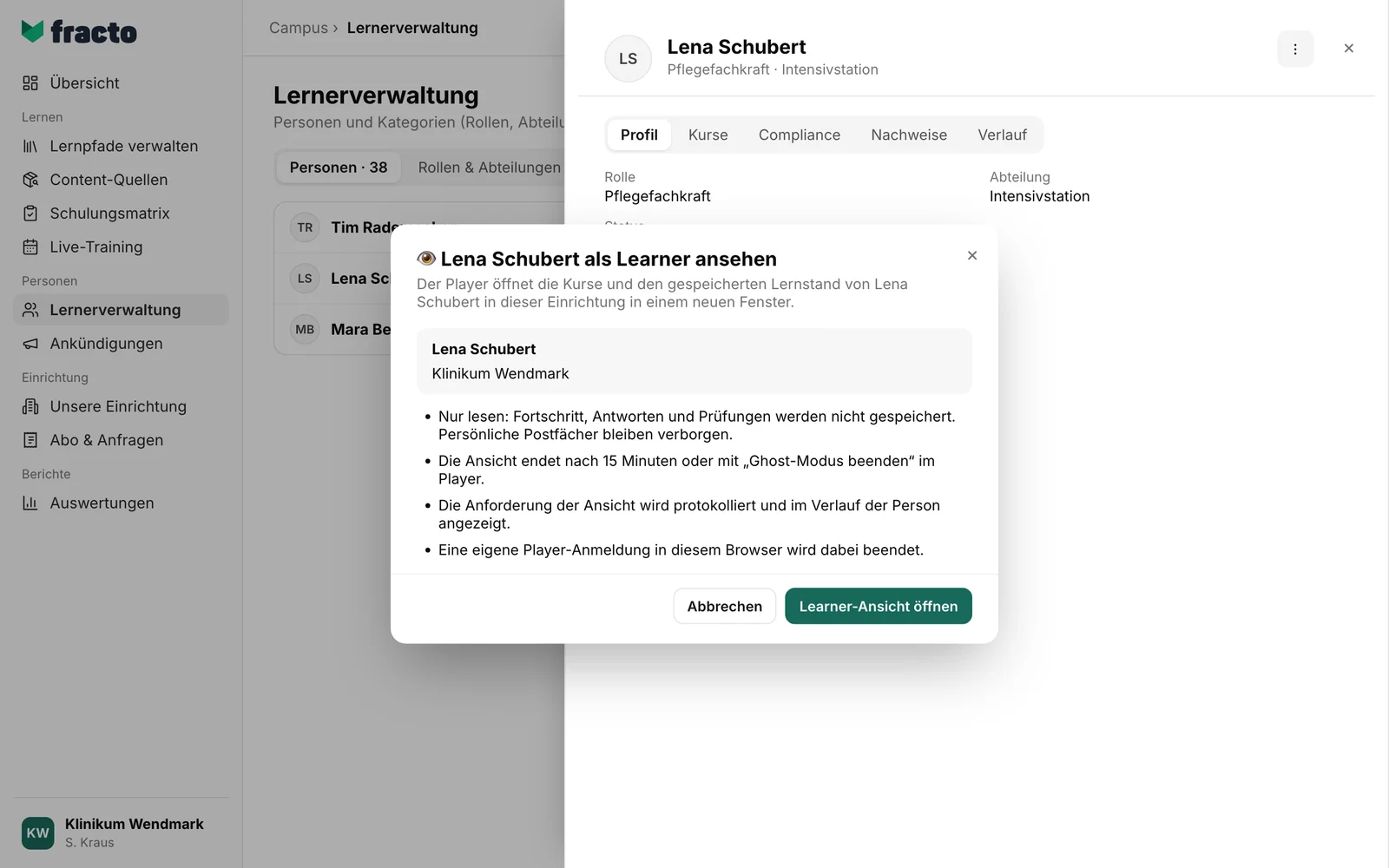
Der Dialog „Lena Schubert als Learner ansehen“ nennt die Bedingungen: nur lesen, Dauer, Protokoll, Abmeldung. Klicken Sie auf Learner-Ansicht öffnen.
-
Der Player öffnet sich in einem neuen Fenster mit den Kursen und dem Lernstand der Person in dieser Einrichtung. Oben steht ein roter Hinweis: „Learner-Ansicht · Nur lesen“, wen Sie ansehen, wer die Ansicht angefordert hat und bis wann sie gilt.
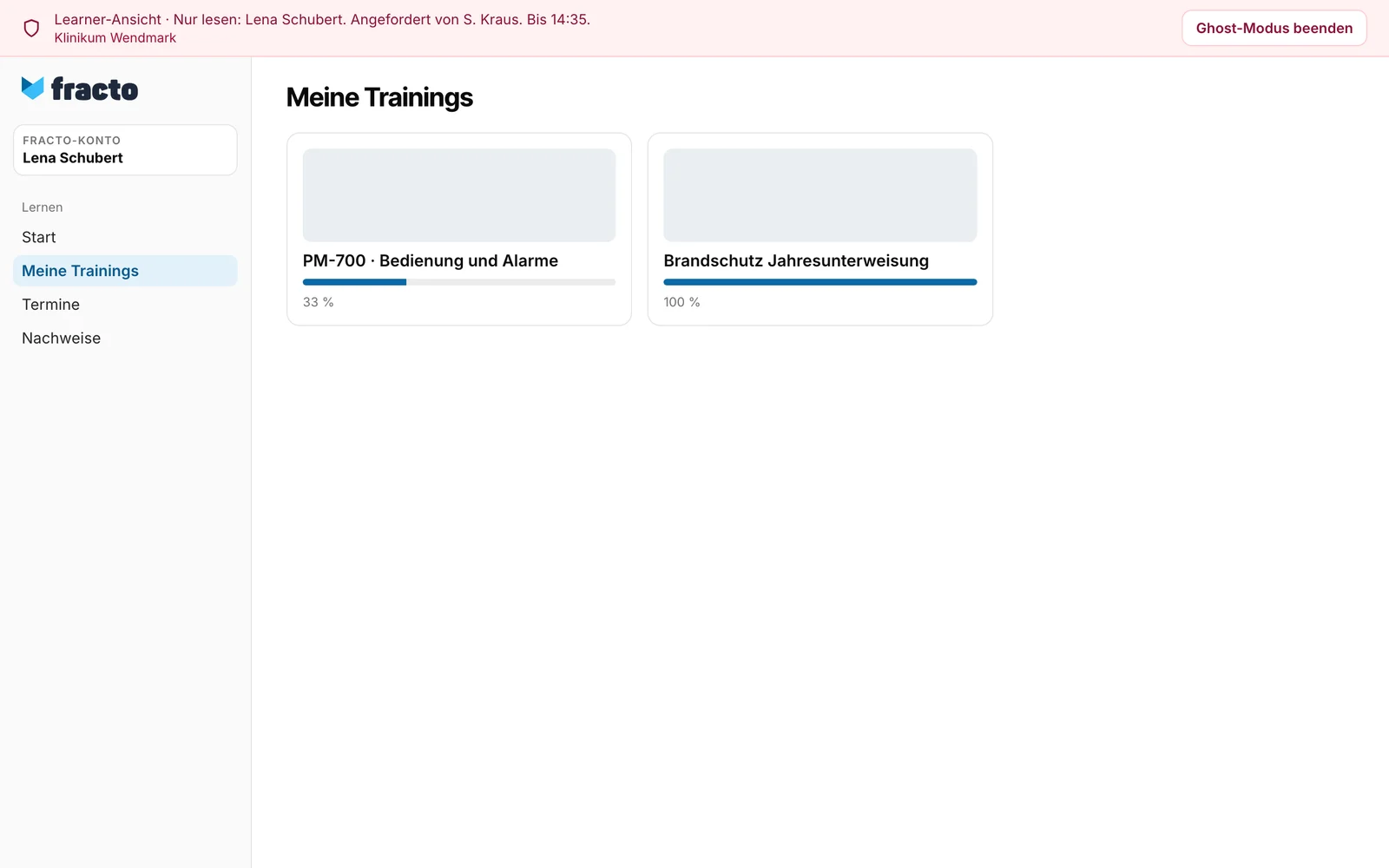
Daran sehen Sie, dass es geklappt hat: Der Player zeigt den roten Hinweis mit dem Namen der Person.
Was die Ansicht zeigt und was nicht
- Nur lesen: Fortschritt, Antworten und Prüfungen werden nicht gespeichert. Versuchen Sie etwas zu speichern, erscheint „Im Nur-Lesen-Ghost-Modus wird nichts gespeichert.“
- Persönliche Postfächer bleiben verborgen. Auch die persönlichen Dateien der Person (Meine Dateien) lassen sich in dieser Ansicht nicht öffnen.
- Die Ansicht gilt für die Einrichtung, in der Sie die Person geöffnet haben.
Was danach passiert
- Nach 15 Minuten erscheint „Diese Learner-Ansicht ist abgelaufen.“ Weitere Inhalte werden nicht geladen. Öffnen Sie bei Bedarf in Campus eine neue Ansicht. Mit Ghost-Modus beenden im Player beenden Sie die Ansicht früher; das Fenster schließt sich oder zeigt die Startseite des Players.
- Fracto prüft die Berechtigung beim Öffnen und bei jeder weiteren Anfrage. Verliert die Person ihre Mitgliedschaft oder Sie Ihre Aufgabe, endet die Ansicht vorher.
- Das Anfordern wird protokolliert und steht im Verlauf der Person als „Learner-Ansicht (nur lesen) angefordert“.
- Ghost-Modus beenden beendet nur diese Ansicht, nicht Ihre Anmeldung in Fracto.
Wenn es nicht klappt
| Meldung | Was sie bedeutet |
|---|---|
| Der Player konnte nicht geöffnet werden. Bitte erneut versuchen. | Das Fenster ging nicht auf, zum Beispiel weil der Browser es blockiert. Erlauben Sie das Fenster und versuchen Sie es noch einmal. |
| Diese Person kann nicht als Learner angesehen werden. | Die Person ist Personal der Einrichtung, nicht aktiv, Ihre eigene Person, oder Ihnen fehlt die Aufgabe Campus verwalten. |
| Die Ansicht konnte nicht beendet werden. Bitte erneut versuchen. | Klicken Sie im Player noch einmal auf Ghost-Modus beenden. |
Geprüft am 6. November 2026 gegen den aktuellen Stand von Fracto.
