
Sprache und Darstellung ändern
So stellen Sie die Sprache der Oberfläche und die Darstellung (hell, dunkel, System) im Kontomenü ein und wo die Einstellung gilt.
Sprache und Darstellung stellen Sie im Kontomenü ein. Die Sprache ist eine Einstellung Ihres Kontos und gilt auf jedem Gerät. Die Darstellung gilt nur für den Browser, in dem Sie sie einstellen.
Bevor Sie anfangen
- Das Kontomenü öffnen Sie mit dem runden Knopf oben rechts mit Ihrem Bild oder Ihren Initialen. In Hub, Studio, Channel, Campus und im Player ist es dasselbe Menü.
- Die Sprache betrifft die Oberfläche: Navigation, Knöpfe, Hinweise und Meldungen. Die Sprache eines Kurses ist davon getrennt. Lernende wählen sie als Kurssprache auf der Kursseite, siehe Ersten Kurs starten.
- In den Arbeits-Apps bietet das Menü nur die Sprachen an, die Ihr Workspace aktiviert hat. Weitere schalten Workspace-Admins im Hub unter Organisation → Sprachen & Region frei.
- Vor der Anmeldung zeigen Hub, Studio, Channel und Campus die Sprache Ihres Browsers, wenn Fracto sie anbietet, sonst Deutsch. Der Player zeigt die Sprache, die Sie zuletzt in diesem Browser gewählt haben; bei der Registrierung können Sie sie im Feld Sprache wählen. Haben Sie noch keine Sprache gewählt, gilt in den Arbeits-Apps nach der Anmeldung die Standardsprache Ihres Workspaces.
So ändern Sie die Sprache
-
Klicken Sie oben rechts auf den runden Kontoknopf. Dasselbe Menü öffnet auch die Zeile mit Workspace und Ihrem Namen unten in der Seitenleiste. Auf schmalen Bildschirmen klappen Interface-Sprache und Darstellung im Menü auf, statt seitlich daneben.
-
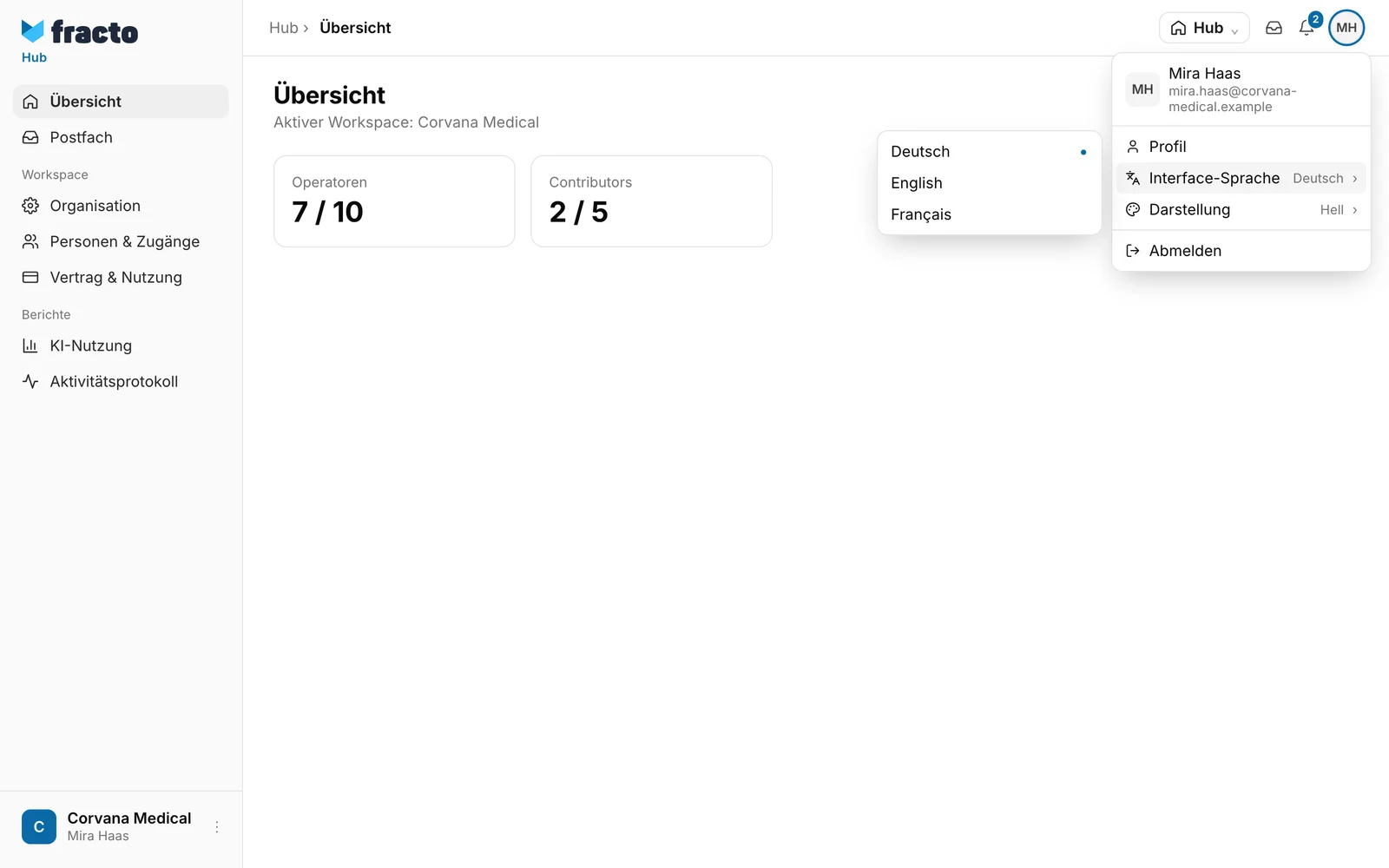
Wählen Sie Interface-Sprache. Rechts steht die aktuelle Sprache. Es öffnet sich die Liste der Sprachen, in ihrem eigenen Namen, zum Beispiel Deutsch, English, Français.
-
Klicken Sie auf die gewünschte Sprache. Es gibt keinen Speichern-Knopf: Fracto speichert die Wahl sofort und wechselt die Oberfläche.
Sie finden die Einstellung auch in Ihrem Profil. Öffnen Sie im Kontomenü Profil. Dort steht das Feld Interface-Sprache, das ebenfalls sofort speichert. Der Hinweis dort nennt den Player nicht; die Sprache gilt trotzdem auch im Player.
Im Player öffnen Sie im Kontomenü Profil. Auf der Seite Mein Fracto-Konto wählen Sie im Reiter Sprache unter Sprache der Oberfläche die Sprache. Darauf erscheint „Gespeichert.“
So ändern Sie die Darstellung
- Öffnen Sie das Kontomenü wie oben.
- Wählen Sie Darstellung. Rechts steht die aktuelle Einstellung.
- Wählen Sie Hell, Dunkel oder System. Bei System folgt Fracto der Einstellung Ihres Geräts und wechselt mit ihr.
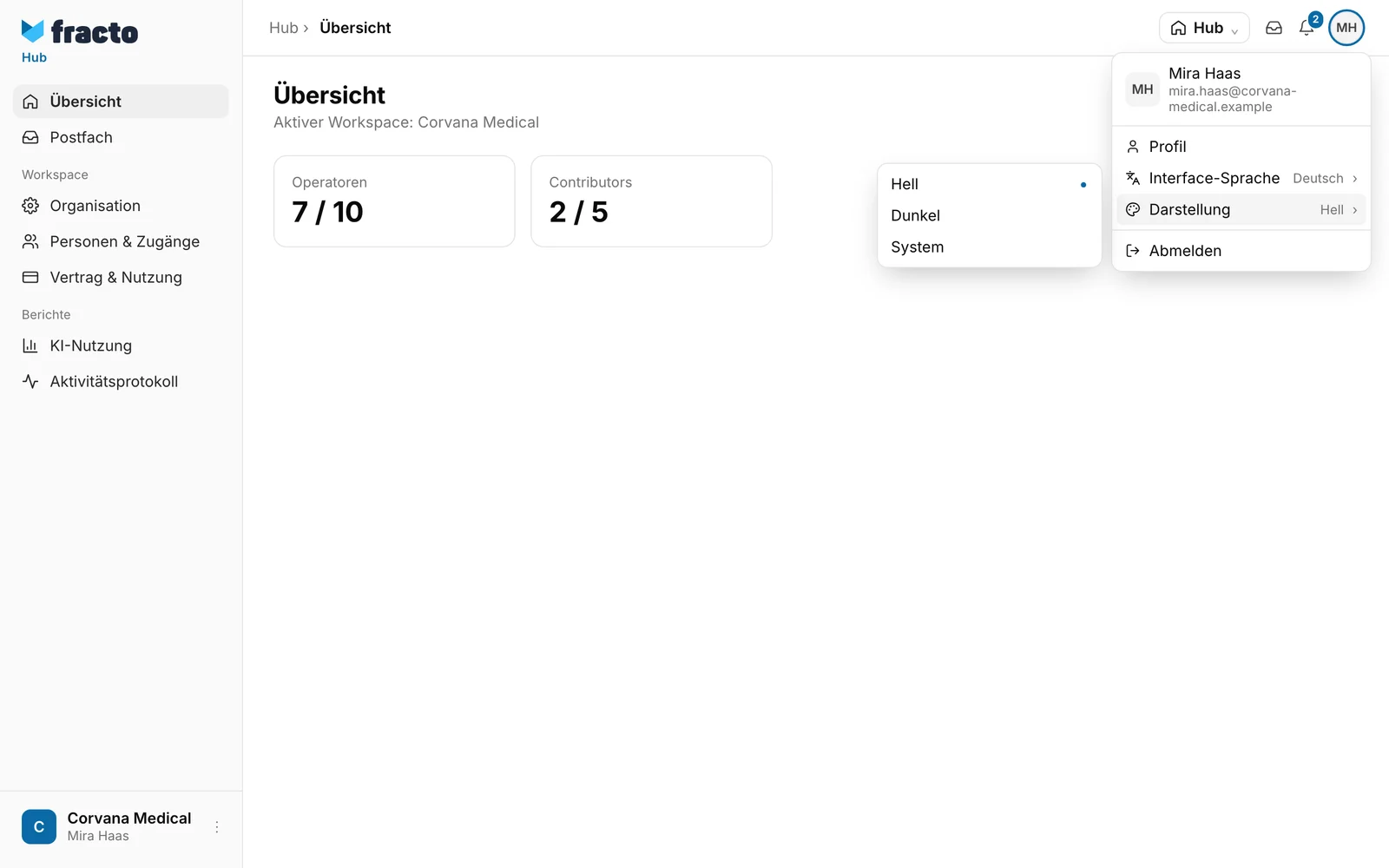
Voreingestellt ist Hell. Die Wahl gilt sofort.
Wo die Einstellung gilt
- Sprache: Sie gehört zu Ihrem Konto und gilt in Hub, Studio, Channel, Campus und im Player, auch in jedem Ihrer Workspaces und bei jeder Einrichtung. Die Sprachliste dagegen hängt vom aktiven Workspace ab. Hat ein Workspace Ihre Sprache nicht aktiviert, zeigt Fracto dort die Standardsprache des Workspaces. Ihre Wahl bleibt gespeichert und gilt wieder, wo die Sprache angeboten wird.
- Im Player stehen alle Sprachen des Players zur Wahl. Wählen Sie dort eine, die Ihr Workspace nicht aktiviert hat, zeigen Hub, Studio, Channel und Campus die Standardsprache des Workspaces.
- Systemmails: Den Anmeldecode schickt Fracto in der Sprache Ihres Kontos. Haben Sie keine gewählt, kommt er auf Deutsch (im Player in der Standardsprache des Workspaces, in dem Sie zuletzt gearbeitet haben). Die E-Mail zum Zurücksetzen des Passworts und Sicherheits-E-Mails kommen in Ihrer Sprache, soweit der Workspace, in dem Sie zuletzt gearbeitet haben, sie erlaubt, sonst in dessen Standardsprache.
- Darstellung: Sie wird nur in diesem Browser gespeichert, nicht in Ihrem Konto, und getrennt für den Player und für die übrigen Apps. Im Player stellen Sie sie deshalb eigens ein. Auf einem anderen Gerät oder in einem anderen Browser stellen Sie sie ebenfalls neu ein. Löschen Sie die Website-Daten Ihres Browsers, ist wieder Hell eingestellt.
Wenn es nicht klappt
| Meldung | Was sie bedeutet |
|---|---|
| Sprache konnte nicht gespeichert werden. | Im Kontomenü: Die Wahl kam nicht an. Die bisherige Sprache bleibt. Versuchen Sie es noch einmal. Das passiert in Hub, Studio, Channel und Campus auch, wenn ein Workspace-Admin die Sprache inzwischen deaktiviert hat. |
| Interface-Sprache konnte nicht gespeichert werden. Die bisherige Sprache bleibt aktiv. | Dasselbe im Feld Interface-Sprache des Profils. |
| Die Sprache konnte nicht gespeichert werden. | Im Player, im Reiter Sprache: Die Wahl kam nicht an. Die bisherige Sprache bleibt. Versuchen Sie es noch einmal. |
Fehlt Ihre Sprache in der Liste, hat Ihr Workspace sie nicht aktiviert. Bitten Sie einen Workspace-Admin, sie unter Sprachen & Region zu aktivieren. Die Darstellung hat keine Meldungen.
Geprüft am 6. November 2026 gegen den aktuellen Stand von Fracto.
