
„Meine Dateien“ nutzen
So legen Sie in Meine Dateien persönliche Fotos und PDFs ab, ordnen sie in Ordnern und wissen, wie lange sie nach Ende Ihres Zugangs bleiben.
Voraussetzung: Schalter je Arbeitsbereich, standardmäßig aus
Unter Meine Dateien legen Sie persönliche Fotos und PDFs ab, zum Beispiel Produktfotos aus Schulungen. Nur Sie sehen sie.
Bevor Sie anfangen
- Fracto schaltet den Bereich je Arbeitsbereich ein, standardmäßig ist er aus. Steht Meine Dateien nicht in der Seitenleiste unter Lernen, ist er für Ihren Arbeitsbereich nicht eingeschaltet. Fragen Sie Ihre Einrichtung, sie kann ihn bei Fracto anfragen. Wird der Schalter später ausgeschaltet, verschwindet der Bereich, die Dateien bleiben aber erhalten.
- Erlaubt sind PDF, JPEG und PNG, je Datei bis 20 MB, insgesamt bis 200 MB je Bereich. Die Dateiendung allein genügt nicht: Der Inhalt muss zum Format passen.
- Die Dateien sind privat. Einrichtung, Kursautoren und Support können sie nicht sehen, und der Support kann sie auch in Ihrem Namen nicht öffnen. Sie gehören zu keinem Kurs, keiner Prüfung und keinem Nachweis. Fotos speichert Fracto beim Hochladen neu. Zusatzangaben in der Bilddatei, etwa der Aufnahmeort, bleiben nicht erhalten. PDFs bleiben unverändert.
So laden Sie Dateien hoch
-
Öffnen Sie Meine Dateien. Oben stehen ein Balken mit dem belegten Speicher, zum Beispiel „4 MB von 200 MB belegt“, und der Hinweis „PDF, JPEG oder PNG, bis 20 MB pro Datei“.
-
Gibt es mehrere Bereiche, wählen Sie unter Bereich den Arbeitsbereich. Wollen Sie neue Dateien einem Ihrer Kurse zuordnen, wählen Sie unter „Kurs für neue Dateien (optional)“ einen Kurs, sonst bleibt Kein Kurs. Haben Sie einen Ordner geöffnet, landen neue Dateien darin.
-
Klicken Sie auf Dateien hochladen und wählen Sie eine oder mehrere Dateien. Jede wird einzeln hochgeladen. Danach steht „Hochgeladen“, und die Dateien erscheinen in der Liste, die neueste zuerst. Die Liste zeigt 100 Dateien, Mehr laden holt weitere.
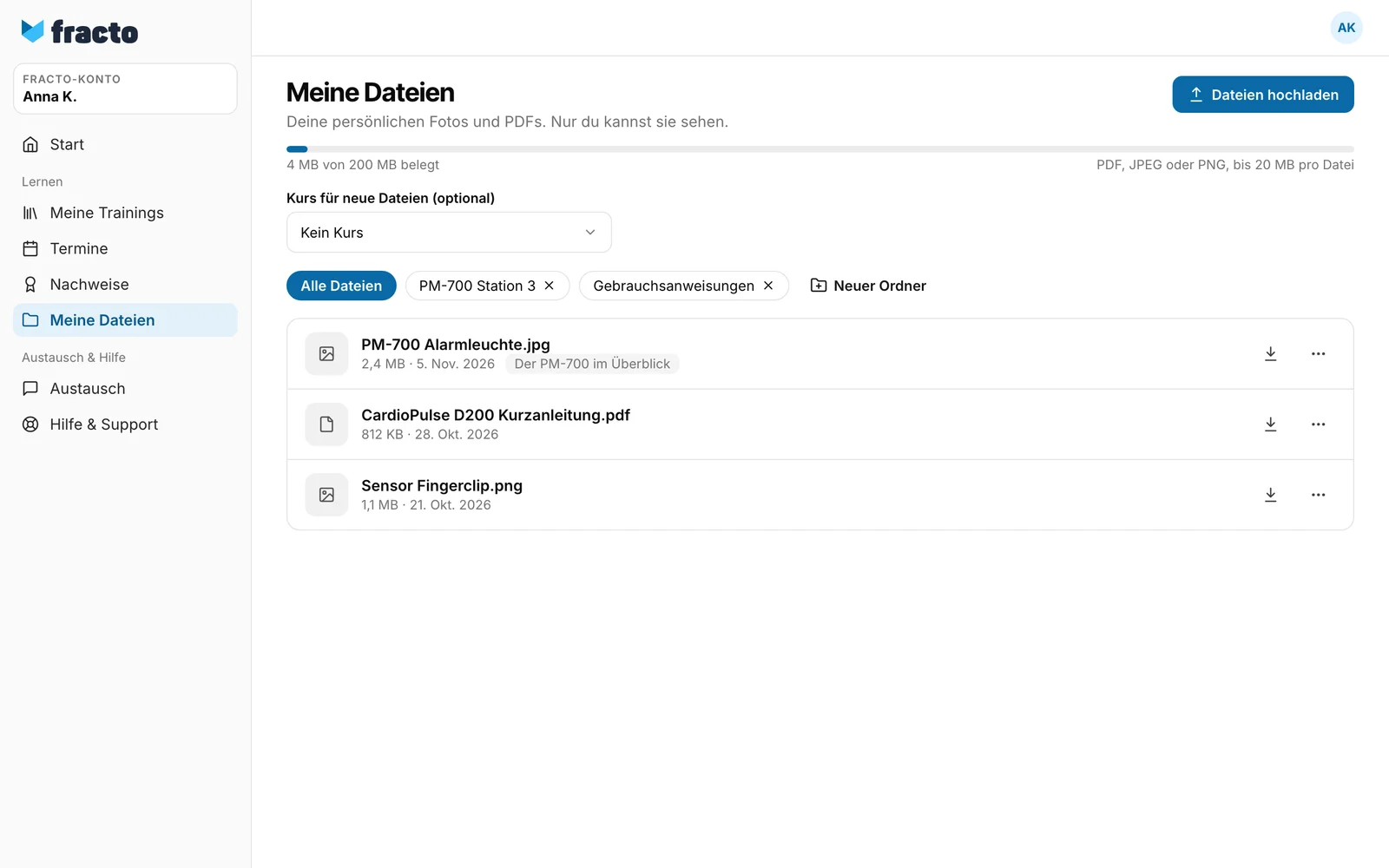
Daran sehen Sie, dass es geklappt hat: Die Datei steht in der Liste und der belegte Speicher ist gewachsen.
Ordnen, ansehen, herunterladen, löschen
- Neuer Ordner: Name eingeben (bis 120 Zeichen), dann Ordner anlegen. Ordner wählen Sie über die Felder neben Alle Dateien. Das Kreuz am Ordner löscht ihn nach einer Rückfrage. Die Dateien bleiben erhalten und stehen danach unter „Alle Dateien“.
- Das Symbol neben jeder Datei lädt sie herunter. Das Menü „Aktionen für …“ bietet Ansehen (nur bei Bildern), Ordner und Kurs ändern (nur wenn Sie hochladen dürfen) und Löschen. Vor dem Löschen fragt Fracto nach. Die Datei wird endgültig gelöscht.
Was danach passiert
- Endet Ihr Zugang im Arbeitsbereich ganz, zum Beispiel weil Ihre Mitgliedschaft endet, bleibt der Bereich zunächst lesbar. Oben steht Dein Zugang ist beendet mit dem Datum, bis zu dem Sie Ihre Dateien herunterladen können („Du kannst deine Dateien noch bis zum … herunterladen. Danach werden sie automatisch gelöscht.“). Hat Fracto das Ende noch nicht festgehalten, steht dort statt des Datums „Du kannst deine Dateien noch 90 Tage herunterladen.“ Hochladen, Ordner anlegen und Ändern gehen dann nicht mehr. Herunterladen und Löschen gehen weiter.
- Nach 90 Tagen ohne Zugang verschwinden die Dateien. Endgültig gelöscht werden sie nach einer Schonfrist von weiteren 7 Tagen. Bekommen Sie in dieser Zeit wieder Zugang, bleiben sie erhalten.
- Im Datenpaket unter „Eigene Daten herunterladen“ liegen Ihre Dateien im Ordner
learner-files. Löschen Sie Ihr Konto, werden sie mit gelöscht.
Wenn es nicht klappt
| Meldung | Was sie bedeutet |
|---|---|
| Dein Speicher reicht für diese Datei nicht aus. | Der Bereich ist voll. Löschen Sie Dateien, die Sie nicht mehr brauchen. |
| Das ist kein gültiges PDF, JPEG oder PNG. | Format oder Inhalt passen nicht, oder die Datei ist leer. |
| Die Datei ist größer als 20 MB. | Verkleinern Sie die Datei. |
| Dieses Foto hat zu viele Pixel. Speichere es kleiner und lade es erneut hoch. | Erlaubt sind JPEG bis 120 und PNG bis 64 Megapixel, bei höchstens 16.384 Pixeln je Kante. |
| Diesen Ordner gibt es schon. | Wählen Sie einen anderen Namen. |
| Das hat nicht geklappt. Bitte versuch es noch einmal. | Allgemeiner Fehler, auch wenn der Bereich geschlossen ist und Sie nicht mehr hochladen dürfen. |
Beim Hochladen mehrerer Dateien steht vor jeder Meldung der Dateiname, zum Beispiel „Plan.pdf: Die Datei ist größer als 20 MB.“ Die übrigen Dateien werden trotzdem hochgeladen.
Geprüft am 6. November 2026 gegen den aktuellen Stand von Fracto.
