
Mit Invite-Links einladen
So laden Sie in Campus viele Personen mit einem Link ein: Rolle, Gültigkeit und Nutzungsgrenze festlegen, Link teilen und später verwalten.
Sie kennen die Personen nicht vorab und möchten ihnen einen Link geben. Dafür erstellen Sie einen Invite-Link: Rolle und Abteilung sind schon festgelegt, die Personen registrieren sich selbst.
Bevor Sie anfangen
- Sie haben in Campus die Aufgabe Campus verwalten (Campus-Manager). Nur dann gibt es in der Lernerverwaltung den Knopf Lerner hinzufügen und den Reiter Invite-Links. Mit Abteilung betreuen sehen Sie weder das eine noch das andere.
- Die Rolle können Sie vorher in der Lernerverwaltung unter Rollen & Abteilungen oder direkt im Dialog anlegen. Die Abteilung legen Sie unter Rollen & Abteilungen an. Sie ist freiwillig, muss aber aktiv sein.
- Ihre Einrichtung hat eine Quelle für Lernplätze. Ohne Quelle zeigt der Dialog das Feld Lernplätze nicht, und Link erstellen bleibt gesperrt. Lernplätze verwalten Sie unter Abo & Anfragen.
- Der Link bucht noch nichts. Ein Lernplatz wird erst belegt, wenn jemand den Link annimmt. Ab dann läuft der Lernzugang ein volles Jahr.
So erstellen Sie einen Invite-Link
-
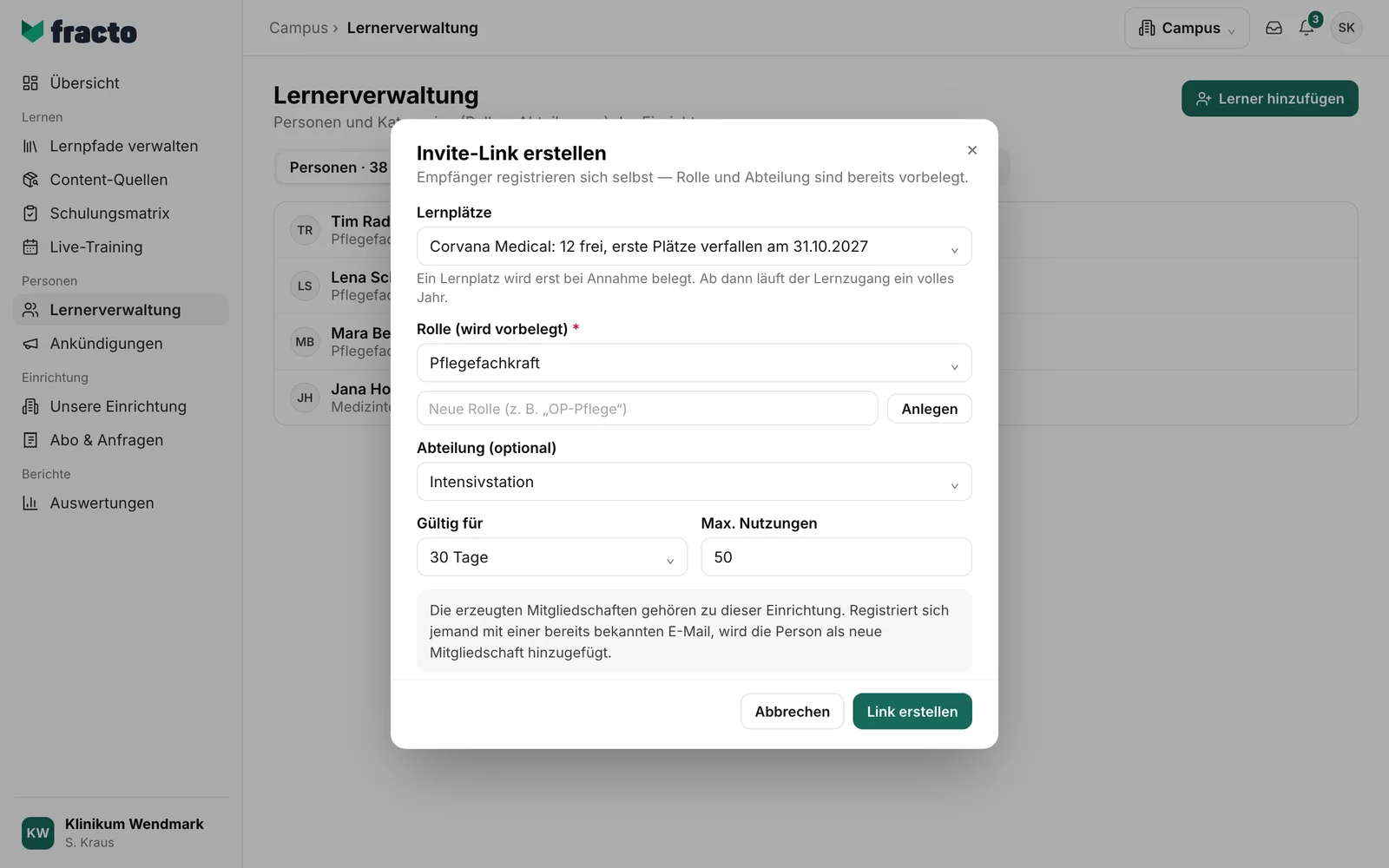
Öffnen Sie in Campus die Lernerverwaltung. Klicken Sie auf Lerner hinzufügen und dann auf Invite-Link erstellen.
-
Wählen Sie unter Lernplätze die Quelle, aus der die Plätze kommen. Jeder Eintrag zeigt den Lieferanten, wie viele Plätze frei sind und wann die ersten Plätze verfallen. Gibt es nur eine Quelle, ist sie schon gewählt.
-
Wählen Sie unter Rolle (wird vorbelegt) die Rolle, die alle Personen über diesen Link bekommen. Das ist ein Pflichtfeld. Rollen eines Teams stehen mit dem Zusatz „(Team)“ in der Liste. Gibt es die Rolle noch nicht, legen Sie sie direkt darunter an: Tragen Sie im Feld „Neue Rolle (z. B. „OP-Pflege“)“ den Namen ein und klicken Sie auf Anlegen. Die neue Rolle ist danach gewählt. Gibt es noch gar keine Rolle, steht dort „Noch keine Rolle vorhanden. Lege hier die erste Rolle an.“
-
Wählen Sie bei Bedarf unter Abteilung (optional) eine Abteilung. Voreingestellt ist Keine Abteilung.
-
Stellen Sie unter Gültig für ein, wie lange der Link funktioniert: 24 Stunden, 7 Tage, 30 Tage oder Unbegrenzt. Voreingestellt sind 30 Tage. Die Frist läuft ab dem Moment, in dem Sie den Link erstellen.
-
Tragen Sie unter Max. Nutzungen ein, wie oft der Link angenommen werden darf. Voreingestellt sind 50, möglich sind ganze Zahlen von 1 bis 100.000. Lassen Sie das Feld leer, ist die Zahl der Nutzungen nicht begrenzt.
-
Klicken Sie auf Link erstellen. Der Dialog zeigt Link erstellt, darunter die Voreinstellungen („Vorbelegt: …“) und den Link. Mit Kopieren legen Sie ihn in die Zwischenablage. Weiteren erstellen setzt das Formular zurück, Fertig schließt den Dialog.
Daran sehen Sie, dass es geklappt hat: Im Reiter Invite-Links steht ein neuer Eintrag mit dem Status Aktiv, der Rolle, der Abteilung und der Nutzung („0 von 50“).
Link weitergeben und verwalten
Fracto verschickt den Link nicht. Geben Sie ihn selbst weiter, zum Beispiel per E-Mail oder im Intranet. Im Reiter Invite-Links zeigt jeder Link Rolle und Abteilung, Erstellt, Gültig bis, Nutzungen und Status. Auf sehr breiten Bildschirmen ist die Liste eine Tabelle, sonst besteht sie aus Karten. Unter Nutzungen stehen die Namen der Personen, die den Link schon angenommen haben („Beigetreten: …“).
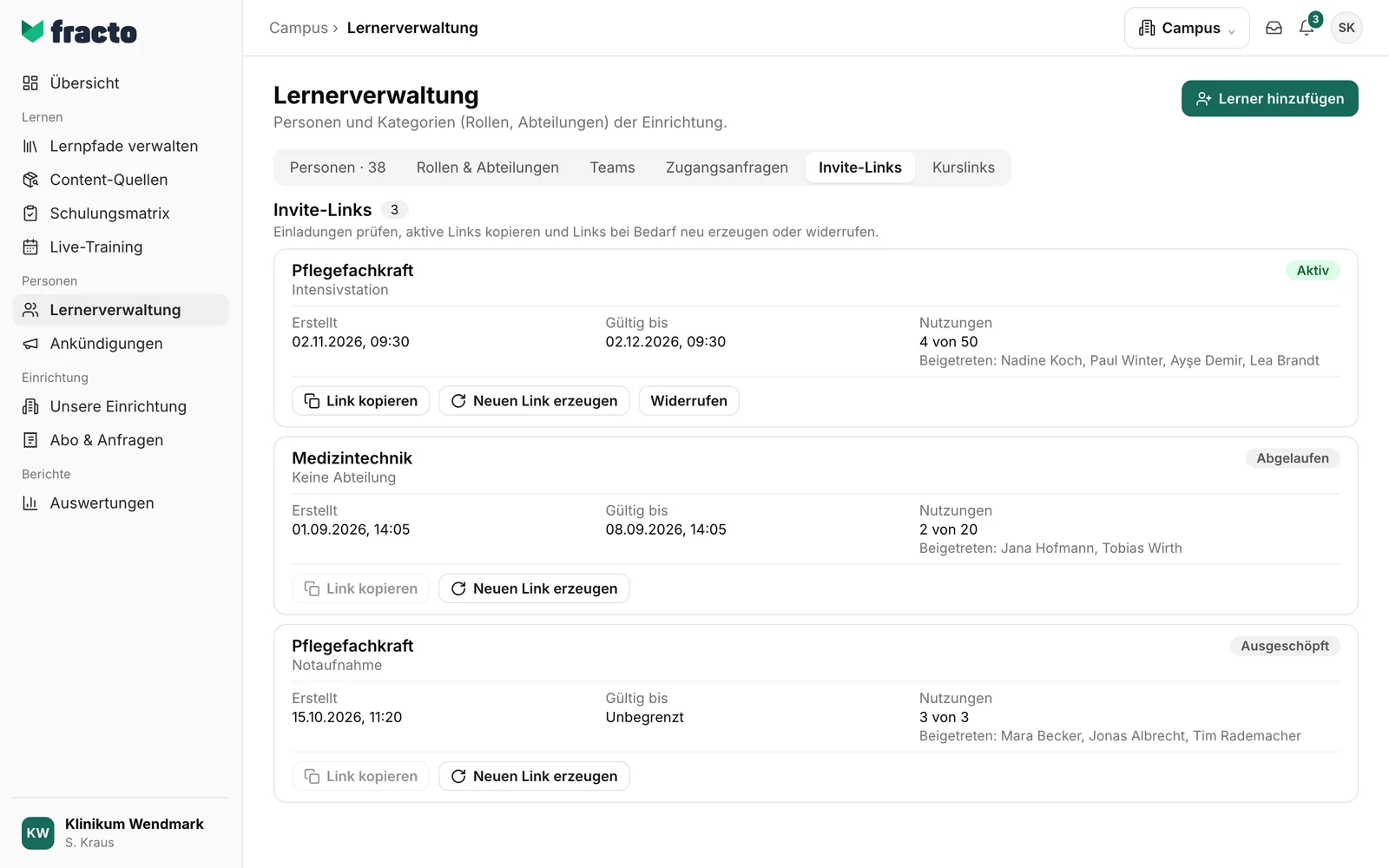
- Bei aktiven Links holt Link kopieren den vollständigen Link erneut. Bei abgelaufenen und ausgeschöpften Links ist der Knopf gesperrt, bei widerrufenen fehlt er. Auch bei persönlichen Einladungen, zum Beispiel aus einer freigegebenen Zugangsanfrage, ist er gesperrt: „Persönliche Einladungen können nicht geteilt werden.“ Bei älteren Links, die sich nicht wiederherstellen lassen, steht: „Dieser ältere Link lässt sich nicht wiederherstellen. Erzeuge einen neuen Link.“
- Neuen Link erzeugen fragt nach („Neuen Invite-Link erzeugen?“). Bei einem aktiven Link wird der bisherige Link sofort ungültig. Rolle, Abteilung und Nutzungsgrenze bleiben, ebenso die bisherigen Nutzungen. Die neue Gültigkeit beginnt jetzt; ihre Dauer ist die Zeit vom Erstellen des Links bis zu seinem bisherigen Ablauf. Ein unbegrenzter Link bleibt unbegrenzt. Bei einem abgelaufenen, ausgeschöpften oder widerrufenen Link entsteht ein neuer aktiver Link mit derselben Rolle, Abteilung und Nutzungsgrenze. Danach zeigt Fracto den neuen Link an.
- Widerrufen gibt es nur bei aktiven Links. Nach der Rückfrage („Invite-Link wirklich widerrufen?“) und Jetzt widerrufen ist der Link nicht mehr nutzbar. Personen, die ihn schon angenommen haben, bleiben unverändert in der Lernerverwaltung.
Was danach passiert
- Wer den Link öffnet, meldet sich mit seinem Fracto-Konto an oder registriert sich neu. Mit der Annahme entsteht die Mitgliedschaft in Ihrer Einrichtung mit der festgelegten Rolle und Abteilung, und ein Lernplatz wird belegt. Ist die Person schon Mitglied, entsteht keine neue Mitgliedschaft: Die Rolle des Links kommt zu ihren bisherigen Rollen hinzu, und eine Abteilung des Links ersetzt die bisherige. Wer den Campus-Zugang früher beendet hatte, wird wieder aktiv. Registriert sich jemand mit einer E-Mail-Adresse, die Fracto schon kennt, wird die Person als neue Mitgliedschaft Ihrer Einrichtung hinzugefügt.
- Gibt es keinen freien Lernplatz, können Personen die Einladung nicht annehmen, bis wieder ein Platz frei ist. Der Dialog weist Sie darauf hin („Hier sind derzeit keine Lernplätze frei. …“), lässt Sie den Link aber trotzdem erstellen.
- Jede Annahme zählt als eine Nutzung. Ist die Grenze erreicht, steht der Link auf Ausgeschöpft. Nach Ablauf der Gültigkeit steht er auf Abgelaufen.
- Pflichten aus der Schulungsmatrix, die für die Rolle gelten, beginnen frühestens mit dem Beitritt der Person.
Wenn es nicht klappt
| Meldung | Was sie bedeutet |
|---|---|
| Bitte eine Rolle wählen. | Sie haben noch keine Rolle gewählt. |
| Bitte eine ganze Zahl zwischen 1 und 100.000 eingeben. | Unter Max. Nutzungen steht eine ungültige Zahl. |
| Maximal 100.000 Nutzungen sind möglich. | Die Zahl unter Max. Nutzungen ist zu groß. |
| Lernplätze konnten nicht geladen werden. Bitte erneut versuchen. | Die Quellen für Lernplätze ließen sich nicht laden. Link erstellen bleibt gesperrt. Schließen Sie den Dialog und öffnen Sie ihn erneut. |
| Invite-Link konnte nicht erstellt werden. | Der Link wurde nicht gespeichert, zum Beispiel weil Rolle oder Abteilung inzwischen archiviert wurden oder die Lernplatz-Quelle nicht mehr nutzbar ist. Prüfen Sie die Auswahl und versuchen Sie es noch einmal. |
| Invite-Links konnten nicht geladen werden. | Die Liste ließ sich nicht laden. |
| Invite-Link konnte nicht kopiert werden. Bitte erneut versuchen. | Der Link ist nicht in der Zwischenablage gelandet. |
| Dieser ältere Link ist keinen Lernplätzen zugeordnet und lässt sich nicht erneuern. Erzeuge einen neuen Link. | Für diesen alten Link ist Neuen Link erzeugen gesperrt. Erstellen Sie über Lerner hinzufügen einen neuen Link. |
| Neuer Invite-Link konnte nicht erstellt werden. Bitte erneut versuchen. | Das Erneuern hat nicht geklappt. |
| Invite-Link konnte nicht widerrufen werden. Bitte erneut versuchen. | Der Link ist weiter aktiv. |
Geprüft am 6. November 2026 gegen den aktuellen Stand von Fracto.
