
Eigene Domain verbinden
So verbinden Sie eine eigene Domain mit Ihrem Workspace: Domain vormerken, DNS-Einträge setzen, Bestätigung abwarten und die Domain zur primären machen.
Mit einer eigenen Domain erreichen Ihre Lernenden und Eingeladenen den Player unter Ihrer Adresse, zum Beispiel lernen.corvana-medical.example, statt unter der Fracto-Adresse. Sie legen die Domain im Hub an und richten bei Ihrem DNS-Anbieter Einträge ein. Fracto prüft sie automatisch.
Bevor Sie anfangen
- Sie haben im Hub die Aufgabe Workspace administrieren. Fracto Support sieht Branding und Domains nur lesend.
- Sie können die DNS-Einträge der Domain ändern, oder jemand in Ihrer IT tut es für Sie.
- Sie brauchen eine vollständige Domain ohne Pfad, am besten eine Subdomain wie lernen.beispiel.de. Domains unter fracto.health und fracto.live sind für Fracto reserviert.
- Je Workspace sind höchstens zehn Domains möglich. Domains, die noch entfernt werden, zählen mit, bis die Bereinigung fertig ist.
So verbinden Sie eine Domain
-
Öffnen Sie im Hub Organisation und den Reiter Branding & Domains. Die Karte Eigene Domains liegt unter den Marken-Einstellungen.
-
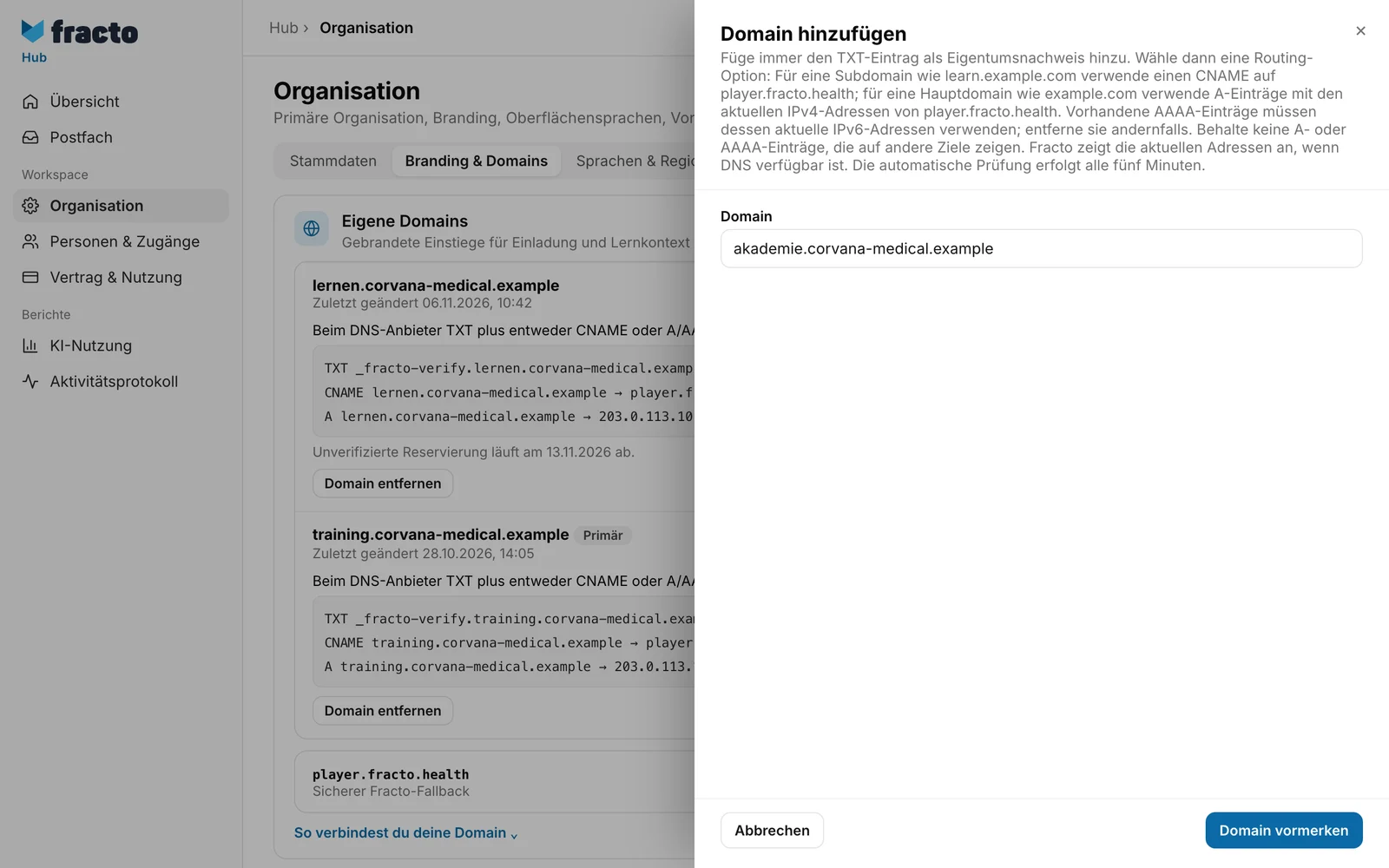
Klicken Sie auf Domain hinzufügen. Im Fenster tragen Sie die Domain ein. Eine Adresse mit „https://“ oder einem Schrägstrich am Ende bereinigt Fracto. Bei einem Fehler im Format steht „Bitte eine vollständige Domain ohne Pfad eingeben.“, und der Knopf bleibt gesperrt.
-
Klicken Sie auf Domain vormerken. Fracto meldet „Domain wurde vorgemerkt.“ und zeigt die Domain in der Liste mit DNS ausstehend und SSL ausstehend.
-
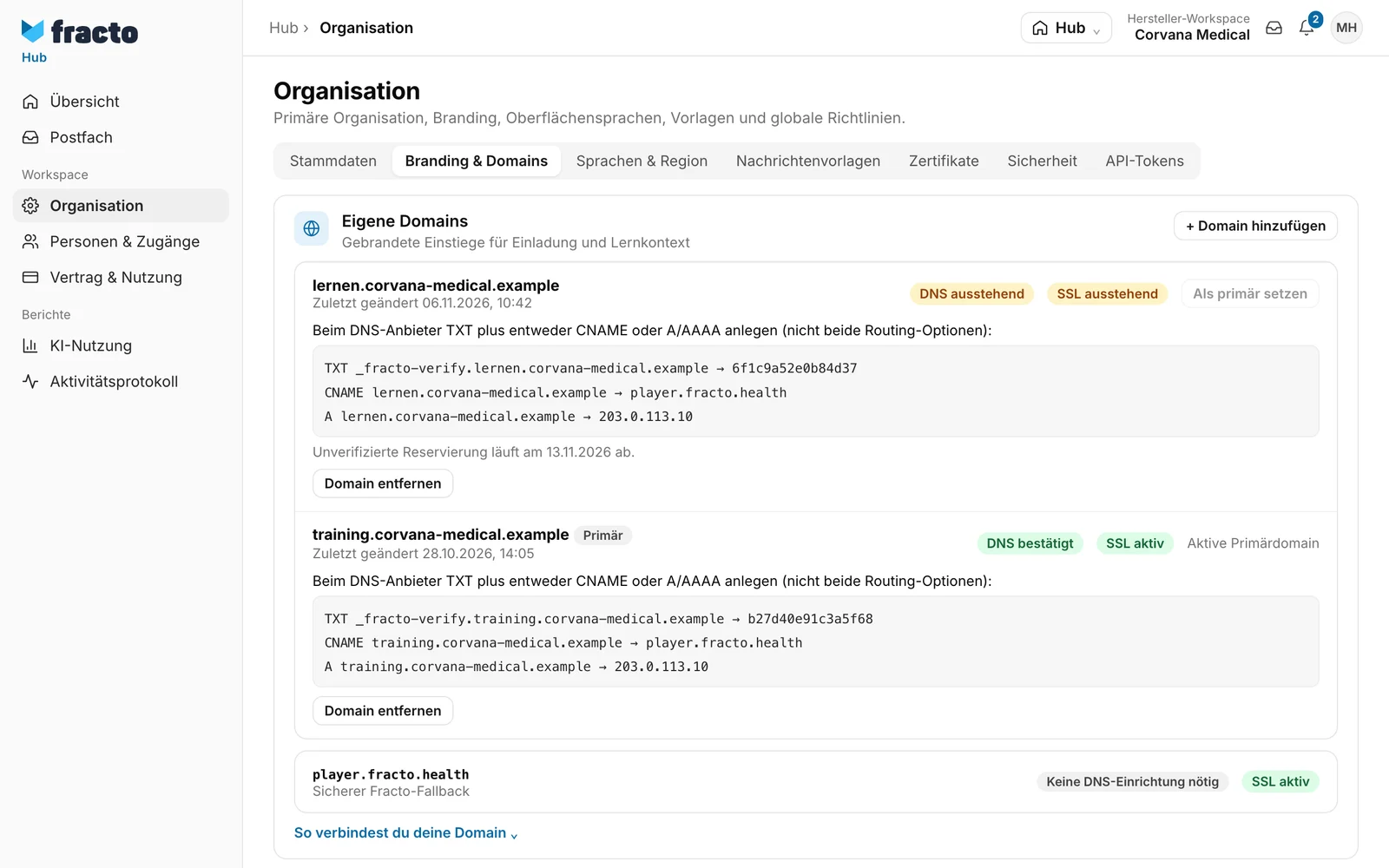
Legen Sie bei Ihrem DNS-Anbieter die Einträge an, die unter der Domain stehen:
- immer den TXT-Eintrag
_fracto-verify.<Ihre Domain>mit dem angezeigten Wert. Er belegt, dass die Domain Ihnen gehört. - dazu entweder einen CNAME auf
player.fracto.health(für eine Subdomain wie lernen.beispiel.de) oder A-Einträge mit den angezeigten IPv4-Adressen (für eine Hauptdomain wie beispiel.de). Vorhandene AAAA-Einträge müssen die angezeigten IPv6-Adressen tragen, sonst entfernen Sie sie. Entfernen Sie A- oder AAAA-Einträge, die auf andere Ziele zeigen. - Nutzen Sie nicht beide Routing-Optionen.
- immer den TXT-Eintrag
-
Warten Sie. Fracto prüft die Einträge automatisch alle fünf Minuten. Sind sie richtig, springt DNS ausstehend auf DNS bestätigt. Danach richtet Fracto das Zertifikat ein, und SSL ausstehend wird zu SSL aktiv. Klappt das Zertifikat nicht, steht dort SSL fehlgeschlagen.
-
Möchten Sie die Domain als primäre Domain, klicken Sie bei der bestätigten Domain auf Als primär setzen. Fracto meldet „Primärdomain wurde aktualisiert.“ Bei der Domain steht dann Primär und Aktive Primärdomain.
Daran sehen Sie, dass es geklappt hat
Die Domain zeigt DNS bestätigt und SSL aktiv. Erst dann ist sie erreichbar. Ohne eigene Domain oder solange sie nicht bestätigt ist, bleiben Einladungen und Lernkontexte über die Fracto-Adresse player.fracto.health erreichbar. Diese Zeile steht immer unter Ihren Domains mit Keine DNS-Einrichtung nötig.
Was danach passiert
- Nur eine bestätigte Domain führt zu Ihrem Workspace. Als primär setzen geht nur bei bestätigter Domain.
- Wird eine Domain nie bestätigt, läuft die Reservierung nach sieben Tagen ab. Die Liste zeigt das Datum („Unverifizierte Reservierung läuft am … ab.“). Danach entfernt Fracto die Domain. Sie können sie neu vormerken.
- Fehlen bei einer bestätigten Domain später die Einträge, wartet Fracto mindestens zwei Stunden. Bleibt die Prüfung so lange erfolglos, gilt die Domain wieder als nicht bestätigt und ist nicht mehr primär.
- Mit Domain entfernen und der Bestätigung „Domain entfernen?“ sperrt Fracto den Zugang über diese Domain sofort.
- Hinzufügen, Primärdomain-Wechsel und Entfernen stehen im Aktivitätsprotokoll. Bestätigung, Verlust der Bestätigung nach der Karenz und Verfall der Reservierung stehen dort ebenfalls, als Aktion des Systems.
- Ist der Workspace deaktiviert oder archiviert, wird keine Domain bestätigt, und bestätigte Domains verlieren die Bestätigung bei der nächsten automatischen Prüfung, ohne die Karenz von zwei Stunden.
Wenn es nicht klappt
| Meldung | Was sie bedeutet |
|---|---|
| Bitte eine vollständige Domain ohne Pfad eingeben. | Das Format stimmt nicht. Tragen Sie nur den Domainnamen ein, ohne Pfad. |
| Fracto-Domains sind reserviert. | Domains unter fracto.health und fracto.live sind nicht möglich. |
| Du kannst in diesem Workspace höchstens 10 Domains vormerken. Ausstehende Entfernungen belegen einen Platz, bis die Bereinigung abgeschlossen ist. | Das Limit ist erreicht. Entfernen Sie nicht benötigte Domains und warten Sie die Bereinigung ab. Sie ist in der Regel bei der nächsten automatischen Prüfung fertig. |
| Die Organisationseinstellungen konnten nicht verarbeitet werden. | Eine allgemeine Meldung. Eine mögliche Ursache: Die Domain ist schon in einem Workspace vorgemerkt. Fracto nennt den Grund dann nicht genauer. Prüfen Sie die Schreibweise oder nehmen Sie eine andere Domain. |
| Die Domain wird noch entfernt. Nach der nächsten automatischen Prüfung erneut versuchen. | Sie haben dieselbe Domain gerade entfernt. Warten Sie auf die nächste Prüfung. |
| Nur eine DNS-verifizierte Domain kann primär werden. | Der Knopf Als primär setzen ist erst bei DNS bestätigt aktiv. |
Bleibt DNS ausstehend stehen, vergleichen Sie die Einträge bei Ihrem DNS-Anbieter mit der Liste im Hub. Der TXT-Eintrag ist immer nötig, und es darf nur eine der beiden Routing-Optionen gesetzt sein.
Geprüft am 6. November 2026 gegen den aktuellen Stand von Fracto.
