
Text formatieren
So formatieren Sie Text in Studio: fett, kursiv, unterstrichen, farbig, hervorgehoben und in großer Schrift, und was die Formatierung für Korrekturen bedeutet.
Text in einer Lektion können Sie fett, kursiv, unterstrichen, farbig, hervorgehoben und in großer Schrift setzen. Dafür gibt es feste Voreinstellungen. Freie Farben gibt es nicht.
Bevor Sie anfangen
- Sie brauchen die Hub-Aufgabe Kurse erstellen. Ohne sie sehen Sie die Lektion nur als Vorschau. Einen privaten Kurs bearbeitet nur seine Eigentümerin oder sein Eigentümer.
- Formatieren können Sie in den Textfeldern der Bausteine: im Baustein Text, in Spalten, Listen und Tabellen, in Bildunterschriften sowie in Fragen, Rückmeldungen und Erklärungen von Lernkontrollen, Quiz und Abschlussprüfung.
- Überschriften, Beschriftungen, Alternativtexte und Knopftexte bleiben reiner Text. Auch Lückentexte und akzeptierte Antworten lassen sich nicht formatieren.
So formatieren Sie Text
-
Öffnen Sie die Lektion im Lektionseditor und klicken Sie in den Baustein Text. Sobald der Cursor im Text steht, erscheint über dem Cursor oder der Markierung eine Leiste.
-
Markieren Sie die Wörter, die Sie ändern wollen.
-
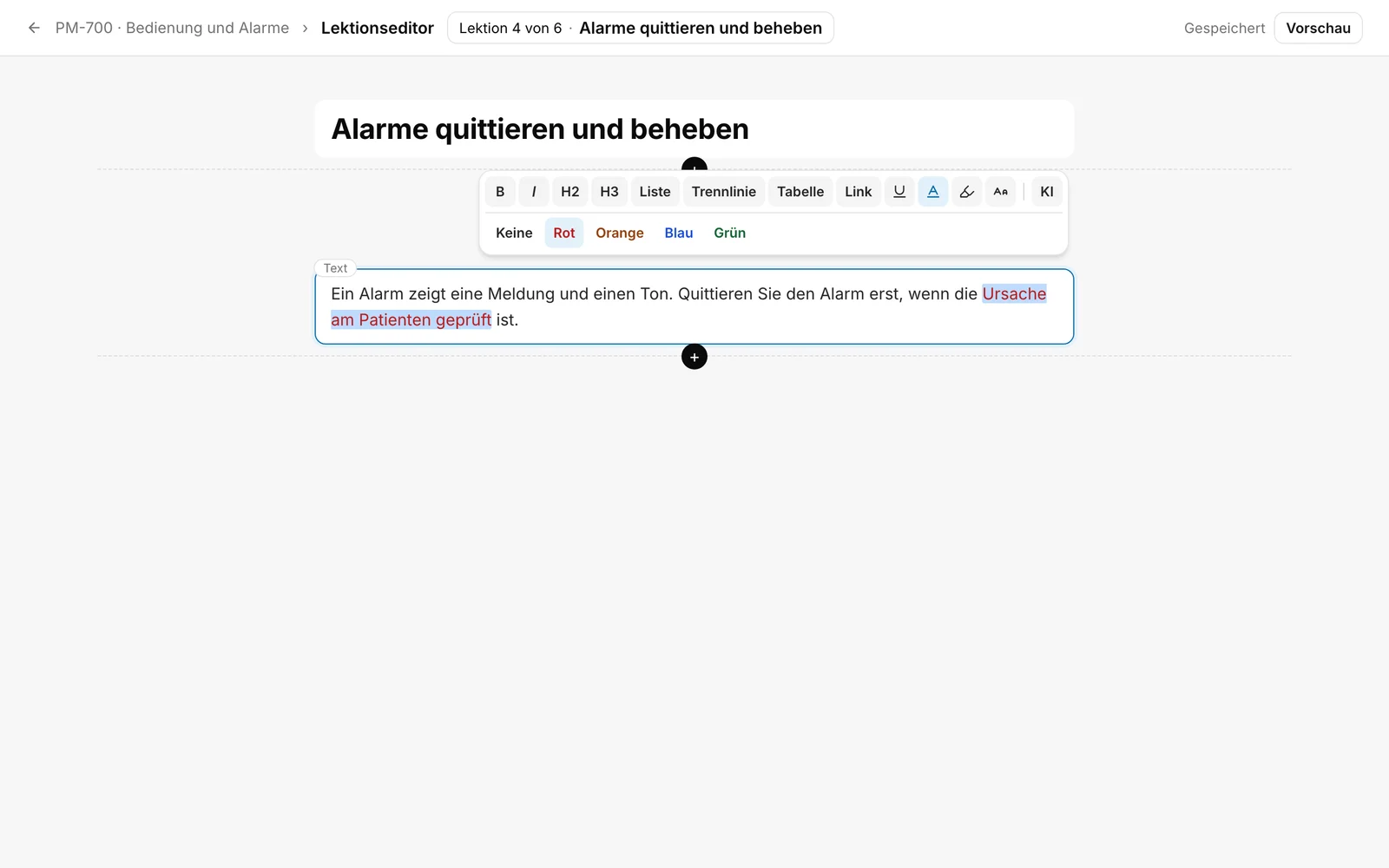
Klicken Sie in der Leiste auf das Format. Zuerst kommen Knöpfe mit Text:
B(fett),I(kursiv), H2 und H3 für Überschriften, Liste, Trennlinie, Tabelle und Link. Danach folgen vier Knöpfe mit Symbol: Unterstrichen, Textfarbe, Hervorheben und Große Schrift. Die Namen erscheinen, wenn Sie auf ein Symbol zeigen. Ganz rechts steht KI, damit bearbeiten Sie die Auswahl mit KI, sofern verfügbar. -
Bei Textfarbe öffnet sich unter der Leiste eine Zeile mit Keine, Rot, Orange, Blau und Grün. Wählen Sie eine Farbe. Keine entfernt die Farbe. Ein zweiter Klick auf Textfarbe schließt die Zeile.
-
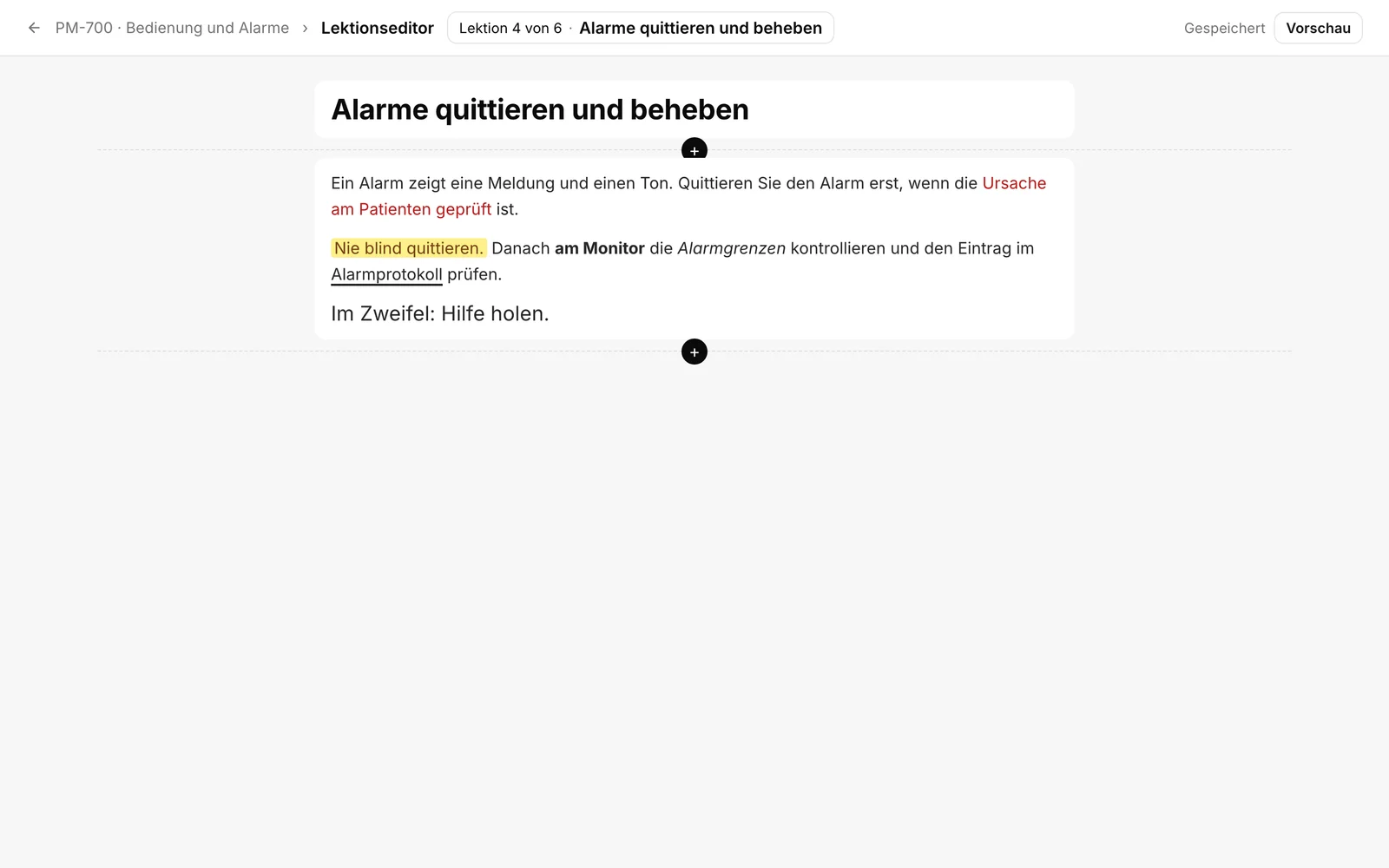
Bei Hervorheben öffnet sich eine Zeile mit Keine, Kursfarbe, Gelb, Rot, Blau und Grau. Kursfarbe ist die Hauptfarbe Ihres Kursdesigns. Die übrigen sind feste Paare aus Hintergrund und Schriftfarbe.
-
Große Schrift setzt die Wörter um ein Viertel größer. Ein zweiter Klick macht das rückgängig. Kleinere oder andere Größen gibt es nicht. Unterstrichen schalten Sie auf dieselbe Weise ein und aus.
-
In den Textfeldern anderer Bausteine hat jedes Feld seine eigene Leiste über dem Feld, sobald Sie hineinklicken. Dort heißen die Knöpfe Fett, Kursiv, Unterstrichen, Textfarbe, Hervorheben, Große Schrift, Hochgestellt, Tiefgestellt, Liste, Nummeriert und Link. Bei den Antwortmöglichkeiten von Fragen gibt es nur die Zeichenformate: keine Liste, keinen Link, keinen Zeilenumbruch und keinen zweiten Absatz.
Daran sehen Sie, dass es geklappt hat: Die Wörter erscheinen im Editor in der gewählten Form, und oben steht Gespeichert.
Was für die Formatierung gilt
- Es gelten nur die Voreinstellungen: vier Textfarben, fünf Hervorhebungen und eine große Schrift. Freie Farben, Schriftarten und Größen bleiben nicht erhalten, auch nicht aus eingefügtem Text.
- Die Textfarben passen sich dem hellen und dem dunklen Erscheinungsbild an. Eine Hervorhebung ist ein festes Farbpaar. Steht ein farbiges Wort auf einer Fläche in Farbe oder auf einem Bild, bekommt es einen weißen Hintergrund, damit es lesbar bleibt.
- Reiner Text bleibt reiner Text, bis Sie ihn ändern. Wenn Sie ein Feld nur öffnen und wieder verlassen, speichert Fracto nichts.
Was danach passiert
- Der Editor speichert von selbst (siehe „Lektion mit Bausteinen bearbeiten“). Lernende sehen die Formatierung, sobald der Kurs veröffentlicht ist.
- Fügen Sie einen Baustein neu in einen Kurs ein, der schon veröffentlicht war, braucht das eine neue Version (siehe „Versionen und Korrekturen“). Änderungen in einem vorhandenen Baustein können eine Korrektur sein, siehe nächsten Punkt.
- In Text, Spalten, Tabellen, Zitaten und Bildunterschriften ist jede Änderung am Text eine Korrektur, auch an Wörtern, Listen und Links. In Listen, Lernkontrollen, Quizfragen und der Abschlussprüfung ist nur Fett, Kursiv, Unterstrichen, Farbe, Hervorhebung und Größe frei. Geänderte Wörter, Überschriften, Links, Listen, Hoch- und Tiefstellung oder Zeilenumbrüche brauchen dort eine neue Version.
- Eine geprüfte Übersetzung bleibt gültig, wenn sich der Ausgangstext nur in der Formatierung ändert.
- Formatieren Sie eine Frage der Abschlussprüfung nur um, bleibt ihre Fassung gleich, und geprüfte Übersetzungen bleiben gültig.
- Wo Fracto nur die Wörter braucht, zum Beispiel in einem Inhaltsverzeichnis, fällt die Formatierung weg.
Wenn es nicht klappt
| Was Sie sehen | Was dahintersteckt |
|---|---|
| Über dem Text erscheint keine Leiste. | Der Cursor steht nicht im Text, oder Sie sehen die Lektion nur als Vorschau, weil Ihnen die Aufgabe Kurse erstellen fehlt. |
| Ein Titel, eine Beschriftung oder ein Alternativtext lässt sich nicht formatieren. | Diese Felder bleiben reiner Text. |
| Eine Farbe aus einem anderen Programm ist nach dem Einfügen weg. | Fracto kennt nur die Voreinstellungen. Wählen Sie die Farbe in der Leiste. |
| Die Farbe sieht im Kurs anders aus als im Editor. | Textfarben passen sich dem hellen und dem dunklen Erscheinungsbild an. Auf farbigen Flächen und Bildern steht das Wort auf Weiß. |
Geprüft am 6. November 2026 gegen den aktuellen Stand von Fracto.
