
Zugangsanfragen freigeben
So prüfen Sie in Campus Zugangsanfragen: Anfrage ansehen, Rolle, Abteilung und Kurse festlegen und den Zugang freigeben oder die Anfrage ablehnen.
Personen, die schon ein Fracto-Konto mit bestätigter E-Mail-Adresse haben, können Zugang zu Ihrer Einrichtung anfragen. Sie entscheiden, ob und mit welcher Rolle sie aufgenommen werden.
Bevor Sie anfangen
- Sie haben in Campus die Aufgabe Campus verwalten (Campus-Manager). Nur dann gibt es in der Lernerverwaltung den Reiter Zugangsanfragen. Mit Abteilung betreuen sehen Sie ihn nicht.
- Anfragen auf Zugang gibt es nur, wenn Sie sie erlaubt haben: In Unsere Einrichtung steht im Reiter Zugang & Registrierung der Schalter Zugangsanfragen erlauben. Mit erlaubten E-Mail-Domains ist Ihre Einrichtung im Player auswählbar. Über den Link zum Campus können auch Personen mit anderer E-Mail-Adresse anfragen. Jede Anfrage prüfen Sie selbst, es gibt keine automatische Freigabe.
- Die Rolle für die Person gibt es schon. Rollen legen Sie in der Lernerverwaltung unter Rollen & Abteilungen an.
- Ihre Einrichtung hat einen freien Lernplatz. Die Freigabe bucht den Lernplatz sofort. Ohne freien Platz bleibt die Anfrage offen.
So geben Sie Zugang frei
Wenn eine Person anfragt, benachrichtigt Fracto alle, die in dieser Einrichtung die Aufgabe Campus verwalten haben, per E-Mail („Neue Zugangsanfrage für …“), soweit eine bestätigte Adresse vorliegt. Die E-Mail ist fest vorgegeben und kommt in der Sprache der Empfänger; abschalten lässt sie sich nicht. Bei Kurs-Anfragen (siehe unten) gibt es keine E-Mail. Die wartenden Anfragen stehen unter Zugangs-Anfragen in der Übersicht und in der Lernerverwaltung im Reiter Zugangsanfragen.
-
Öffnen Sie in Campus die Lernerverwaltung und dann den Reiter Zugangsanfragen. Jede Anfrage zeigt den Namen (bei einer Kurs-Anfrage auch den Kurstitel), die E-Mail-Adresse, die Nachricht der Person und ihre Antworten auf Ihre zusätzlichen Angaben. Ja/Nein-Felder erscheinen als Ja oder Nein, eine leere Antwort als „–“.
-
Klicken Sie bei der Anfrage auf Zugang geben. Es öffnet sich der Dialog Zugang freigeben mit vier Schritten. Schritt 1, Angaben, zeigt die Anfrage zum Lesen. Klicken Sie auf Weiter.
-
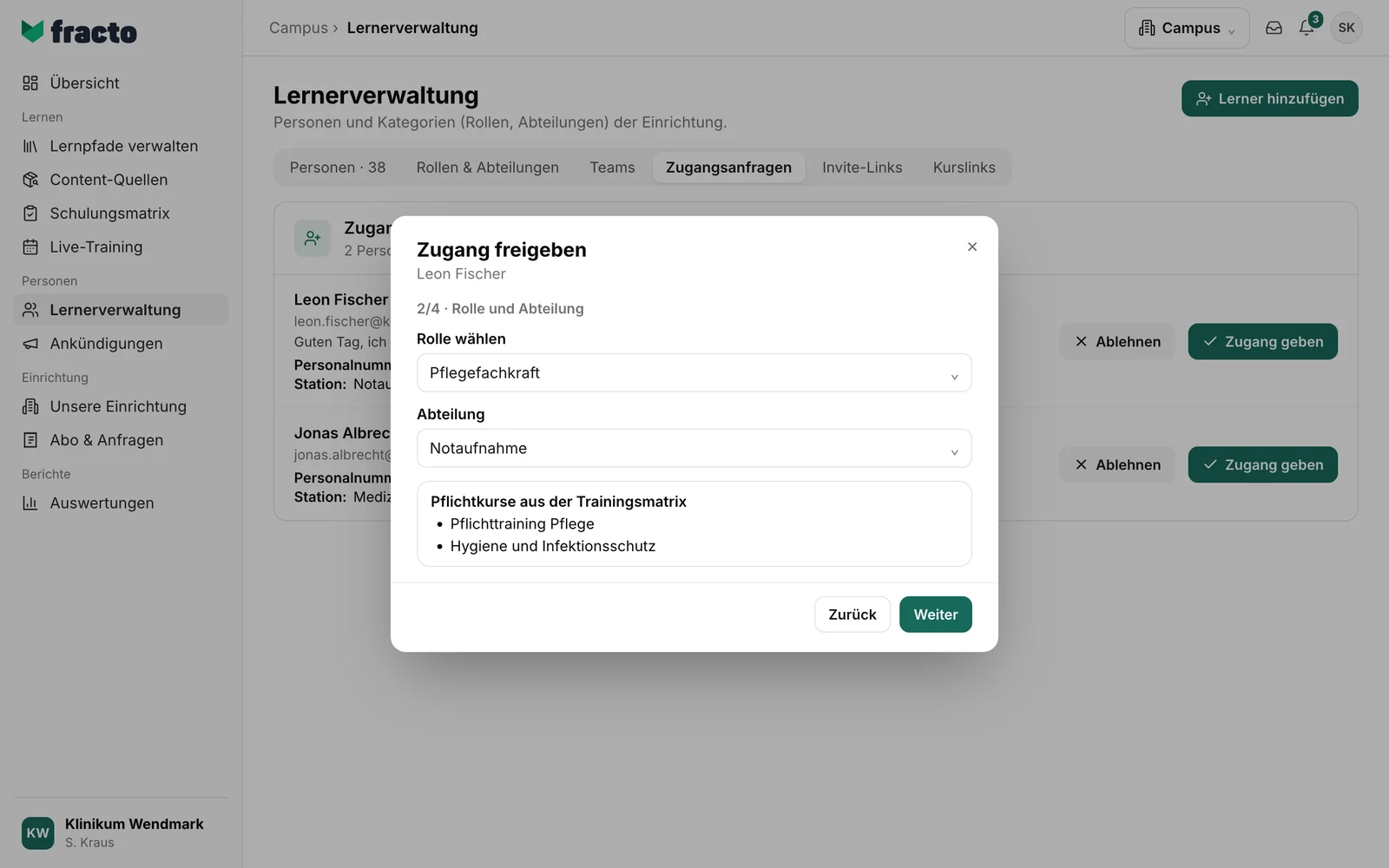
Wählen Sie in Schritt 2, Rolle und Abteilung, unter Rolle wählen die Rolle der Person. Ohne Rolle ist Weiter gesperrt. Die Abteilung ist freiwillig (Keine Abteilung). Darunter zeigt Fracto unter Pflichtkurse aus der Trainingsmatrix die Lernpfade der Regeln, die für diese Rolle und Abteilung gelten. Gibt es keine, steht dort „Für diese Rolle und Abteilung gibt es keine Matrixregel.“
-
In Schritt 3, Zusätzliche Kurse, können Sie der Person Kurse Ihrer Hersteller zusätzlich direkt zuweisen (bis zu 20). Es stehen die Kurse zur Auswahl, die Ihre Einrichtung nutzen darf. Zeigt ein Kurs den Hinweis „Keine freien Kursplätze sichtbar. Der zugewiesene Personenplatz kann dennoch ausreichen.“, ist für ihn kein neuer Platz frei; mehr dazu unter „Was danach passiert“. Ohne Auswahl steht „Keine zusätzlichen Kurse ausgewählt.“
-
Schritt 4, Zusammenfassung, zeigt Rolle, Abteilung, Matrix-Lernpfade und Kurse. Klicken Sie auf Verbindlich freigeben.
Daran sehen Sie, dass es geklappt hat: Der Dialog heißt jetzt Freigabe abgeschlossen und nennt zu jedem zusätzlichen Kurs den Stand („Kurs zugewiesen“). Mit Schließen verschwindet die Anfrage aus der Liste.
Anfrage ablehnen
- Klicken Sie bei der Anfrage auf Ablehnen.
- Schreiben Sie unter Begründung einen Text (höchstens 500 Zeichen). Die Begründung ist Pflicht. Ablehnen ist erst aktiv, wenn etwas dasteht.
- Klicken Sie auf Ablehnen.
Bei einer Anfrage auf Zugang erhält die Person die Begründung per E-Mail („Deine Zugangsanfrage bei … wurde abgelehnt. …“), wenn sie eine bestätigte Adresse hat, und sieht sie im Player. Wer abgelehnt wurde, kann über den direkten Campus-Link nicht noch einmal anfragen. Über die Auswahl im Player (mit erlaubter Domain) ist eine neue Anfrage möglich.
Anfragen für einen bestimmten Kurs
Fragt eine Person, die schon zu Ihrer Einrichtung gehört, einen bestimmten Kurs aus dem freiwilligen Kurskatalog an, hängt der Kurs an der Anfrage. Solche Anfragen entstehen bei Katalog-Kursen mit Freigabepflicht, unabhängig vom Schalter Zugangsanfragen erlauben. Zugang geben gibt den Kurs ohne Dialog frei. Die Person nimmt dann freiwillig daran teil; in der Personenakte steht er unter Freiwillig. Ist kein Lernplatz frei, wartet sie auf einen. Bei solchen Anfragen verschickt Fracto weder an die Manager noch bei der Freigabe oder Ablehnung eine E-Mail.
Was danach passiert
- Die Person bleibt dasselbe Fracto-Konto, es entsteht kein zweites. Sie wird mit der gewählten Rolle und Abteilung in die Einrichtung aufgenommen und steht in der Lernerverwaltung im Reiter Personen.
- Je Quelle für Lernplätze legt Fracto außerdem eine persönliche Einladung an (30 Tage gültig, eine Nutzung, der Platz ist reserviert). Sie erscheint im Reiter Invite-Links mit dem Status Aktiv; ihr Link lässt sich nicht kopieren.
- Fracto legt die Pflichten der passenden Matrixregeln für die Person an und weist die gewählten zusätzlichen Kurse direkt zu. Hat ein Kurs keinen freien Platz, steht im Ergebnis „WAITING_LICENSE: Der Kurs wartet auf einen freien Lernplatz.“ Dann wartet die Zuweisung, bis ein Platz frei ist. Liegt ein Kurs außerhalb des vertraglichen Sortiments der Partnerteams, steht dort „Zuweisung erfasst. Der Kurs ist derzeit nicht verfügbar, weil er außerhalb des vertraglichen Sortiments der Partnerteams liegt.“
- Die Person bekommt eine E-Mail: „Dein Zugang zu … wurde freigegeben“ mit den zugewiesenen Kursen (oder „Noch keine Kurse zugewiesen.“). Die E-Mail geht nur, wenn die Person eine bestätigte Adresse hat. Der Text ist fest vorgegeben; Sie können ihn nicht ändern.
Wenn es nicht klappt
| Meldung | Was sie bedeutet |
|---|---|
| Das Kontingent ist belegt. Die Anfrage bleibt offen; es wird kein Teilzugang angelegt. | Es ist kein Lernplatz frei. Nichts wurde angelegt. Unter dem Hinweis steht Kontingent anfragen. Sobald ein Platz frei ist, klicken Sie noch einmal auf Verbindlich freigeben. |
| Die Freigabe konnte nicht abgeschlossen werden. Bitte prüfe die Auswahl und versuche es erneut. | Die Freigabe wurde nicht gespeichert. Häufige Gründe: Die Daten des Dialogs ließen sich nicht laden, Sie haben mehr als 20 Kurse gewählt, die Anfrage wurde inzwischen von jemand anderem entschieden, Rolle oder Abteilung sind nicht mehr aktiv, oder die Person hat keine bestätigte E-Mail-Adresse mehr. Laden Sie die Seite neu und prüfen Sie die Auswahl. |
| Die Entscheidung konnte nicht gespeichert werden. Bitte erneut versuchen. | Das Ablehnen wurde nicht gespeichert, zum Beispiel weil die Anfrage inzwischen entschieden ist. |
| Der Katalog konnte nicht aktualisiert werden. | Die Freigabe einer Kurs-Anfrage ist fehlgeschlagen. |
| Zugangs-Anfragen konnten nicht geladen werden. | Die Liste ließ sich nicht laden. |
Geprüft am 6. November 2026 gegen den aktuellen Stand von Fracto.
