
Live-Training anlegen
So planen Sie in Campus ein Live-Training: Titel, Termin, Ort, Dozent und Zielgruppe festlegen und den Termin anlegen.
Voraussetzung: Campus Full
Ein Live-Training ist ein Termin mit einem Dozenten: vor Ort, online oder beides. Auf Wunsch gehört er zu einem Lernpfad. Dann kann die Teilnahme die zugehörige Pflicht erfüllen.
Bevor Sie anfangen
- Live-Training ist Teil von Campus Full. Ohne Campus Full erscheint Live-Training nicht im Menü. Über einen direkten Link steht dort „Dieser Bereich gehört zu Campus Full“ mit einem Knopf zu Abo & Anfragen. Dort fragen Campus-Manager mit Campus Full und eigenes Studio anfragen Campus Full an. Diese Anleitung gilt für Einrichtungen. Ein Hersteller-Workspace hat den Bereich auch ohne Campus Full, aber keine aktiven Dozenten.
- Termine legen Campus-Manager und Dozent an. Abteilungsleitungen sehen die Termine, haben aber keinen Knopf Neuer Termin. Ein Dozent plant nur seine eigenen Termine. Bei einem Dozenten ist das Feld Dozent fest auf seinen eigenen Namen gesetzt.
- Es gibt mindestens einen Dozenten. Dozenten legt nur ein Campus-Manager an, unter Unsere Einrichtung im Bereich Dozenten mit Dozent anlegen.
- Das Online-Meeting entsteht nur automatisch, wenn der Dozent aktiv ist und Zoom oder Teams verbunden hat. Sonst tragen Sie einen eigenen Meeting-Link ein.
So legen Sie einen Termin an
-
Öffnen Sie in Campus Live-Training und klicken Sie auf Neuer Termin.
-
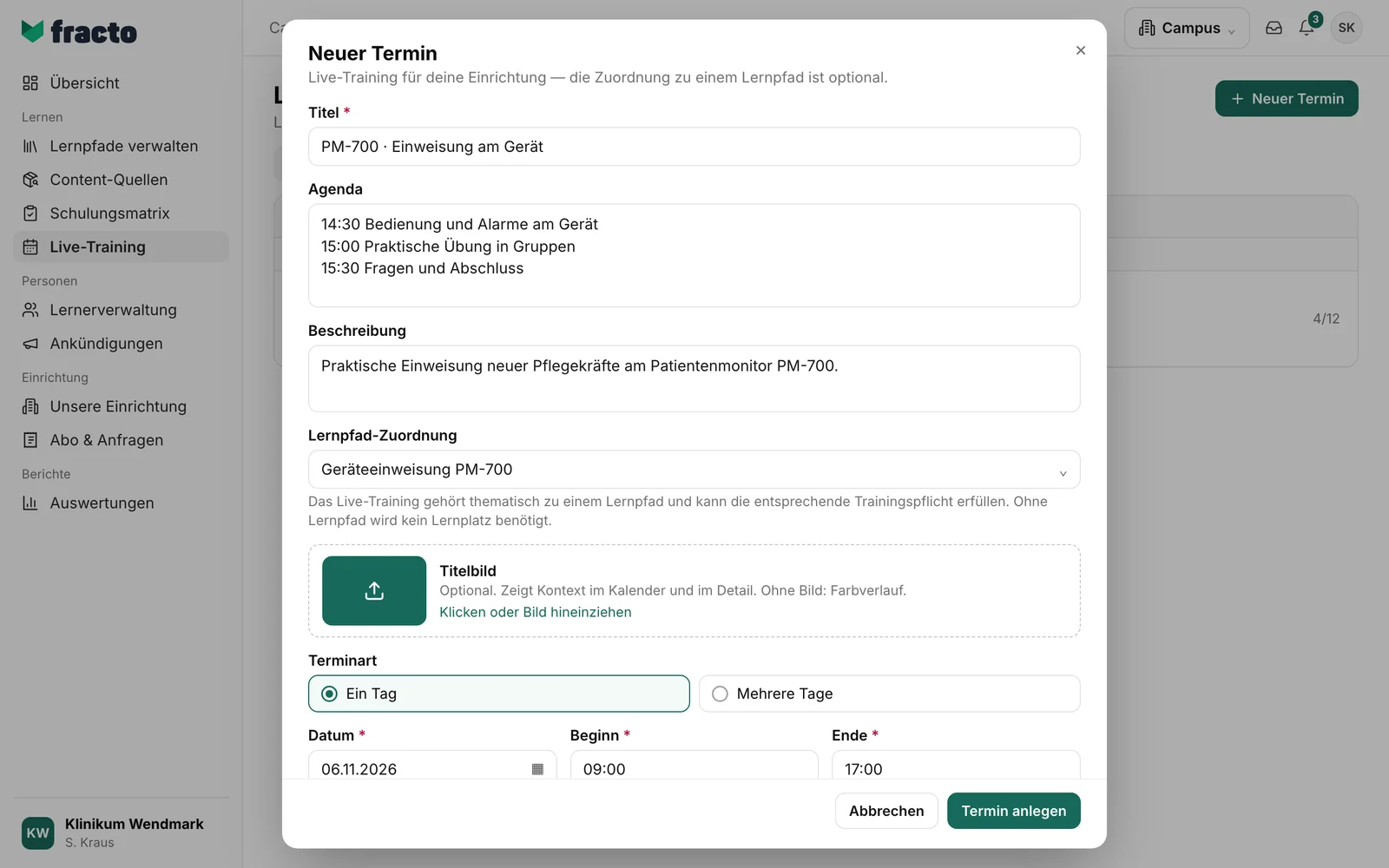
Tragen Sie den Titel ein. Er ist Pflicht und darf höchstens 240 Zeichen haben. Agenda und Beschreibung sind freiwillig. Unter Lernpfad-Zuordnung können Sie einen aktiven Lernpfad wählen. Ohne Lernpfad steht dort Ohne Lernpfad. Ein Titelbild ist freiwillig. Ohne Bild zeigt Campus einen Farbverlauf.
-
Wählen Sie die Terminart: Ein Tag oder Mehrere Tage. Bei einem Tag tragen Sie Datum, Beginn und Ende ein. Das Datum ist mit heute vorbelegt, die Zeit mit 09:00 bis 17:00 Uhr. Ist es heute schon später als 09:00, wird der Termin abgelehnt. Wählen Sie dann eine spätere Zeit oder ein späteres Datum. Das Ende muss nach dem Beginn liegen. Bei mehreren Tagen, mindestens zwei, tragen Sie Erster Trainingstag, Letzter Trainingstag, Täglicher Beginn und Tägliches Ende ein. Alle Kalendertage dazwischen sind Trainingstage. Der Beginn muss in der Zukunft liegen.
-
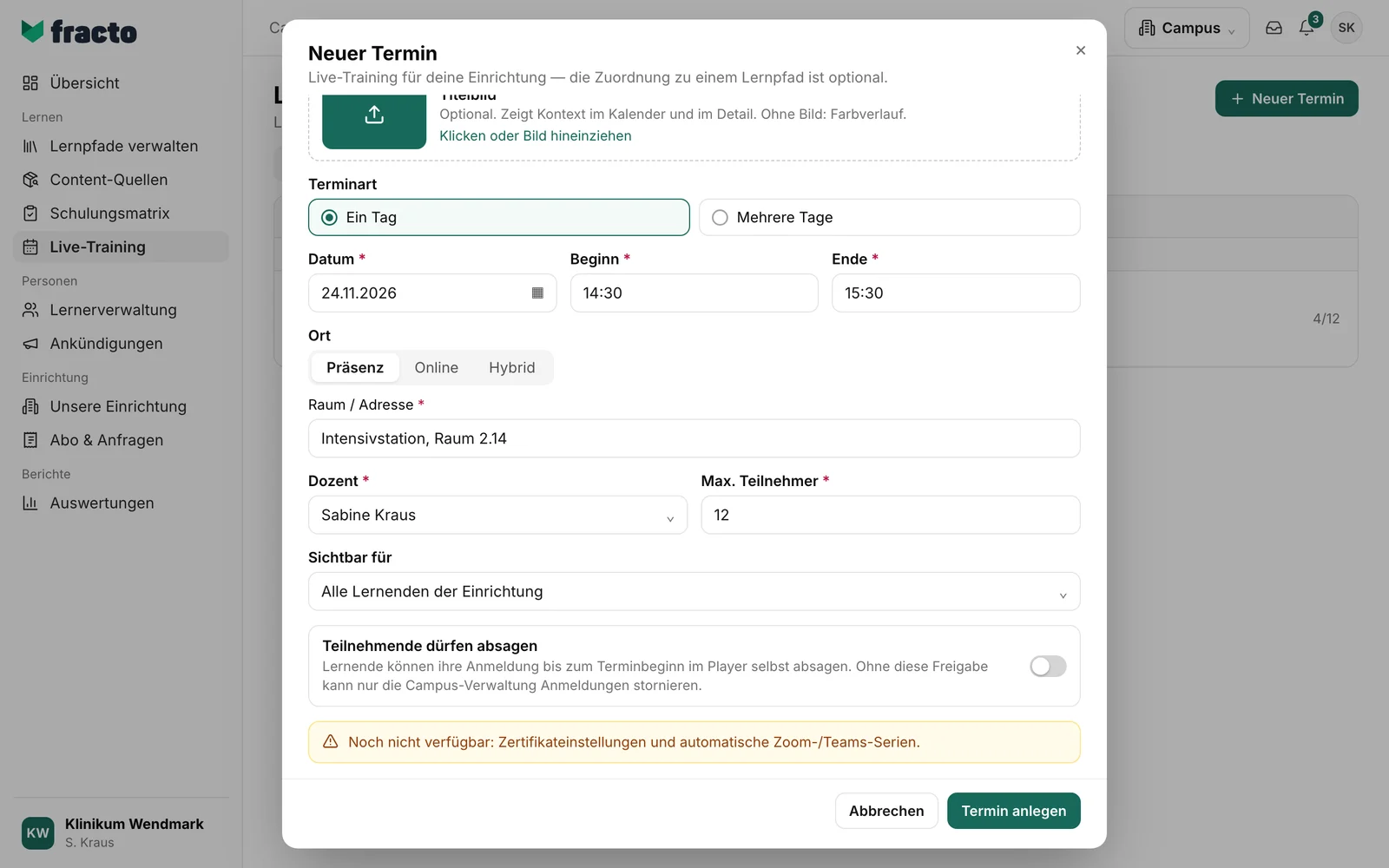
Wählen Sie den Ort: Präsenz, Online oder Hybrid. Bei Präsenz und Hybrid ist Raum / Adresse Pflicht. Bei Online und Hybrid legen Sie das Meeting an: Meeting automatisch anlegen ist voreingestellt an. Dann erstellt Fracto das Zoom- oder Teams-Meeting über die Verbindung des Dozenten. Hat der Dozent beide verbunden, wählen Sie den Meeting-Anbieter. Der Schalter ist gesperrt, wenn der Dozent weder Zoom noch Teams verbunden hat oder der Termin mehrere Tage dauert. Dann ist Meeting-URL (manuell) Pflicht: ein https-Link.
-
Wählen Sie bei Dozent die Person, die den Termin hält. Das Feld ist mit dem ersten Dozenten der Liste vorbelegt. Zur Wahl stehen aktive Dozenten und Dozenten mit Basisprofil. Ein Meeting automatisch anlegen geht nur mit einem aktiven Dozenten. Tragen Sie bei Max. Teilnehmer die Platzzahl ein. Voreingestellt sind 16.
-
Legen Sie bei Sichtbar für fest, für wen der Termin sichtbar ist: Alle Lernenden der Einrichtung, Ausgewählte Rollen oder Ausgewählte Abteilungen. Bei den beiden letzten wählen Sie mindestens eine Rolle oder Abteilung.
-
Mit dem Schalter Teilnehmende dürfen absagen erlauben Sie den Lernenden, ihre Anmeldung bis zum Terminbeginn im Player selbst abzusagen. Ohne ihn kann nur die Campus-Verwaltung Anmeldungen stornieren.
-
Klicken Sie auf Termin anlegen.
Daran sehen Sie, dass es geklappt hat: Der Dialog schließt sich, und die Details des neuen Termins öffnen sich. In der Liste steht er unter Bevorstehend.
Was danach passiert
- Der Termin ist geplant. Es gibt so viele Plätze, wie Sie bei Max. Teilnehmer eingetragen haben. Eine Warteliste gibt es nicht. Ist der Termin voll, ist Teilnehmer hinzufügen im Reiter Anwesenheit gesperrt, und es steht dort „Termin ist ausgebucht. Es gibt keine Warteliste.“
- Anmelden können sich Lernende im Player. Sie können Personen auch selbst eintragen: Im Reiter Anwesenheit des Termins gibt es Teilnehmer hinzufügen.
- Gehört der Termin zu einem Lernpfad, kann die Teilnahme die zugehörige Pflicht erfüllen. Ohne Lernpfad braucht der Termin keinen Kurs-Lernplatz.
- Für Live-Trainings stellt Fracto derzeit kein Zertifikat aus. Im Dialog steht dazu: „Noch nicht verfügbar: Zertifikateinstellungen und automatische Zoom-/Teams-Serien.“
- Schlägt nur das Hochladen des Titelbilds fehl, ist der Termin trotzdem angelegt. Es erscheint keine Meldung. Das Bild können Sie in den Details des Termins nachreichen.
- Ändern können Sie den Termin später in seinen Details mit Bearbeiten. Der Dialog heißt dann Termin bearbeiten.
Wenn es nicht klappt
| Meldung | Was sie bedeutet |
|---|---|
| Bitte einen Titel eingeben. | Ohne Titel lässt sich der Termin nicht anlegen. |
| Der Termin muss in der Zukunft liegen. | Datum und Beginn liegen vor jetzt. Wählen Sie einen späteren Zeitpunkt. |
| Der letzte Trainingstag muss nach dem ersten liegen. | Bei mehreren Tagen muss das Ende nach dem Beginn liegen. |
| Bitte einen Dozenten wählen. | Wählen Sie einen Dozenten. Gibt es keinen, muss ein Campus-Manager vorher einen anlegen. |
| Bitte Raum oder Adresse angeben. | Bei Präsenz und Hybrid ist der Ort Pflicht. |
| Bitte eine gültige HTTPS-Meeting-URL eingeben. | Der manuelle Meeting-Link muss mit https beginnen. |
| Dieser Dozent hat weder Zoom noch Teams verbunden. Bitte einen manuellen Meeting-Link eingeben. | Das ist ein Hinweis im Dialog, keine Fehlermeldung. Das Meeting lässt sich nicht automatisch anlegen. Tragen Sie einen Link ein. |
| Für diesen Dozenten ist keine nutzbare Zoom- oder Teams-Verbindung vorhanden. | Der Termin lässt sich so nicht anlegen. Schalten Sie das automatische Meeting aus und tragen Sie einen Link ein, oder wählen Sie einen anderen Dozenten. |
| Die Dauer muss eine positive ganze Zahl sein. | Das Ende liegt nicht nach dem Beginn. Wählen Sie ein späteres Ende. |
| Bitte Zoom oder Microsoft Teams auswählen. | Der Dozent hat beide verbunden. Wählen Sie den Meeting-Anbieter. |
| Bitte ein gültiges Datum wählen. | Das Datum fehlt oder ist ungültig. |
| Die Meeting-Verbindung muss vom Dozenten erneut hergestellt werden. | Der Dozent muss Zoom oder Teams neu verbinden. |
| Die Meeting-Verbindung konnte gerade nicht erneuert werden. Bitte erneut versuchen. | Ein vorübergehender Fehler. Klicken Sie noch einmal auf Termin anlegen. |
| Bitte mindestens eine Rolle oder Abteilung auswählen. | Bei Ausgewählte Rollen oder Ausgewählte Abteilungen fehlt die Auswahl. |
| Für diese Aktion fehlt die Berechtigung. | Termine legen nur Campus-Manager und Dozenten an. |
| Bitte Eingaben und Terminzeit prüfen. | Eine Eingabe oder die Terminzeit wurde abgelehnt. Prüfen Sie die markierten Felder. |
Geprüft am 6. November 2026 gegen den aktuellen Stand von Fracto.
