
Quiz und Feedback zum Termin
So legen Sie in Campus ein Quiz zu einem Live-Training an und lesen, was Teilnehmende nach dem Termin als Feedback senden.
Voraussetzung: Campus Full
Ein Quiz macht aus der Anwesenheit bei einem Live-Training erst dann einen Abschluss, wenn die Person auch das Quiz besteht. Nach dem Termin können Teilnehmende außerdem Feedback senden.
Bevor Sie anfangen
- Live-Training ist Teil von Campus Full. Ohne Campus Full erscheint Live-Training nicht im Menü. Über einen direkten Link steht dort „Dieser Bereich gehört zu Campus Full“.
- Ein Quiz anlegen und ändern können Campus-Manager und Dozent. Ein Dozent bearbeitet nur das Quiz seiner eigenen Termine. Bei Abteilungsleitungen sind die Knöpfe im Reiter gesperrt.
- Der Termin muss angelegt sein. Siehe „Live-Training anlegen“.
- Legen Sie keine Frage zur Probe an. Mit der ersten Frage gilt für den Termin die Regel „Anwesenheit und Quiz“, und sie wird nie zurückgesetzt. Löschen Sie später alle Fragen, ist ein Abschluss über das Quiz nicht mehr möglich, und die Anwesenheit allein schließt den Termin auch nicht ab.
So legen Sie ein Quiz an
-
Öffnen Sie in Campus Live-Training, klicken Sie den Termin an und wählen Sie den Reiter Quiz. Hat der Termin noch kein Quiz, steht dort „Kein Quiz konfiguriert“. Klicken Sie auf Quiz erstellen. Das öffnet nur den Editor. Gespeichert wird erst mit der ersten Frage.
-
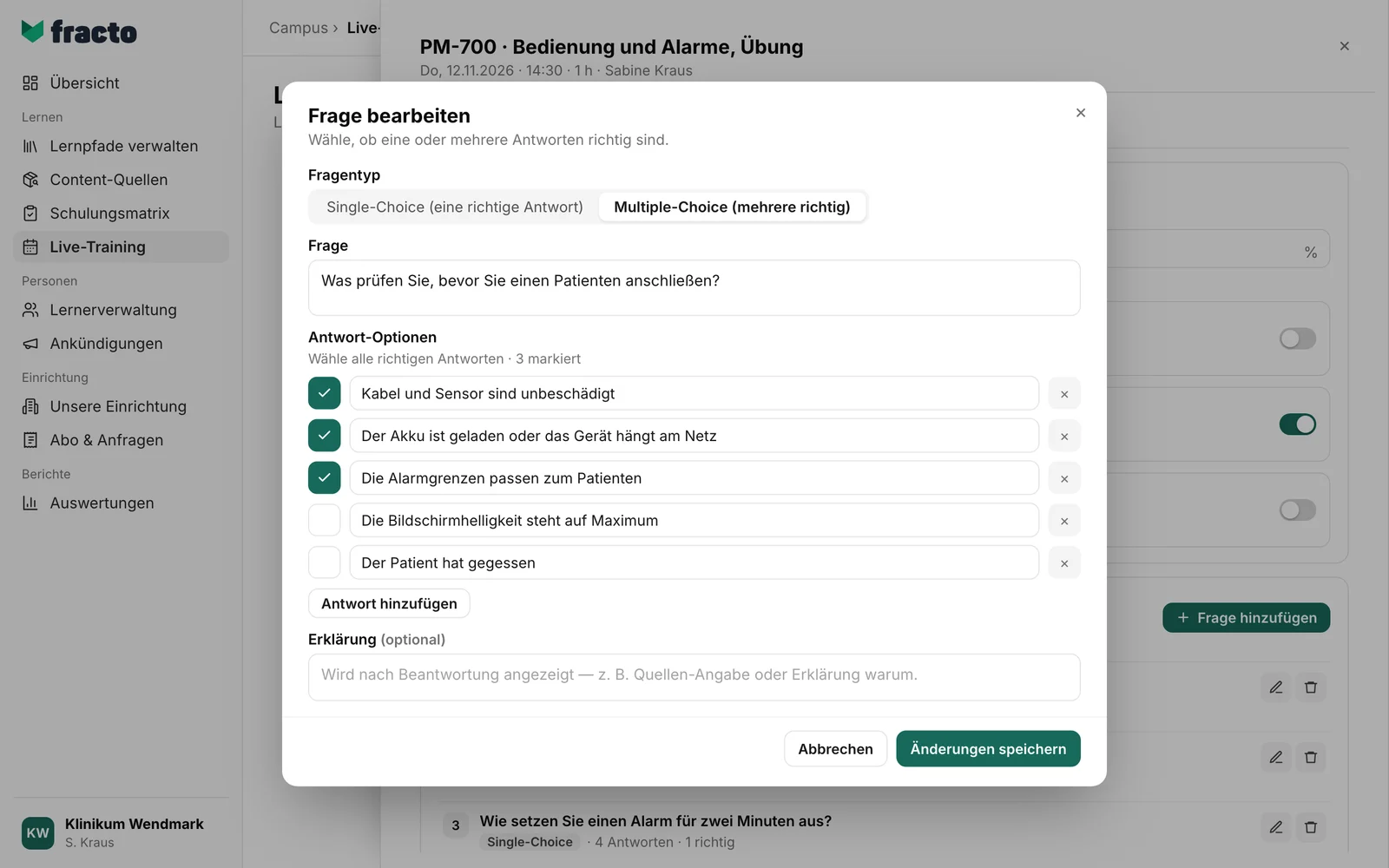
Klicken Sie auf Frage hinzufügen. Im Dialog Neue Frage wählen Sie den Fragentyp: Single-Choice (eine richtige Antwort) ist vorgewählt, daneben gibt es Multiple-Choice (mehrere richtig). Tragen Sie die Frage ein. Unter Antwort-Optionen stehen vier Felder, und die erste Antwort ist schon als richtig markiert. Wer nur Texte einträgt, speichert also Antwort 1 als richtig. Ändern Sie die Markierung mit dem Haken. Bei Single-Choice ist genau eine Antwort richtig, bei Multiple-Choice mindestens eine. Mit Antwort hinzufügen kommen weitere Felder dazu, mit dem Kreuz entfernen Sie eines, aber es bleiben mindestens zwei. Die Erklärung (optional) speichert Fracto zur Frage. Der Player zeigt sie Lernenden derzeit nicht an.
-
Der Knopf Frage hinzufügen im Dialog ist erst aktiv, wenn die Frage einen Text hat, mindestens zwei Antworten ausgefüllt sind und mindestens eine als richtig markiert ist. Leere Antwortfelder werden beim Speichern verworfen. Die Frage darf höchstens 1.000 Zeichen haben, die Erklärung 2.000, eine Antwort 500, und es sind höchstens 20 Antworten möglich. Die Zeichen < und > sind nicht erlaubt. Eine Frage ändern Sie später mit dem Stift, entfernen mit dem Papierkorb. Beim Bearbeiten heißt der Knopf Änderungen speichern.
-
Stellen Sie erst jetzt, nach der ersten Frage, die Konfiguration ein. Was Sie vor der ersten Frage einstellen, wird nicht gespeichert. Danach speichert jede Änderung sofort.
- Anzahl Fragen im Quiz: leer heißt alle Fragen. Eine kleinere Zahl zieht Fragen aus dem Pool. Die Auswahl ist je Person und Termin fest, bei einem erneuten Versuch kommen dieselben Fragen. Die Zahl darf nicht größer sein als die Zahl der Fragen.
- Bestanden ab: Prozent, vorbelegt 80. Erlaubt sind 1 bis 100. Gewertet werden die richtig beantworteten Fragen, gerundet auf ganze Prozent. Eine Frage zählt nur, wenn genau die richtigen Antworten angekreuzt sind. Teilpunkte gibt es nicht, auch nicht bei Multiple-Choice.
- Zufällige Reihenfolge: aus. Ist der Schalter an, mischt Fracto die Fragen je Person, und die Reihenfolge bleibt für sie gleich.
- Ergebnis erst am Ende zeigen: an. Im Player sehen Lernende nach der Abgabe das Ergebnis in Prozent mit bestanden oder nicht bestanden. Ist der Schalter an, steht zusätzlich „X von Y Fragen richtig beantwortet“.
- Quiz erst nach vollständigem Video freischalten: aus. Der Schalter wird gespeichert, hat derzeit aber keine Wirkung im Player.
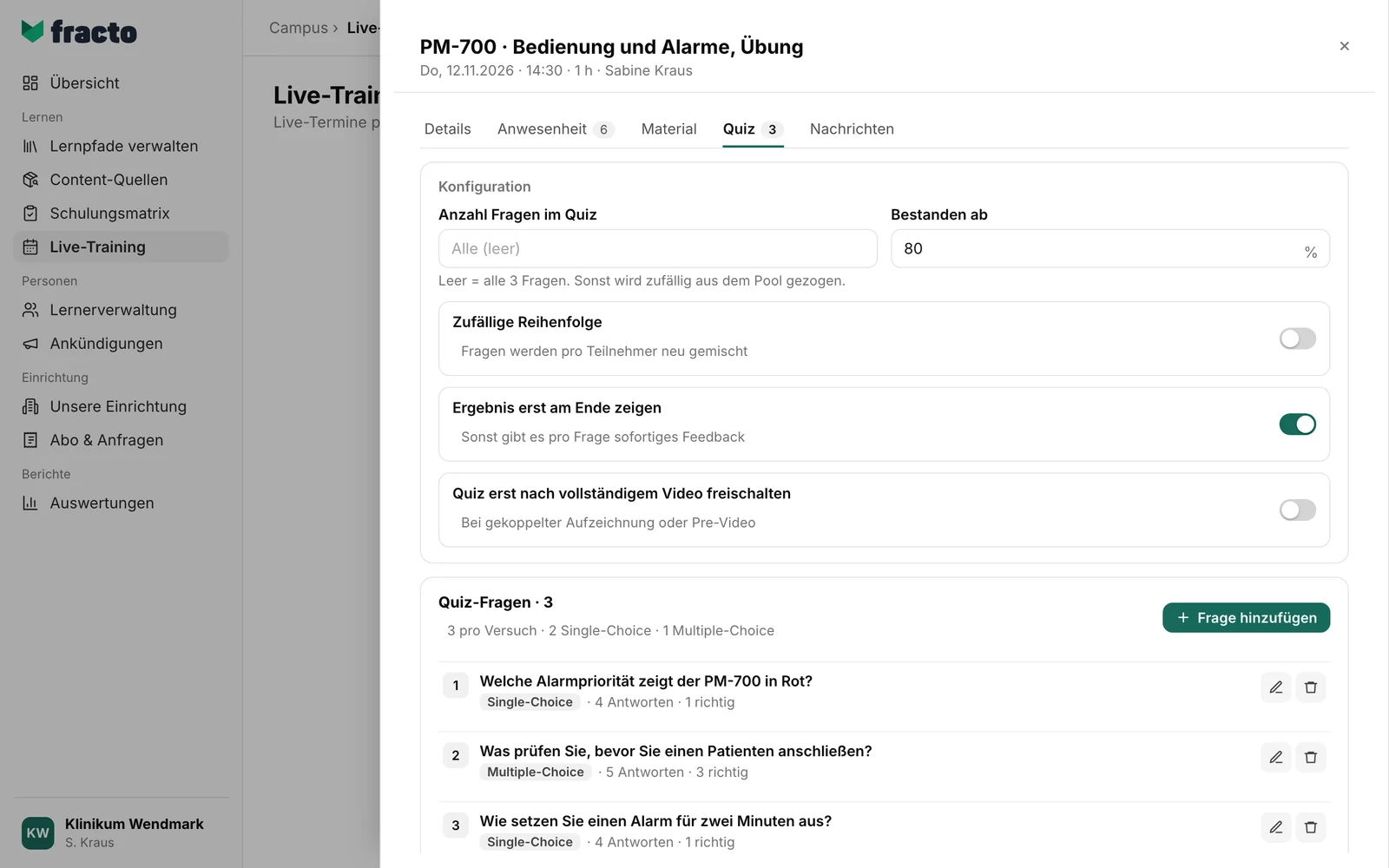
Daran sehen Sie, dass es geklappt hat: Am Reiter Quiz steht die Zahl der Fragen, und die Liste „Quiz-Fragen“ zeigt jede Frage mit Typ und „4 Antworten · 1 richtig“. Darunter steht, wie viele Fragen ein Versuch umfasst.
Was danach passiert
- Lernende sehen im Player am Termin den Reiter Quiz. Er fehlt, wenn der Termin einen Trainingspass verlangt und die Person keinen hat.
- Das Quiz öffnet zum geplanten Ende des Termins. Beendet der Dozent den Termin früher mit Session beenden, öffnet es sofort. Bis dahin zeigt der Player einen Hinweis. Siehe „Anwesenheit erfassen“.
- Lernende können das Quiz beliebig oft wiederholen. Das beste Ergebnis zählt, ein späterer schlechterer Versuch nimmt ein Bestehen nicht zurück.
- Abgeschlossen ist der Termin für eine Person, wenn ihre Anwesenheit abgeschlossen ist und sie das Quiz bestanden hat.
- Eine Frage, auf die schon jemand geantwortet hat, lässt sich nicht mehr löschen. Es erscheint „Bitte Eingaben und Terminzeit prüfen.“ Ändern können Sie sie weiterhin.
Feedback zum Termin
- Teilnehmende sehen im Player den Abschnitt „Feedback zum Termin“. Feedback ist erst möglich, wenn der Termin mit Session beenden abgeschlossen ist. Der bloße Ablauf der Zeit reicht dafür nicht. Außerdem müssen die Person angemeldet und ihre Anwesenheit abgeschlossen sein. Sonst steht dort: „Feedback ist nach dem beendeten Termin mit bestätigter vollständiger Teilnahme möglich.“
- Das Feedback besteht aus einer Bewertung von 1 bis 5, einem Betreff und einem Text. Es lässt sich nur einmal absenden und danach nicht ändern oder löschen. Es ist mit dem Namen der Person für die zuständige Lehrperson und die Einrichtungsleitung sichtbar.
- Dozenten lesen es unter Auswertungen: Termin öffnen, Reiter Feedback & Aufzeichnung. Campus-Manager öffnen unter Auswertungen den Reiter Live-Training und dort den Termin. Das Feedback steht mit Bewertung, Betreff, Text und Status Offen. Mit Antworten schicken Sie eine Antwort, mit Als erledigt markieren schließen Sie es ab. Antworten können Sie einmal je Feedback. Ist die Person nicht mehr erreichbar, steht dort: „Die Antwort kann nicht zugestellt werden, weil die Person, die das Feedback gegeben hat, nicht mehr erreichbar ist.“
Wenn es nicht klappt
| Meldung | Was sie bedeutet |
|---|---|
| Bitte Eingaben und Terminzeit prüfen. | Die Änderung wurde abgelehnt. Häufige Gründe: eine Zahl bei Anzahl Fragen im Quiz, die größer ist als die Zahl der Fragen, eine Bestehensgrenze außerhalb von 1 bis 100, ein Text mit < oder >, zu lange Texte, eine Frage mit Antworten, die Sie löschen wollten. |
| Für diese Aktion fehlt die Berechtigung. | Quiz bearbeiten dürfen nur Campus-Manager und Dozenten. |
| Termin oder Person wurde im eigenen Bereich nicht gefunden. | Ein Dozent versucht, das Quiz eines Termins zu ändern, den er nicht hält. |
| Die Live-Training-Aktion ist fehlgeschlagen. | Ein allgemeiner Fehler. Versuchen Sie es noch einmal. |
| Antwort konnte nicht gespeichert werden. Bitte erneut versuchen. | Die Antwort auf ein Feedback wurde nicht gespeichert. |
Geprüft am 6. November 2026 gegen den aktuellen Stand von Fracto.
