
Person mit Rolle und Aufgaben einladen
So laden Sie im Hub eine Person ein und legen in einem Schritt Zugangsform und Aufgaben fest, damit sie nach der Annahme sofort arbeiten kann.
Mit einer Einladung legen Sie in einem Schritt fest, wie eine Person mitarbeitet: Zugangsform und Aufgaben stehen schon fest, wenn sie die Einladung annimmt. Eine weitere Freigabe ist nicht nötig.
Bevor Sie anfangen
- Sie haben im Hub die Aufgabe Workspace administrieren. Nur dann gibt es unter Personen & Zugänge den Knopf Person einladen.
- Die Person darf in Ihrem Workspace noch keinen Arbeitszugang und keine offene Einladung haben und nicht in der Wartezone stehen. Lernende, Kontakte und Personen, deren Arbeitszugang beendet ist, können Sie einladen. Bei Personen, die schon Zugang haben, ändern Sie den Zugang stattdessen in Personen & Zugänge.
- Es muss ein freier Platz da sein: ein Operator-Platz oder ein Contributor-Platz, je nach Zugangsform. Die Karten Operator-Plätze und Contributor-Plätze im Reiter Arbeitszugänge zeigen, wie viele frei sind. Ist keiner frei, zeigt Fracto im ersten Schritt den Hinweis Kontingent ausgeschöpft. Das ist keine Fehlermeldung: Sie bereiten die Einladung vor, senden können Sie sie aber erst mit einem freien Platz. Weitere Plätze fragen Sie über Plätze verwalten an. Eine Anfrage schaltet nichts frei, die zuständige Administration prüft Umfang und Abrechnung.
- Überlegen Sie vorher, ob die Person Operator oder Contributor sein soll und welche Aufgaben sie braucht. Beides erklärt Rollen und Rechte.
So laden Sie eine Person ein
-
Öffnen Sie im Hub Personen & Zugänge und klicken Sie auf Person einladen. Die Seite öffnet im Reiter Verzeichnis. Dort können Sie auch eine Person öffnen und Zur Mitarbeit einladen wählen. Der Assistent trägt dann ihre Adresse schon ein.
-
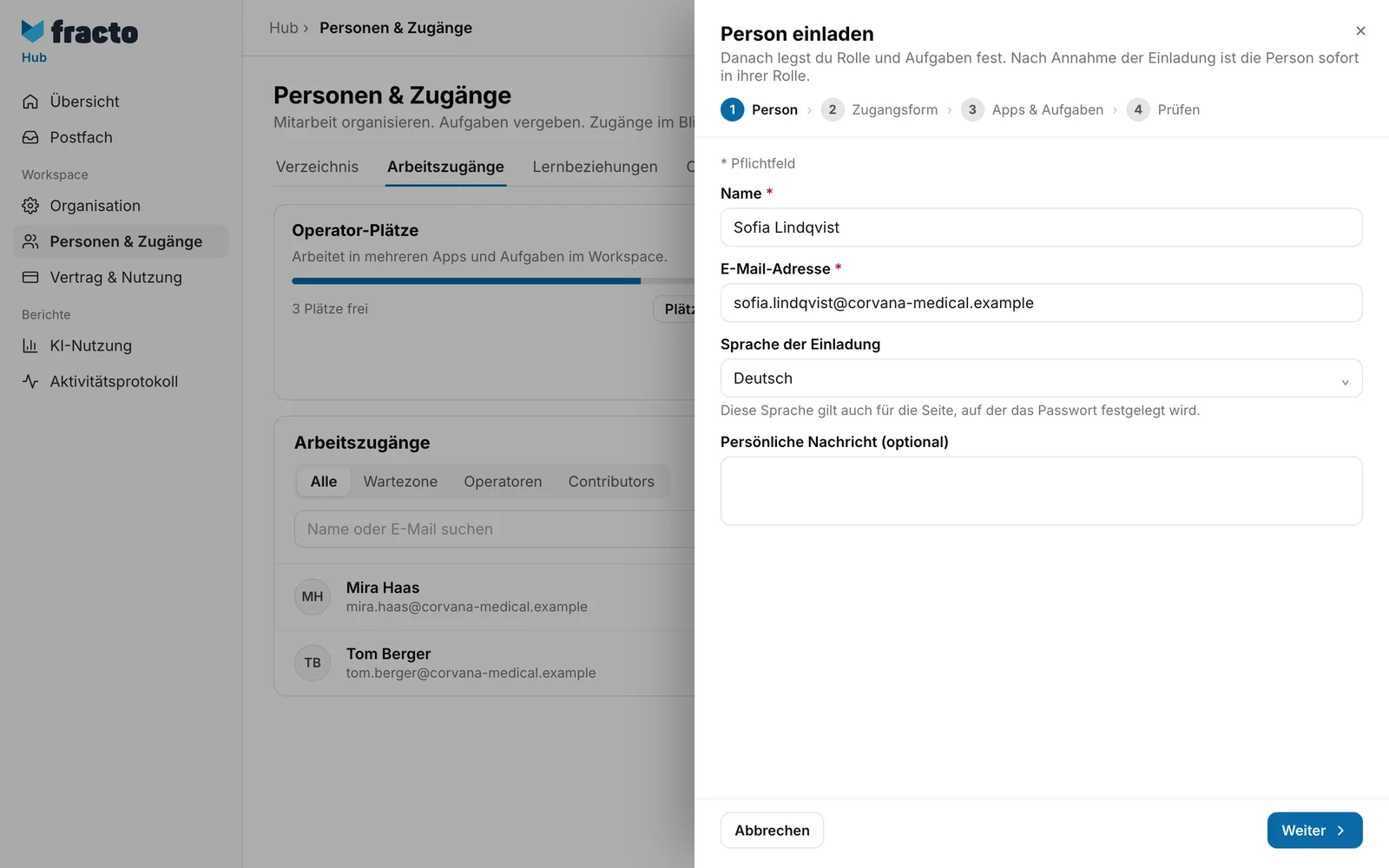
Im Schritt Person tragen Sie Name (Vor- und Nachname) und E-Mail-Adresse ein. Beides ist Pflicht. Die Sprache der Einladung bestimmt die Sprache der Seite, auf der die Person ihr Passwort festlegt, und in der Regel auch die der E-Mail. Zur Auswahl stehen die Sprachen, die Ihr Workspace aktiviert hat, voreingestellt ist die Standardsprache des Workspaces. Eine Persönliche Nachricht (optional) mit bis zu 1.000 Zeichen sieht die Person auf der Einladungsseite und in der E-Mail. Klicken Sie auf Weiter.
-
Im Schritt Zugangsform fragt Fracto „Wie soll … mitarbeiten?“. Wählen Sie Operator (mehrere Apps und Aufgaben) oder Contributor (eine App, eine begrenzte Aufgabe). Auf jeder Karte steht, wie viele Plätze frei sind. Vorgewählt ist nichts, Weiter wird erst nach Ihrer Wahl aktiv.
-
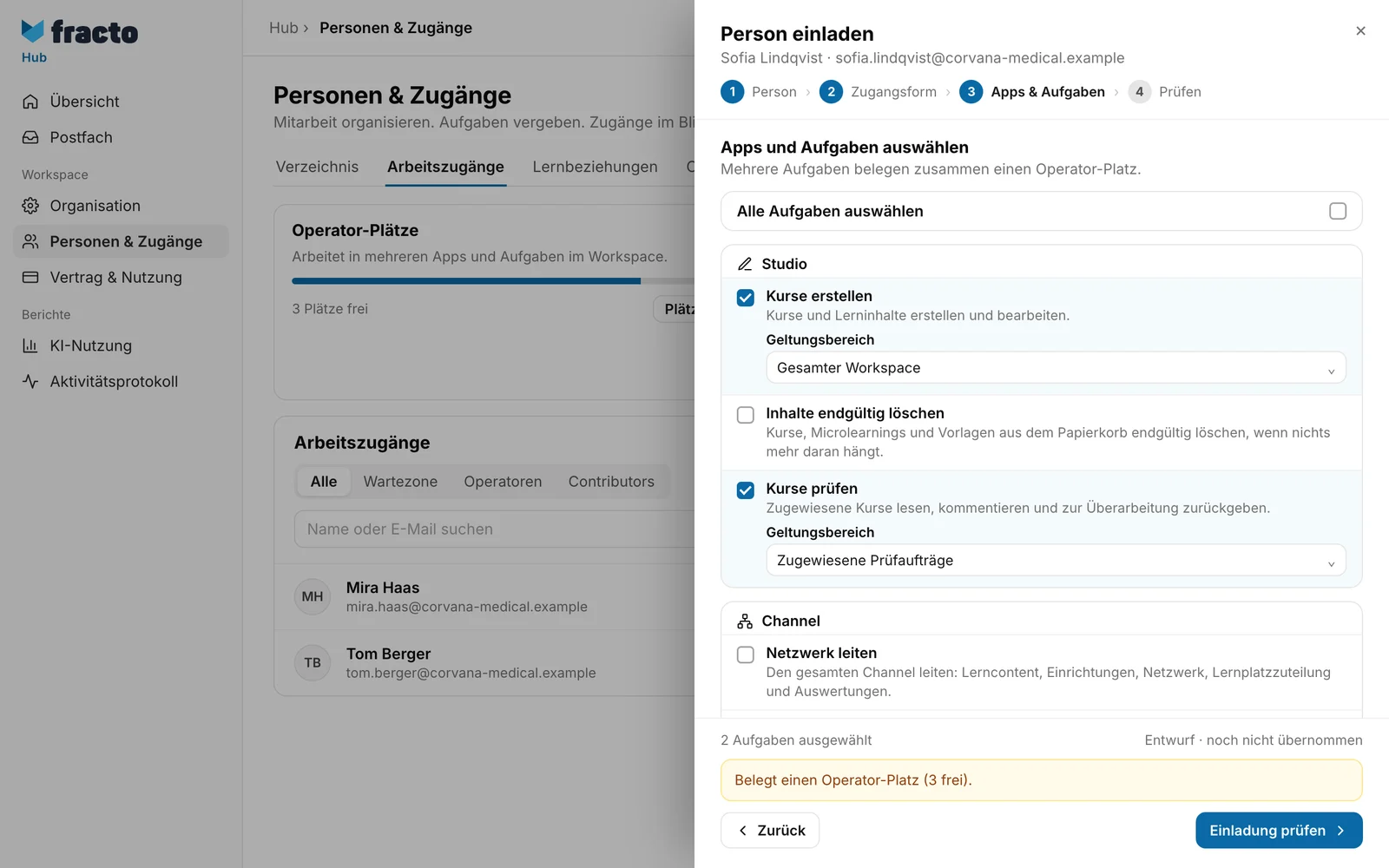
Im Schritt Apps & Aufgaben wählen Sie die Aufgaben. Sie sind nach Studio, Channel, Campus und Hub gruppiert.
- Bei Operator haken Sie beliebig viele an. Zusammen belegen sie einen Operator-Platz. Alle Aufgaben auswählen wählt alle, die keine Bereichswahl brauchen. Aufgaben mit Bereichswahl bleiben offen, Fracto nennt sie in einem Hinweis.
- Bei Contributor wählen Sie genau eine Aufgabe.
- Wählen Sie mindestens eine Aufgabe.
- Unter einer gewählten Aufgabe steht der Geltungsbereich, zum Beispiel „Gesamter Workspace“. Gibt es mehrere Bereiche, etwa mehrere Regionen, ist die Wahl Pflicht („Bereich auswählen“).
- Haben Sie zum Beispiel Netzwerk leiten gewählt, sind Region betreuen, Team betreuen und Channel-Auswertungen grau und sagen „Bereits in „Netzwerk leiten“ enthalten.“ Wählen Sie die breitere Aufgabe erst danach, nimmt Fracto die engere aus der Auswahl. Eine Aufgabe, die in Ihrem Workspace nicht verfügbar ist, ist grau mit „In diesem Workspace nicht verfügbar.“ Fehlt der passende Bereich, steht dort „In diesem Workspace ist noch kein passender Bereich eingerichtet.“
- Unten im Fenster zeigt Fracto, wie viele Aufgaben gewählt sind, und den Platzbedarf, zum Beispiel „Belegt einen Operator-Platz (3 frei).“
-
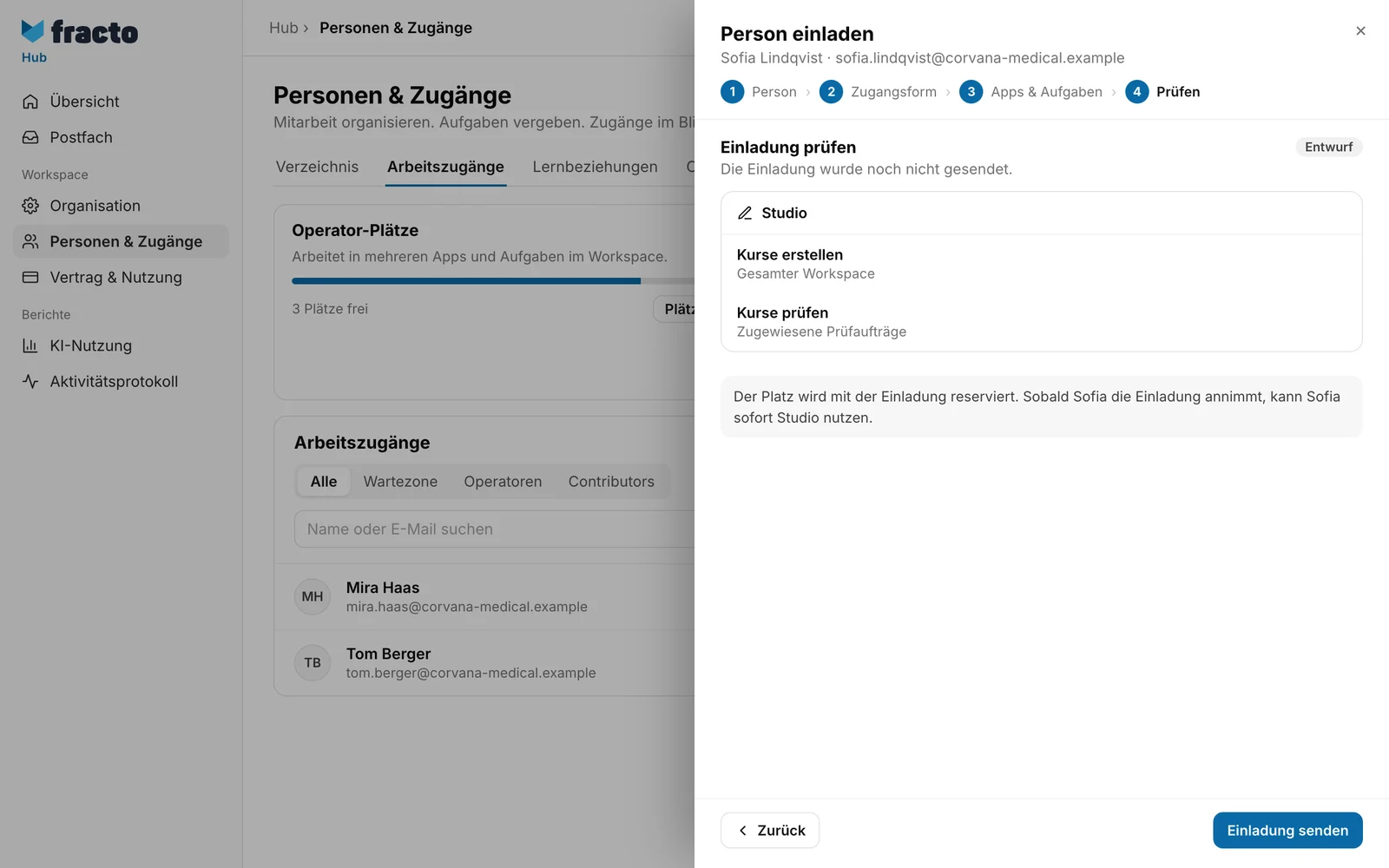
Klicken Sie auf Einladung prüfen. Der Schritt Prüfen zeigt die Aufgaben, nach App gruppiert, mit dem Vermerk Entwurf und dem Hinweis „Der Platz wird mit der Einladung reserviert. Sobald … die Einladung annimmt, kann … sofort … nutzen.“ Fehlt ein Platz, steht dort „Kein Operator-Platz frei · 1 benötigt“, und der Knopf heißt Kein Platz verfügbar.
-
Klicken Sie auf Einladung senden.
Daran sehen Sie, dass es geklappt hat: Das Fenster zeigt Einladung gesendet mit der Meldung „Die Einladung an … ist gesendet. Der Operator-Platz ist reserviert, diese Aufgaben sind vorbereitet:“ und der Aufgabenliste. Mit Zur Wartezone schließen Sie es. Die Person steht dann in der Wartezone mit dem Status Einladung offen. Jedes Schließen des Assistenten, auch Abbrechen, führt zur Wartezone.
Was danach passiert
- Die Person bekommt eine E-Mail, in der Regel in der gewählten Sprache. Hat Ihr Workspace eine eigene Einladungsvorlage veröffentlicht, gilt deren Sprache. Der Link darin gilt 7 Tage ab dem letzten Versand und nur für diese Person.
- Der Platz ist ab dem Senden reserviert und zählt bei Operator-Plätze oder Contributor-Plätze als belegt.
- Hat die Person noch kein Fracto-Konto, legt sie auf der Einladungsseite ein Passwort fest und aktiviert das Konto mit Konto aktivieren. Sie kann dort ankreuzen, dass sie danach die Zwei-Faktor-Authentifizierung einrichten möchte. Der Haken ist nicht vorgewählt. Hat sie schon ein Konto, meldet sie sich an und nimmt die Einladung mit Anmelden und annehmen an. Ihr Passwort bleibt unverändert. Ist sie schon mit dem richtigen Konto angemeldet, klickt sie auf Einladung annehmen. Ist sie mit einem anderen Konto angemeldet, klickt sie auf Abmelden und fortfahren.
- Mit der Annahme ist der Zugang aktiv. Die Aufgaben gelten sofort.
- Ist die Einladung noch offen, öffnen Sie die Person unter Arbeitszugänge. Mit Einladung erneut senden schicken Sie einen neuen Link. Der alte Link wird damit ungültig, und die 7 Tage beginnen von vorn. Innerhalb von 24 Stunden geht eine Einladung höchstens dreimal hinaus, der erste Versand zählt mit. Mit Einladung zurückziehen wird die Einladung ungültig, reservierte Plätze und vorbereitete Aufgaben werden freigegeben. Eine offene Einladung können Sie nicht ändern oder pausieren, nur zurückziehen.
- Läuft der Link nach 7 Tagen ab, zeigt der Hub bei der Person Einladung abgelaufen. Senden Sie die Einladung dann erneut oder ziehen Sie sie zurück.
Wenn es nicht klappt
| Meldung | Was sie bedeutet |
|---|---|
| Diese Person ist bereits im Verzeichnis. | Unter Arbeitszugänge gibt es die Adresse schon, außer bei beendetem Zugang. Verwenden Sie eine andere Adresse oder ändern Sie den vorhandenen Zugang. Die Meldung steht unter E-Mail-Adresse und sperrt Weiter. |
| Diese Person arbeitet bereits in diesem Workspace oder hat eine offene Einladung. Ändere den Zugang in Personen oder sende die Einladung erneut. | Die Person hat schon Zugang oder eine offene Einladung. |
| Kein Operator-Platz frei. Es wurde nichts geändert. | Beim Senden war kein Operator-Platz mehr frei. Schließen Sie den Entwurf und fragen Sie unter Arbeitszugänge über Plätze verwalten weitere an. |
| Kein Contributor-Platz frei. Es wurde nichts geändert. | Dasselbe für einen Contributor-Platz. |
| Diese Aufgabe oder dieser Bereich ist nicht mehr verfügbar. Lade den aktuellen Stand. | Die Aufgabe oder der Bereich wurde inzwischen geändert. Klicken Sie auf Entwurf schließen und aktuellen Stand laden. |
| Diese Operator-Einladung ist ungültig. | Der Server hat die Angaben abgelehnt. Schließen Sie das Fenster, laden Sie die Seite neu und versuchen Sie es erneut. |
| Die Operator-Einladung ist fehlgeschlagen. | Ein allgemeiner Fehler. Versuchen Sie es noch einmal. |
| Die Einladung wurde heute bereits zu oft gesendet. Versuche es morgen erneut. | Das Limit für Einladung erneut senden ist erreicht. |
| Für diese Einladung ist kein freier Arbeitsplatz verfügbar. Bitte den Administrator, die Kapazität zu prüfen. | Diese Meldung sieht die eingeladene Person beim Annehmen, wenn der Platz fehlt. |
Geprüft am 6. November 2026 gegen den aktuellen Stand von Fracto.
