
Video als Kurs importieren
So machen Sie in Studio aus einem aufgezeichneten Webinar kurze Videolektionen: Kapitel von der KI vorschlagen lassen, prüfen und als Lektionen anlegen.
Sie haben die Aufzeichnung eines Webinars oder Vortrags. Der Import schneidet sie in kurze Videolektionen. Die KI schlägt Kapitel, Lernziele und je eine Wissensfrage vor, Sie prüfen alles, bevor etwas angelegt wird.
Bevor Sie anfangen
- Sie haben in Hub die Aufgabe Kurse erstellen. Ohne sie gibt es Neu erstellen → Aus Video erstellen nicht. Den Import gibt es nur beim Anlegen eines neuen Kurses.
- Das Video ist eine MP4- oder WebM-Datei bis 1 GB.
- Eine Untertiteldatei (.vtt oder .srt) ist freiwillig, aber empfohlen: Mit ihr sind die Kapitelgrenzen sekundengenau, und der Import muss die Tonspur nicht erst transkribieren. Ohne sie transkribiert Fracto die Tonspur.
- Die KI schreibt Kapitel, Fragen und Lernziele in der Ausgangssprache des Kurses.
- Die Kapitelvorschläge verbrauchen KI-Guthaben Ihres Arbeitsbereichs. Ist es aufgebraucht, stoppt der Import mit einer Meldung (siehe unten).
- Das Video wird beim Hochladen in der Wissensbasis des Kurses abgelegt und dort wie andere Audio- und Videodateien verarbeitet.
So importieren Sie ein Video
-
Klicken Sie in der Kursübersicht auf Neu erstellen und wählen Sie Aus Video erstellen. Im Dialog Kurs aus Video tragen Sie einen Titel ein, prüfen die Ausgangssprache und klicken auf Kurs erstellen. Der Kurs liegt im Ordner, den Sie gerade geöffnet haben. Danach öffnet sich die Seite Aus Video erstellen.
-
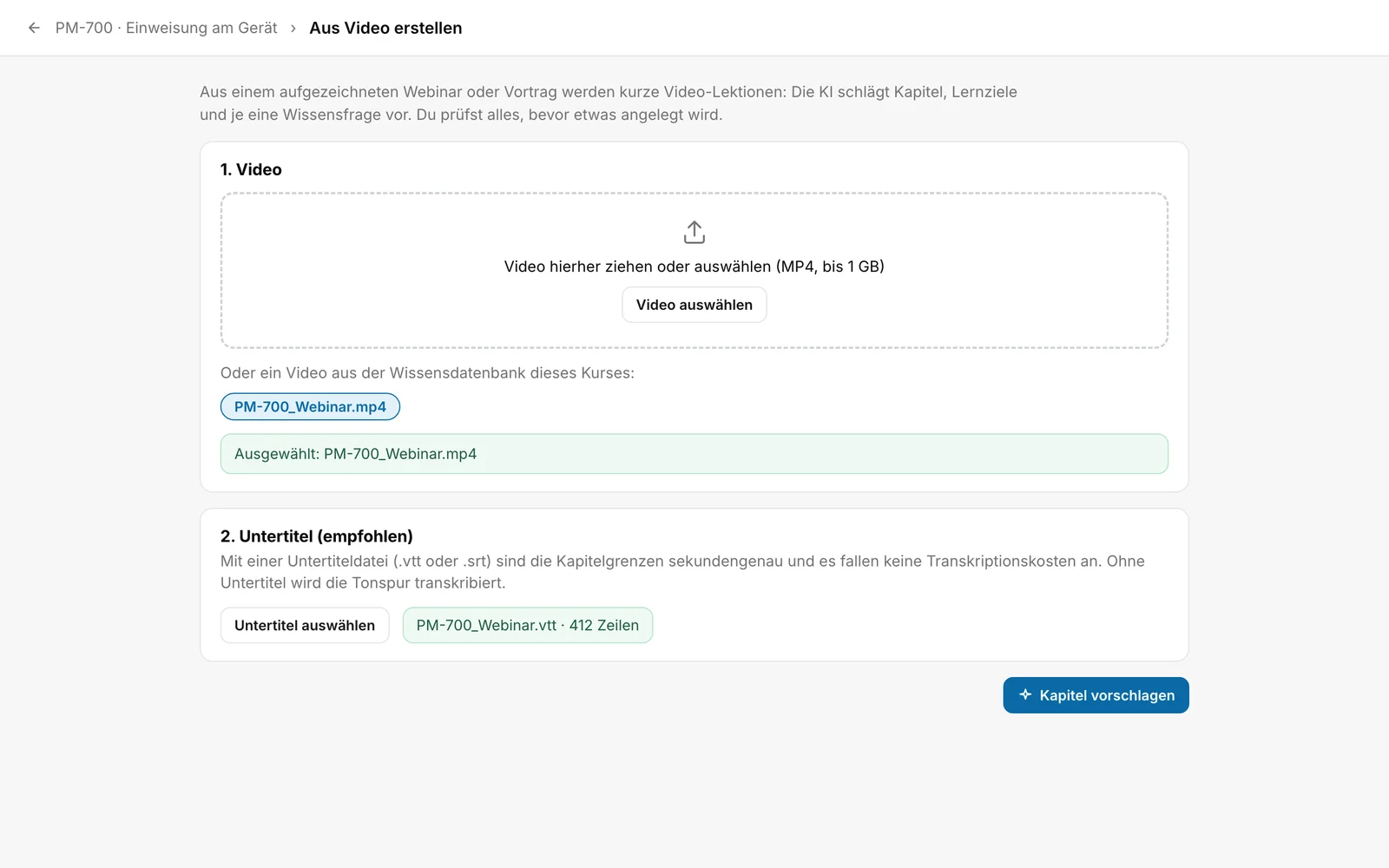
Ziehen Sie unter 1. Video die Datei in den Bereich oder wählen Sie sie mit Video auswählen. Während des Hochladens steht „Wird hochgeladen … 40 %“. Danach steht „Ausgewählt: …“ mit dem Dateinamen. Liegt schon ein Video in der Wissensbasis des Kurses, klicken Sie stattdessen auf seinen Namen unter „Oder ein Video aus der Wissensdatenbank dieses Kurses:“.
-
Laden Sie unter 2. Untertitel (empfohlen) mit Untertitel auswählen die Untertiteldatei hoch. Danach steht dort „Dateiname · 412 Zeilen“.
-
Klicken Sie auf Kapitel vorschlagen. Der Knopf ist gesperrt, solange kein Video gewählt ist. Mit Untertiteln steht dann „Die KI schlägt Kapitel und Fragen vor …“. Ohne Untertitel steht erst „Transkript wird erstellt … 35 %“. Bleiben Sie auf der Seite, bis der Vorschlag erscheint. Verlassen Sie sie vorher, ist der Vorschlag weg. Der Kurs bleibt leer, und die Seite Aus Video erstellen lässt sich aus dem Kurs nicht wieder öffnen. Legen Sie dann einen neuen Kurs aus Video an und archivieren Sie den leeren. Die Wissensbasis gehört zum Kurs: Laden Sie das Video im neuen Kurs noch einmal hoch. Ein neuer Vorschlag verbraucht erneut KI-Guthaben.
-
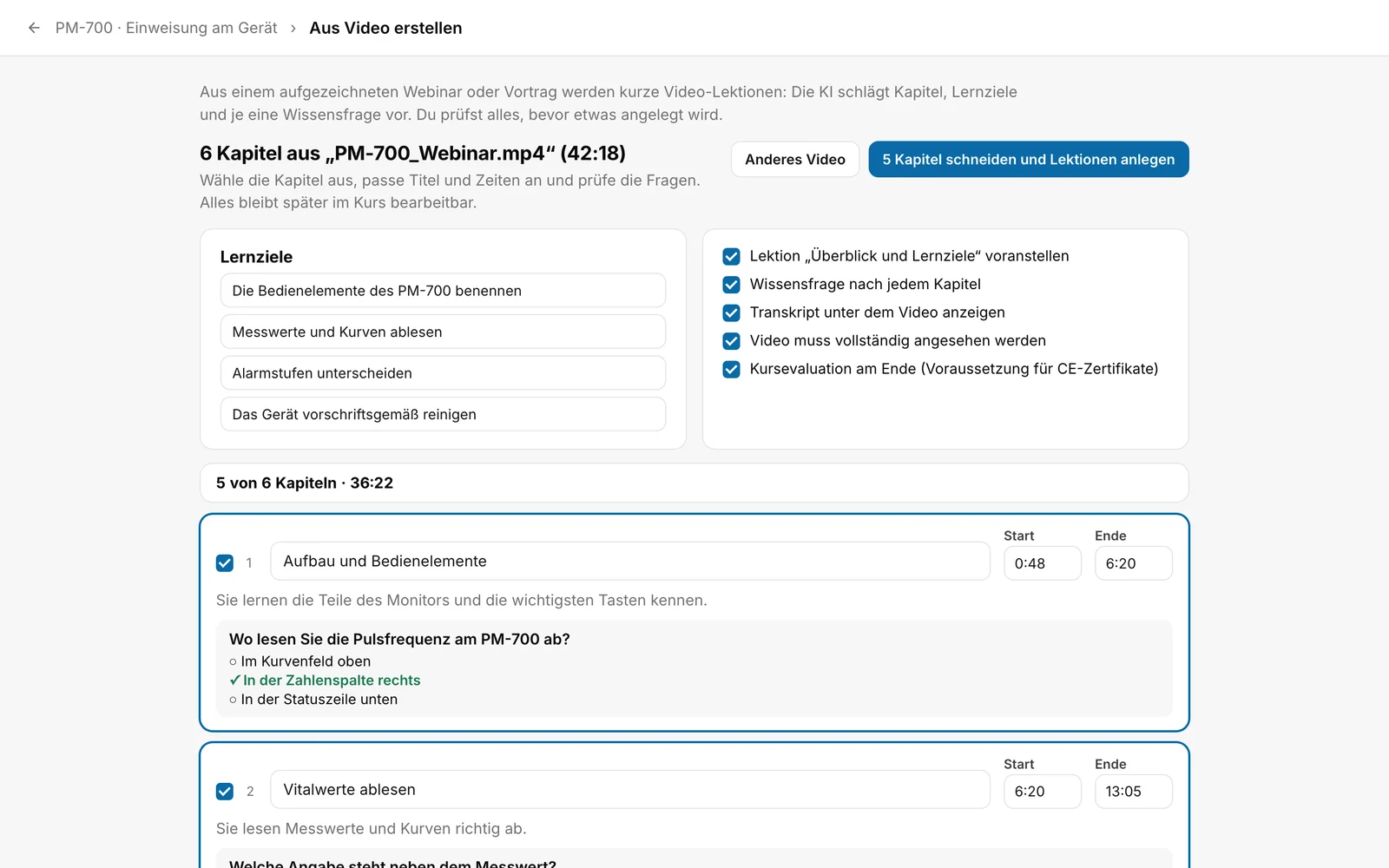
Prüfen Sie den Vorschlag. Die Überschrift nennt Zahl, Datei und Länge, zum Beispiel „6 Kapitel aus „PM-700_Webinar.mp4“ (42:18)“. Jedes Kapitel hat ein Kästchen vor der Nummer, ein Titelfeld sowie Start und Ende in Minuten und Sekunden („6:20“, ab einer Stunde „1:05:30“). Darunter stehen die Zusammenfassung und die Wissensfrage mit der richtigen Antwort. Zusammenfassung und Frage können Sie hier nicht ändern, nur im Lektionseditor. Fehlt eine Frage, steht „Keine Frage für dieses Kapitel“. Ein abgewähltes Kapitel wird nicht angelegt, seine Felder sind gesperrt.
-
Ändern Sie bei Bedarf Titel, Start und Ende. Das Ende muss nach dem Start liegen, ein Kapitel darf höchstens 10 Minuten lang sein. Sonst erscheint über den Kapiteln der Hinweis „Prüfe die Zeiten: Das Ende muss nach dem Start liegen, ein Kapitel darf höchstens 10 Minuten lang sein.“ und der Knopf zum Anlegen ist gesperrt. Die Leiste über den Kapiteln zählt mit: „5 von 6 Kapiteln · 36:22“.
-
Bearbeiten Sie die Lernziele und wählen Sie die Optionen. Alle fünf sind vorgewählt:
- „Lektion „Überblick und Lernziele“ voranstellen“
- „Wissensfrage nach jedem Kapitel“
- „Transkript unter dem Video anzeigen“
- „Video muss vollständig angesehen werden“ (Lernende können dann nicht vorspulen und müssen das Video bis zum Ende sehen)
- „Kursevaluation am Ende (Voraussetzung für CE-Zertifikate)“
-
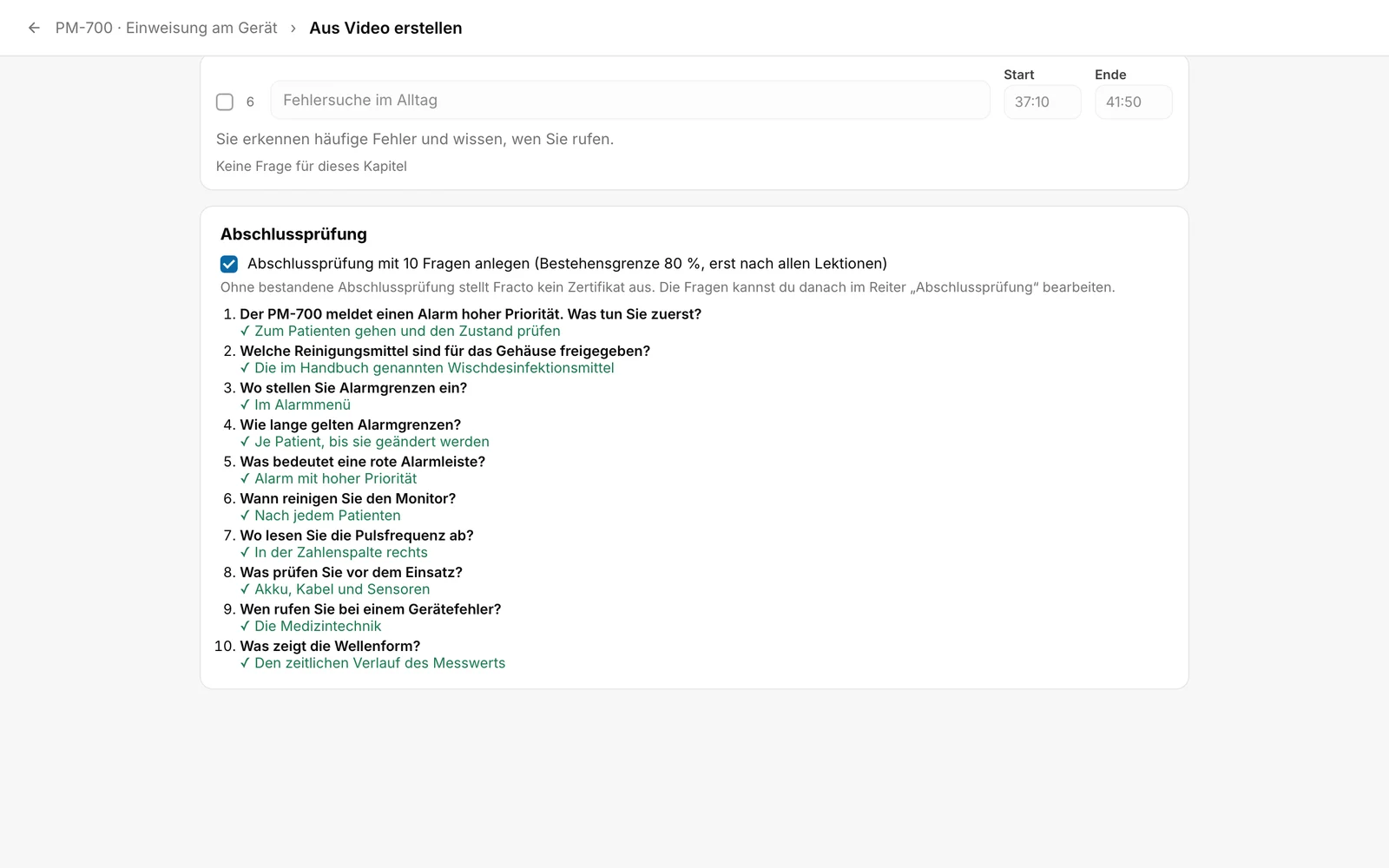
Unten steht die Karte Abschlussprüfung mit dem Kästchen „Abschlussprüfung mit 10 Fragen anlegen (Bestehensgrenze 80 %, erst nach allen Lektionen)“. Fracto bittet die KI um 10 Fragen; Fragen ohne genau eine richtige Antwort fallen weg. Die Zahl im Kästchen ist die Zahl, die übrig bleibt. Das Kästchen ist vorgewählt, solange die KI Prüfungsfragen geliefert hat. Die Fragen stehen darunter. Nehmen Sie den Haken heraus, wenn Sie keine Prüfung wollen. Ohne bestandene Abschlussprüfung stellt Fracto kein Zertifikat aus.
-
Klicken Sie oben auf „5 Kapitel schneiden und Lektionen anlegen“. Die Zahl folgt Ihrer Auswahl. Der Knopf ist gesperrt, solange kein Kapitel gewählt ist oder die Zeiten nicht stimmen. Fracto zeigt nacheinander „Kapitel werden geschnitten … 60 %“, „Lektionen werden angelegt …“ und, mit Prüfung, „Abschlussprüfung wird angelegt …“.
Daran sehen Sie, dass es geklappt hat: Die Kursseite öffnet sich und zeigt einen KI-Stilvorschlag für den Kurs. Die Lektionsliste enthält einen neuen Abschnitt mit dem Kurstitel.
Mit Anderes Video verwerfen Sie den Vorschlag und beginnen oben neu. Lektionen sind dann noch keine angelegt. Das Video bleibt in der Wissensbasis und ausgewählt.
Was danach passiert
- Fracto hängt die Lektionen an die bestehenden an, in einem neuen Abschnitt mit dem Kurstitel. Der Abschnitt enthält, in dieser Reihenfolge: die Lektion „Überblick und Lernziele“ (mit Ihren Lernzielen, nur wenn die Option an ist und Lernziele da sind), eine Lektion je Kapitel und die Kursevaluation (nur mit Option und wenn die KI eine geliefert hat). Die Titel der Rahmenlektionen schreibt die KI in der Kurssprache.
- Jede Kapitellektion enthält das geschnittene Video mit Vorschaubild, die Zusammenfassung als Text, auf Wunsch das Transkript unter dem Video und auf Wunsch die Wissensfrage als Lernkontrolle. Ist Video muss vollständig angesehen werden an, sind im Videobaustein Vorspulen im Player verhindern und Video muss zu Ende geschaut werden eingeschaltet. Sie ändern beides später im Lektionseditor (siehe „Lektion mit Bausteinen bearbeiten“).
- Die Kapitelvideos sind eigene Kursmedien. Das Original bleibt in der Wissensbasis.
- Mit der Option für die Abschlussprüfung legt Fracto die Prüfung mit den Einfachauswahl-Fragen an. Bestehensgrenze 80 %, sie öffnet erst nach allen Lektionen. Sie bearbeiten sie im Reiter Abschlussprüfung (siehe „Abschlussprüfung anlegen“).
- Lernende sehen den Kurs erst nach der Veröffentlichung (siehe „Kurs veröffentlichen“).
Wenn es nicht klappt
| Meldung | Was sie bedeutet |
|---|---|
| Dieses Videoformat wird nicht unterstützt. Bitte lade eine MP4- oder WebM-Datei hoch. | Die Endung ist weder .mp4 noch .webm. |
| Das Video konnte nicht hochgeladen werden (Status …). | Das Hochladen ist gescheitert. Status 413 heißt: Die Datei ist größer als 1 GB. Die Zahl hilft dem Support. |
| Gerade laufen zu viele Uploads. Bitte in einigen Sekunden erneut versuchen. | Der Server ist ausgelastet. Warten Sie kurz. |
| In der Datei wurden keine Untertitel mit Zeitstempeln gefunden. | Die Datei enthält keine Untertitelzeilen mit Zeiten. Wählen Sie eine .vtt- oder .srt-Datei. |
| Dir fehlen in diesem Arbeitsbereich die Studio-Autorenrechte. Bitte eine Administratorin oder einen Administrator, dich als Autor einzutragen. | Sie haben die Aufgabe Kurse erstellen nicht, oder Sie dürfen diesen Kurs nicht bearbeiten. Das merkt die App erst beim Start von Kapitel vorschlagen oder beim Schneiden. |
| Das KI-Guthaben dieses Workspace für diesen Monat ist aufgebraucht. | Auch: „… für das Vertragsjahr ist aufgebraucht.“ und „Für diesen Workspace ist gerade kein gültiges KI-Guthaben eingerichtet.“ Wenden Sie sich an eine Person mit der Aufgabe Workspace administrieren. |
| Die KI ist gerade nicht verfügbar. Versuche es später erneut. | Die KI-Anfrage ist gescheitert. |
| Die KI hat keinen brauchbaren Kapitelvorschlag geliefert. Klicke noch einmal auf „Kapitel vorschlagen“. | Die Antwort der KI ließ sich nicht verwenden. |
| Das hat nicht geklappt (…). Versuche es erneut. | In Klammern steht ein Code für den Support. Er lautet zum Beispiel VIDEO_TRANSCRIPT_EMPTY, wenn weder Untertitel noch Ton Text ergeben, oder VIDEO_PROCESSING_FAILED, wenn das Video sich nicht verarbeiten ließ. Auch „HTTP_503“ kommt vor, wenn der Dienst nicht erreichbar ist. |
| Die Lektionen konnten nicht gespeichert werden (Status …). | Das Anlegen im Kurs ist gescheitert. Es wurde keine Lektion angelegt, die Kapitelvideos sind aber schon geschnitten. Ein neuer Versuch schneidet sie noch einmal. |
| Der Kurs wurde inzwischen von einer anderen Person geändert. Es wurde nichts überschrieben. Prüfe die Kapitel und versuche es erneut. | Eine andere Person hat den Kurs geändert, während Sie prüften. Die Kapitelvideos sind schon geschnitten, ein neuer Versuch schneidet sie noch einmal. |
| Die Lektionen sind angelegt, aber die Abschlussprüfung konnte nicht gespeichert werden (Status …). | Die Lektionen sind schon im Kurs. Klicken Sie nicht noch einmal auf den Knopf, sonst entstehen sie ein zweites Mal. Öffnen Sie im Kurs den Reiter Abschlussprüfung. Dort können schon Einstellungen und einige Fragen stehen. Ergänzen Sie die fehlenden. |
Geprüft am 6. November 2026 gegen den aktuellen Stand von Fracto.
