
Zugang entziehen oder pausieren
So pausieren oder beenden Sie den Arbeitszugang einer Person im Hub oder entziehen ihr alle Aufgaben, und was dabei mit Platz, Konto und Ernennungen passiert.
Sie haben drei Möglichkeiten, wenn eine Person nicht mehr oder vorübergehend nicht mehr arbeiten soll: den Arbeitszugang pausieren, alle Aufgaben entziehen oder den Arbeitszugang beenden. Alle drei gelten nur für Ihren Workspace.
Bevor Sie anfangen
- Sie haben im Hub die Aufgabe Workspace administrieren. Der Server lehnt die Änderung sonst ab. Fracto Support sieht die Seite nur lesend.
- Die Person hat in Ihrem Workspace einen aktuellen Arbeitszugang, aktiv oder pausiert. Bei einer offenen Einladung ohne weiteren Zugang geht das nicht. Dort ziehen Sie die Einladung zurück (siehe Person mit Rolle und Aufgaben einladen). Hat die Person nur Ernennungen aus Channel oder Campus, gibt es Arbeitszugang beenden trotzdem. Eine offene Einladung wird dann mit zurückgezogen.
- Der Workspace braucht danach noch mindestens eine weitere aktive Administration. Die letzte lässt sich nicht pausieren, beenden oder durch Entziehen ihrer Aufgaben entfernen.
| Möglichkeit | Aufgaben | Platz | Die Person |
|---|---|---|---|
| Arbeitszugang pausieren | die im Hub vergebenen Aufgaben bleiben hinterlegt, sind aber gesperrt | bleibt belegt | kann diese Aufgaben nicht nutzen, bis Sie wieder aufnehmen. Ernennungen aus Channel oder Campus bleiben wirksam. |
| Alle Aufgaben entziehen | werden entzogen | wird frei | bleibt Mitglied und kehrt in die Wartezone zurück |
| Arbeitszugang beenden | werden entzogen | wird frei | hat in Ihrem Workspace keinen Arbeitszugang mehr. Für eine erneute Mitarbeit laden Sie sie neu ein. |
So pausieren oder beenden Sie einen Arbeitszugang
-
Öffnen Sie im Hub Personen & Zugänge und im Reiter Arbeitszugänge die Person.
-
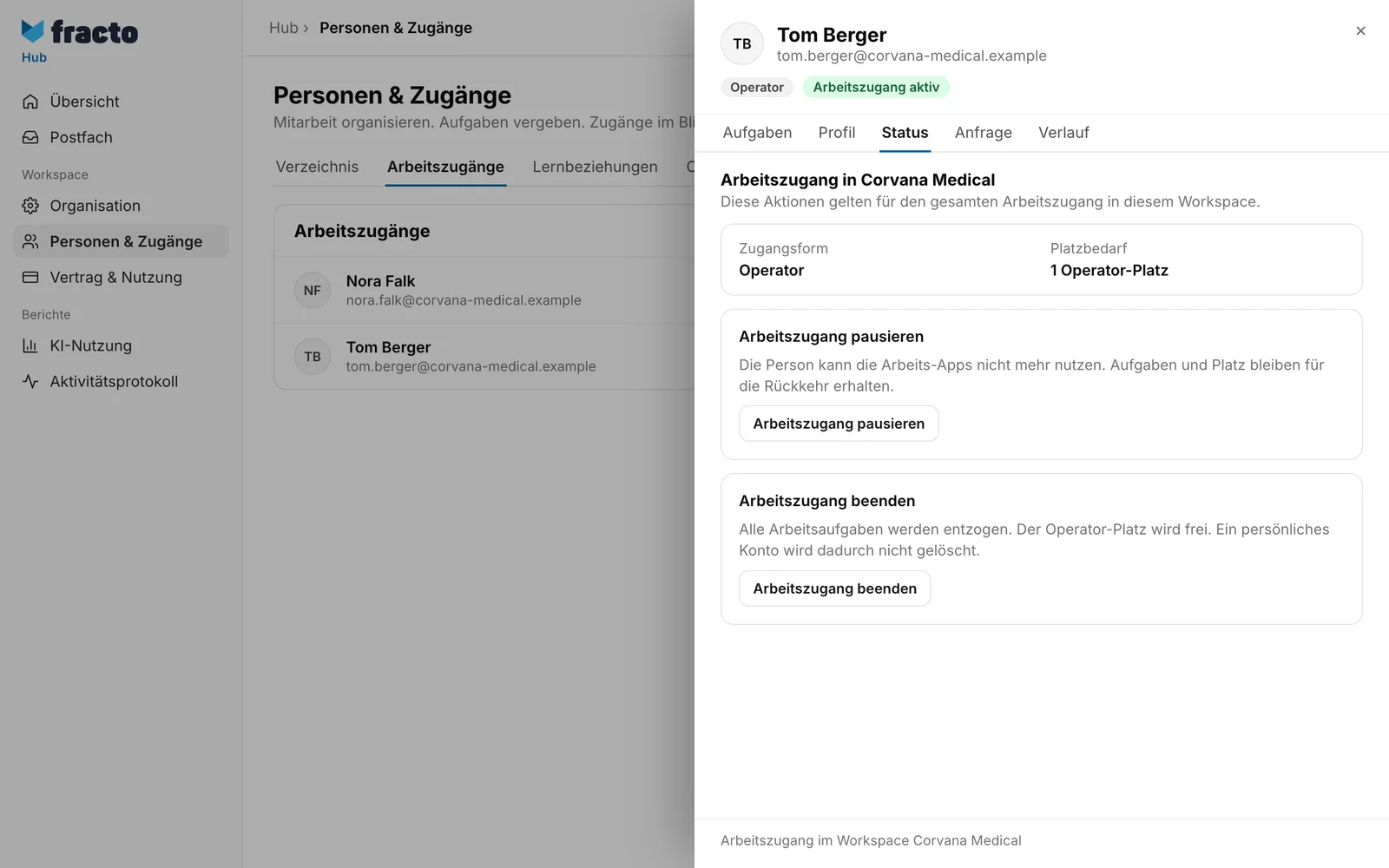
Wechseln Sie im Fenster der Person zum Reiter Status. Unter „Arbeitszugang in …“ stehen die Karten Arbeitszugang pausieren und Arbeitszugang beenden. Die Pausenkarte erscheint nur, wenn die Person Aufgaben hat. Ist der Zugang schon pausiert, heißt sie Arbeitszugang wieder aufnehmen.
-
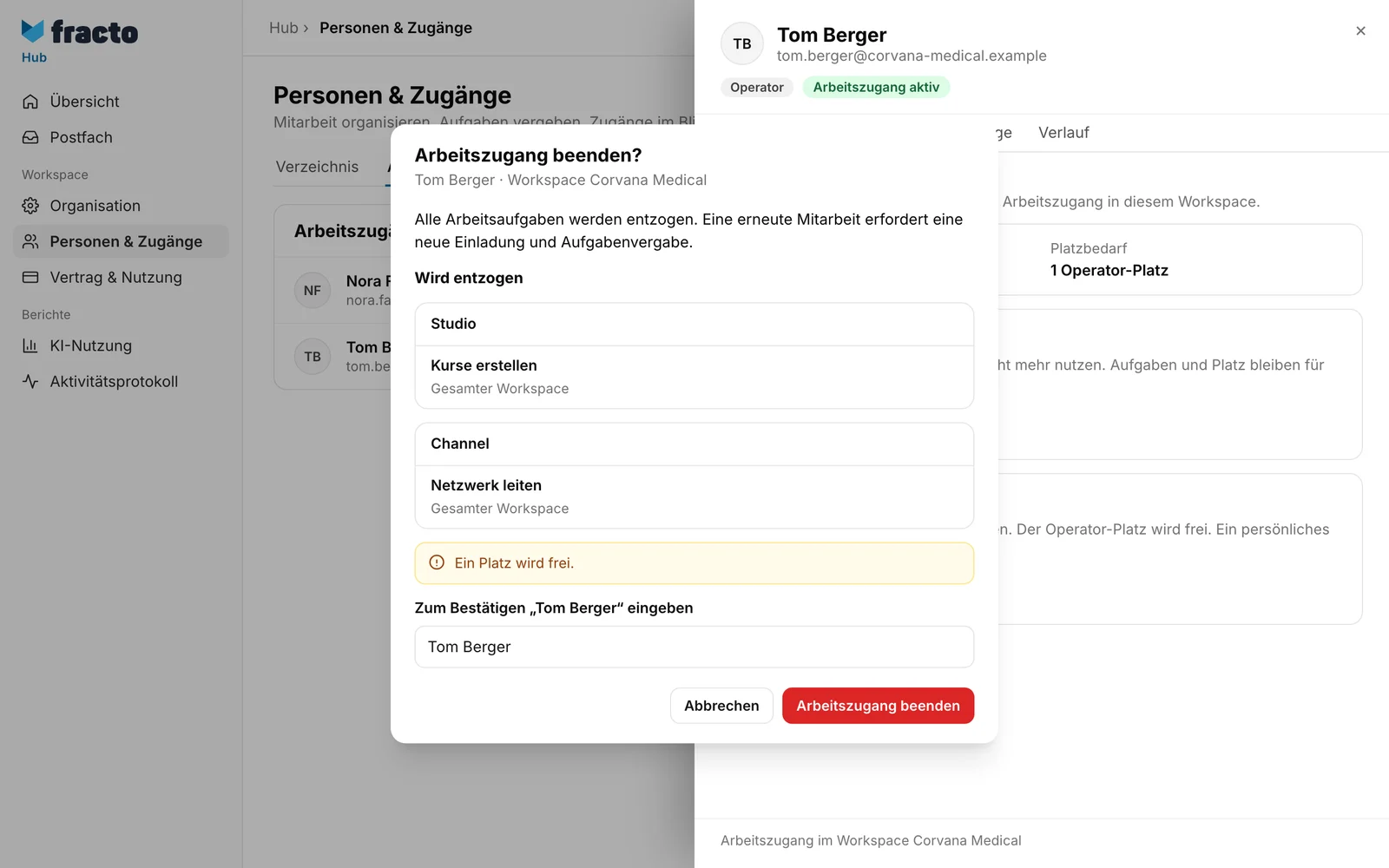
Klicken Sie auf den Knopf der Karte: Arbeitszugang pausieren, Wieder aufnehmen oder Arbeitszugang beenden. Fracto zeigt, was geschieht: welche Aufgaben entzogen werden, ob ein Platz frei wird und was bestehen bleibt.
-
Beim Beenden tippen Sie zur Bestätigung den Namen der Person ein („Zum Bestätigen … eingeben“). Erst dann ist Arbeitszugang beenden im Dialog aktiv. Beim Pausieren und Wiederaufnehmen brauchen Sie keine Eingabe.
-
Bestätigen Sie mit dem Knopf im Dialog.
So entziehen Sie alle Aufgaben
- Öffnen Sie die Person wie oben und bleiben Sie im Reiter Aufgaben.
- Klicken Sie unter „Zugangsform ändern“ auf Alle Aufgaben entziehen. Der Dialog nennt die Aufgaben unter „Wird entzogen“ und sagt, wie viele Plätze frei werden.
- Bestätigen Sie mit Alle Aufgaben entziehen.
Entzogen werden nur die Aufgaben, die Sie im Hub vergeben haben. Ernennungen aus Channel oder Campus bleiben bestehen („Bleibt bestehen“ im Dialog). Verwalten Sie diese in der jeweiligen App.
Daran sehen Sie, dass es geklappt hat
- Fracto zeigt die Meldung „Die Änderung wurde gespeichert.“
- Beim Pausieren zeigt der Reiter Aufgaben den Hinweis „Die Aufgaben sind hinterlegt, aber aktuell gesperrt. Der Platz bleibt während der Pause belegt.“
- Nach Alle Aufgaben entziehen steht bei der Person Noch kein Arbeitszugang.
- Nach dem Beenden wechselt die Liste in die Archiv-Ansicht und zeigt die Person dort. Im Reiter Status steht „Der Arbeitszugang ist beendet. Die bisherigen Änderungen bleiben im Verlauf nachvollziehbar.“ mit dem Knopf Erneut einladen.
- Jede dieser Änderungen steht im Aktivitätsprotokoll: als „Arbeitszugang pausiert“, „Arbeitszugang reaktiviert“ oder „Arbeitszugang beendet“, nach Alle Aufgaben entziehen als „Arbeitszugang geändert“.
Was danach passiert
- Pausieren: Die Aufgaben, die Sie im Hub vergeben haben, werden gesperrt und bleiben für die Rückkehr hinterlegt. Ernennungen aus Channel oder Campus bleiben wirksam („Bleibt bestehen“ im Dialog). Der Platz bleibt belegt. Beim Wiederaufnehmen prüft Fracto zuerst, ob der Platz noch da ist. Fehlt er, ändert sich nichts.
- Beenden: Alle Aufgaben, die dieser Workspace verwaltet, enden, auch Ernennungen aus Channel oder Campus. Der Platz wird frei. Eine offene Zugangsanfrage der Person wird abgebrochen. Das persönliche Konto der Person und getrennte Lernbeziehungen bleiben bestehen.
- Benachrichtigungen: Beendet der Hub einen Zugang, in dem die Person eine offene Zugangsanfrage hatte, wird die Anfrage abgebrochen, und die Person wird darüber benachrichtigt. Ändern Sie mit Alle Aufgaben entziehen den Zugang einer Administration, bekommen die anderen aktiven Administrationen eine feste Nachricht in der App.
- API-Tokens: Fracto widerruft die Tokens der Person nicht. Sie stehen weiter als Aktiv in der Liste. Ein Token handelt mit den Rechten, die seine Eigentümerin oder sein Eigentümer gerade hat. Für Rechte, die die Person behält, zum Beispiel Ernennungen aus Channel oder Campus, wirkt er also weiter. Fehlen die Rechte, antwortet die Schnittstelle mit 403 ACCESS_DENIED. Nach dem Wiederaufnehmen oder einer neuen Einladung wirkt derselbe Token wieder. Widerrufen Sie Tokens deshalb selbst, siehe API-Tokens anlegen.
Wenn es nicht klappt
| Meldung | Was sie bedeutet |
|---|---|
| Vergib zuerst die Workspace-Administration an eine weitere Person. | Die Person ist die letzte aktive Administration. Meist sind die Knöpfe dann schon gesperrt, mit dem Hinweis „… ist der letzte aktive Workspace-Admin.“ Die Meldung erscheint nur, wenn sich der Stand inzwischen geändert hat. Geben Sie zuerst einer weiteren Person Workspace administrieren. |
| Kein Operator-Platz frei. Es wurde nichts geändert. | Beim Wiederaufnehmen ist der Platz inzwischen vergeben. Fragen Sie über Plätze verwalten weitere an. Für Contributor lautet die Meldung „Kein Contributor-Platz frei. Es wurde nichts geändert.“ |
| Der Arbeitszugang hat diesen Status bereits. Lade den aktuellen Stand. | Jemand anderes hat den Zugang schon pausiert oder wieder aufgenommen. Laden Sie die Seite neu. |
| Für diese Person gibt es in diesem Workspace keinen aktuellen Arbeitszugang. Lade den aktuellen Stand. | Der Zugang ist inzwischen beendet, oder die Person hat ihn nie gehabt. Laden Sie die Seite neu. |
| Die Einladung ist noch offen. Die Person muss sie zuerst annehmen, oder du ziehst sie zurück. | Eine offene Einladung lässt sich nicht pausieren oder beenden. |
| Eine andere aktive Administration muss deinen Zugang ändern. Bitte wende dich an eine andere administrierende Person in diesem Workspace. | Sie wollten Ihren eigenen Zugang ändern, zum Beispiel mit Alle Aufgaben entziehen, obwohl es eine weitere Administration gibt. Das muss diese Person tun. |
Bei anderen Fehlern bleibt der Zugang unverändert. Laden Sie die Seite neu und versuchen Sie es noch einmal.
Geprüft am 6. November 2026 gegen den aktuellen Stand von Fracto.
