
Zertifikatsprofil für einen Kurs wählen
So wählen Sie in Studio das Zertifikatsprofil eines Kurses und lesen die Hinweise zu fehlender Gestaltung oder fehlenden Sprachen richtig.
Ein Zertifikatsprofil ist ein eigenes Zertifikat des Arbeitsbereichs mit Sprachen, Gestaltung und Feldern. Welches Profil für einen Kurs gilt, wählen Sie in den Kurseinstellungen.
Bevor Sie anfangen
- Sie haben in Studio das Recht, Kurse zu bearbeiten. Das Recht gehört zur Hub-Aufgabe Kurse erstellen. Ohne dieses Recht sehen Sie die Einstellungen nur an.
- Profile legt im Hub an, wer die Aufgabe Workspace administrieren hat, unter Zertifikate in den Einstellungen des Arbeitsbereichs. Siehe „Zertifikatsprofile verwalten“. Sie können hier nur wählen, nicht Gestaltung oder Texte bearbeiten.
- Die Auswahl Zertifikatsprofil erscheint nur, wenn der Arbeitsbereich mindestens ein Profil hat. Archivierte Profile stehen nicht zur Wahl.
- Zertifikate entstehen aus der Abschlussprüfung. Ein Studio-Kurs ohne Abschlussprüfung stellt keine aus.
So wählen Sie das Profil
-
Öffnen Sie den Kurs und klicken Sie in der Kursnavigation auf Einstellungen. Wählen Sie den Reiter Zertifikat & Fortbildung.
-
Im Abschnitt Zertifikat zeigt Zertifikatsdesign das veröffentlichte Design für die Kurssprache mit Version und Sprache. Die Zeile zeigt immer den gespeicherten Stand: Eine noch nicht gespeicherte Wahl ändert sie erst nach dem Speichern. Design im Hub öffnen führt in den Zertifikate-Bereich der Einstellungen des Arbeitsbereichs im Hub, direkt zum gewählten Profil, sonst zum Standardprofil.
-
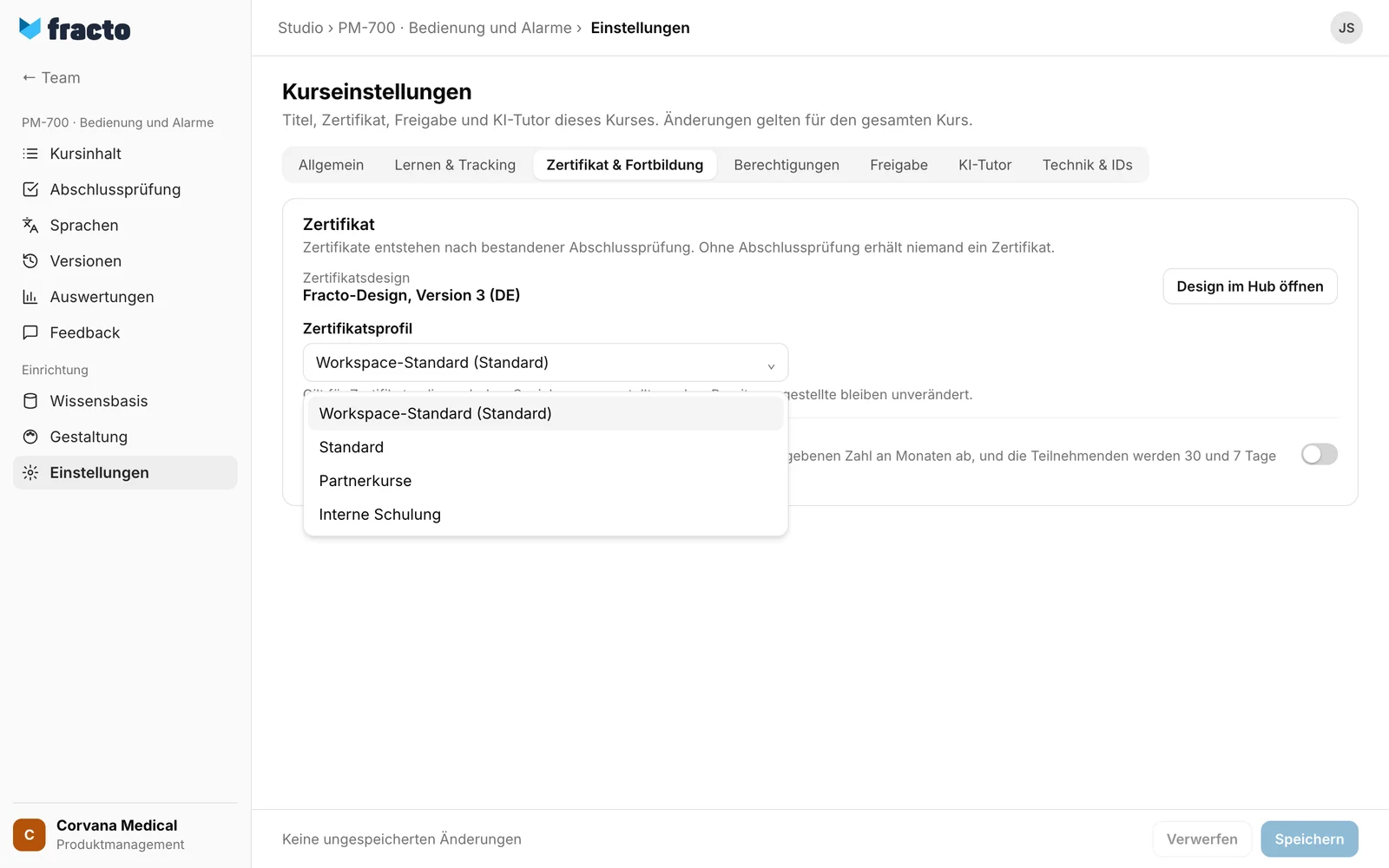
Öffnen Sie die Liste Zertifikatsprofil. Der erste Eintrag heißt Workspace-Standard mit dem Namen des Standardprofils in Klammern. Er ist vorbelegt: Der Kurs hat dann kein eigenes Profil und folgt dem Standard des Arbeitsbereichs. Darunter stehen alle Profile, das Standardprofil zuerst.
-
Wählen Sie das Profil und lesen Sie die Hinweise darunter (siehe unten).
-
Klicken Sie unten auf Speichern.
Daran sehen Sie, dass es geklappt hat: Die Liste zeigt Ihr Profil, und es erscheint „Gespeichert“. Beim Öffnen des Kurses steht dort weiterhin die Wahl, die Sie gespeichert haben.
Hinweise unter der Auswahl
Diese gelben Hinweise sind Warnungen, keine Fehler. Sie können trotzdem speichern.
-
„„Partnerkurse“ hat noch keine veröffentlichte Gestaltung. Abschlüsse warten, bis sie veröffentlicht ist.“ Das gewählte Profil (oder der Standard, wenn Sie keins gewählt haben) hat noch keine veröffentlichte Gestaltung. Bestandene Prüfungen bleiben gespeichert, die Zertifikate entstehen nach der Veröffentlichung im Hub.
-
„Für diesen Herausgeber ist noch kein Zertifikatsdesign veröffentlicht. Bestandene Abschlüsse bleiben gespeichert; Zertifikate werden nach Veröffentlichung des Designs ausgestellt.“ Dieser Hinweis steht oben im Abschnitt, wenn für die Kurssprache kein Design gefunden wird. Zertifikatsdesign zeigt dann „Noch kein Design veröffentlicht“.
-
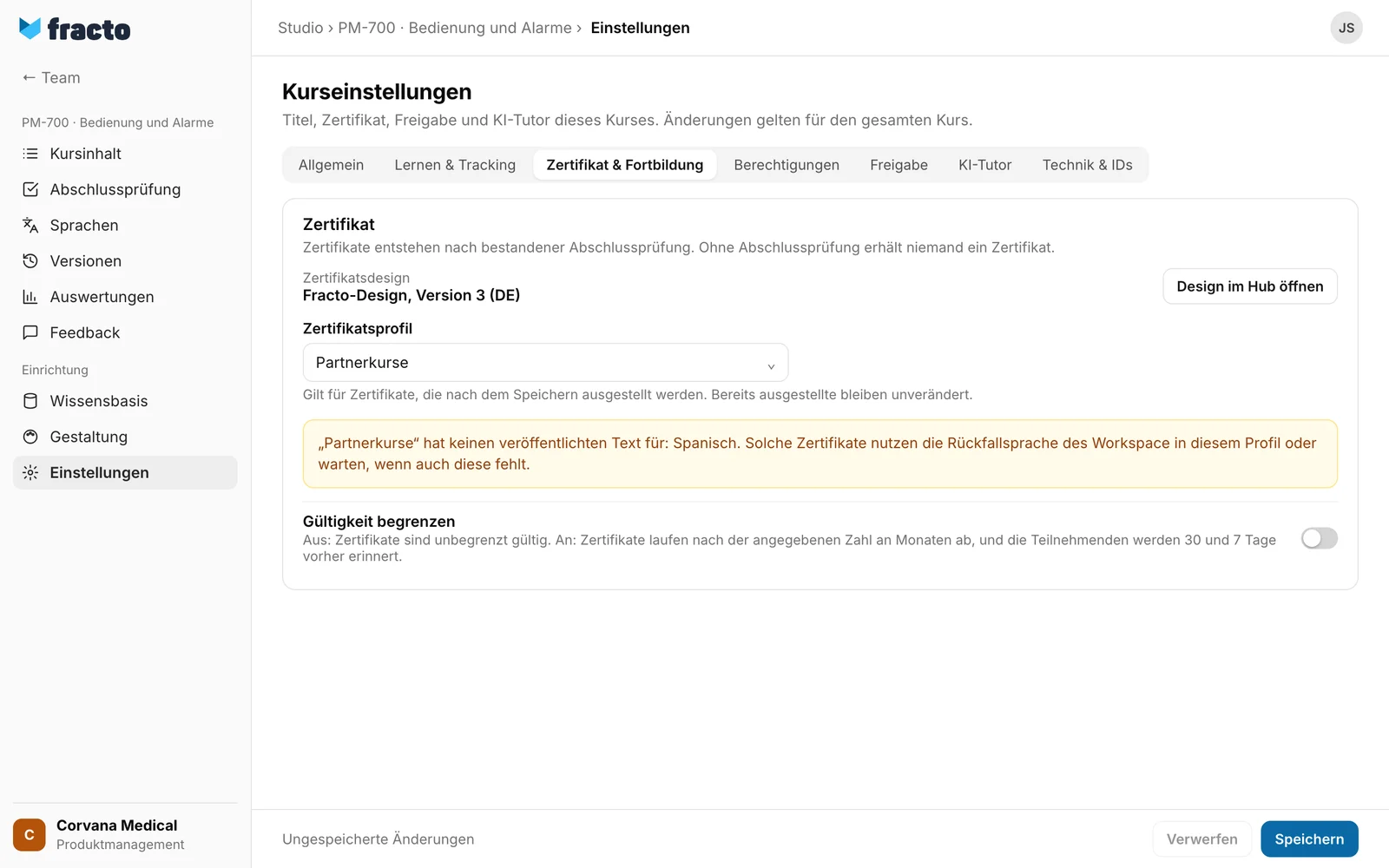
„„Partnerkurse“ hat keinen veröffentlichten Text für: Spanisch. Solche Zertifikate nutzen die Rückfallsprache des Workspace in diesem Profil oder warten, wenn auch diese fehlt.“ Geprüft werden die Ausgangssprache des Kurses und jede Sprache mit einem Übersetzungsentwurf im Status Entwurf oder Geprüft. Fehlt dem Profil der Text in einer dieser Sprachen, nutzt das Zertifikat die Rückfallsprache des Arbeitsbereichs, aber immer aus demselben Profil, nie aus einem anderen.
Beheben lassen sich die Hinweise im Hub, nicht in Studio: Dort wird die Gestaltung oder der Text des Profils veröffentlicht. Das übernimmt, wer im Hub die Aufgabe Workspace administrieren hat. Siehe „Zertifikatsprofile verwalten“.
Was danach passiert
- Das Profil gilt für Zertifikate, die nach dem Speichern ausgestellt werden. Bereits ausgestellte Zertifikate bleiben unverändert. Sie brauchen dafür keine neue Kursversion.
- Warten Abschlüsse dieses Kurses auf ein fehlendes Design, stößt Fracto ihre Ausstellung nach dem Speichern der Profilwahl erneut an.
- Ein Profil, das Kurse nutzen, lässt sich im Hub nicht archivieren.
- Im selben Abschnitt stellen Sie die Gültigkeit der Zertifikate ein (Gültigkeit begrenzen). Sie gilt, wie das Profil, für Zertifikate, die nach dem Speichern ausgestellt werden.
- Zur Sicht der Lernenden siehe „Nachweise ansehen und teilen“ im Player.
Wenn es nicht klappt
| Meldung | Was sie bedeutet |
|---|---|
| Dieses Zertifikatsprofil gibt es im Workspace des Kurses nicht. | Das Profil wurde inzwischen archiviert oder gehört nicht zum Arbeitsbereich. Laden Sie die Seite neu und wählen Sie ein anderes. |
| Bitte gib eine Gültigkeit zwischen 1 und 600 Monaten an. | Sie haben Gültigkeit begrenzen eingeschaltet, aber eine Zahl außerhalb von 1 bis 600 Monaten eingetragen. Korrigieren Sie sie und speichern Sie noch einmal. |
| Kurseinstellungen konnten nicht gespeichert werden. | Das Speichern ist gescheitert. Versuchen Sie es noch einmal. |
| Der Kurs wurde inzwischen geändert. Lade den aktuellen Stand, bevor du erneut speicherst. | Jemand hat den Kurs während Ihrer Arbeit geändert. Laden Sie die Seite neu und wählen Sie noch einmal. |
Geprüft am 6. November 2026 gegen den aktuellen Stand von Fracto.
