
Abschlussprüfung ablegen
So starten, unterbrechen und geben Sie die Abschlussprüfung eines Kurses ab und lesen Ergebnis, Wartezeit und Nachweis.
Mit der Abschlussprüfung zeigen Sie, dass Sie den Kursinhalt beherrschen. Bestehen Sie sie, kann ein Zertifikat entstehen.
Bevor Sie anfangen
- Die Prüfung ist je nach Kurs Pflicht oder Freiwillig. Das steht in der Lektionsliste der Kursseite hinter Abschlussprüfung. Ist sie freiwillig, ist der Kurs auch ohne sie abgeschlossen. Für ein Zertifikat müssen Sie sie trotzdem bestehen.
- Sie haben den Kurs gestartet. Vorher steht im Reiter Prüfung: „Starte zuerst den Kurs.“
- Ob Sie vorher alle Lektionen abschließen müssen, legt der Kurs fest. Wenn ja, steht dort „Noch gesperrt:“ mit dem Stand, zum Beispiel „Arbeite zuerst die Lektionen durch. Danach kannst du die Prüfung starten.“ Siehe „Lektion abschließen: was noch fehlt“. Verlangt der Kurs das nicht und bestehen Sie die Prüfung vor den Lektionen, ist der Kurs erst mit den Lektionen abgeschlossen.
- Anzahl der Fragen, Bestehensgrenze, Zeitlimit, Zahl der Versuche und Wartezeit zwischen den Versuchen legt der Kurs fest. Sie stehen vor dem Start im Reiter.
- Planen Sie ungestört Zeit ein. Hat die Prüfung ein Zeitlimit, läuft es ab dem Start. Auch ohne Zeitlimit müssen Sie einen begonnenen Versuch innerhalb von 90 Minuten abgeben. Danach endet er und zählt als verbraucht. Das zeigt Ihnen der Player nicht an.
- Bei akkreditierten Kursen (mit Fortbildungsbescheinigung) steht statt Prüfung starten zuerst ein Formular für Ihre Angaben. Dazu heißt es: „Du musst deine Angaben für die Fortbildungsbescheinigung ergänzen, bevor du die Prüfung startest.“
- Während der Prüfung sind Lerninhalte, Wissen, Forum und KI-Tutor gesperrt.
So legen Sie die Prüfung ab
-
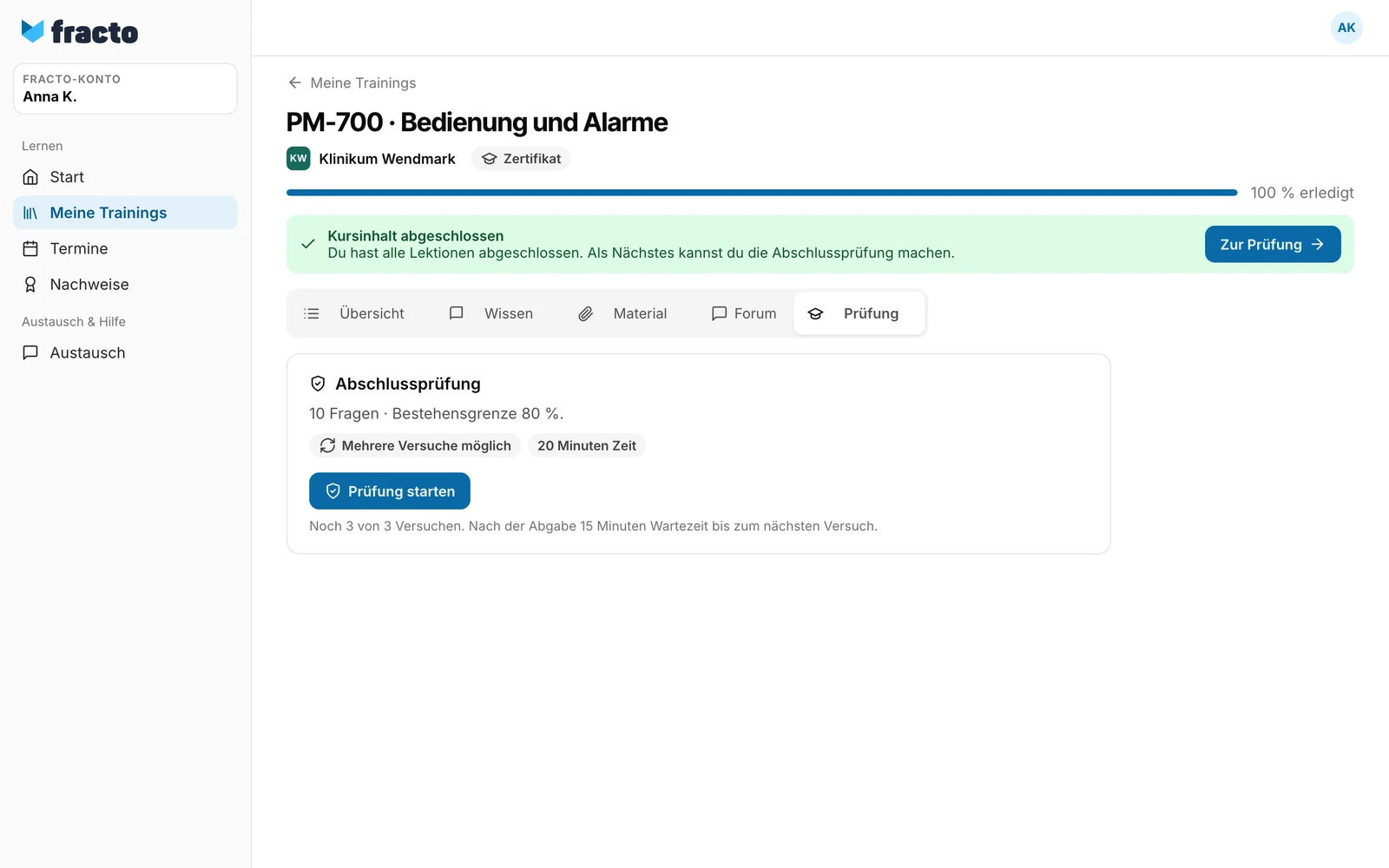
Öffnen Sie die Kursseite. Ist die Prüfung freigeschaltet, steht dort „Kursinhalt abgeschlossen“ mit dem Knopf Zur Prüfung. Bei einer freiwilligen Prüfung heißt der Hinweis „Kurs abgeschlossen“. Der Knopf öffnet den Reiter Prüfung. Dorthin kommen Sie auch über den Reiter selbst oder über die Zeile Abschlussprüfung in der Lektionsliste.
-
Der Reiter nennt Fragenzahl und Bestehensgrenze („10 Fragen · Bestehensgrenze 80 %.“), wenn mehr als ein Versuch erlaubt ist, Mehrere Versuche möglich und das Zeitlimit, dazu die verbleibenden Versuche.
-
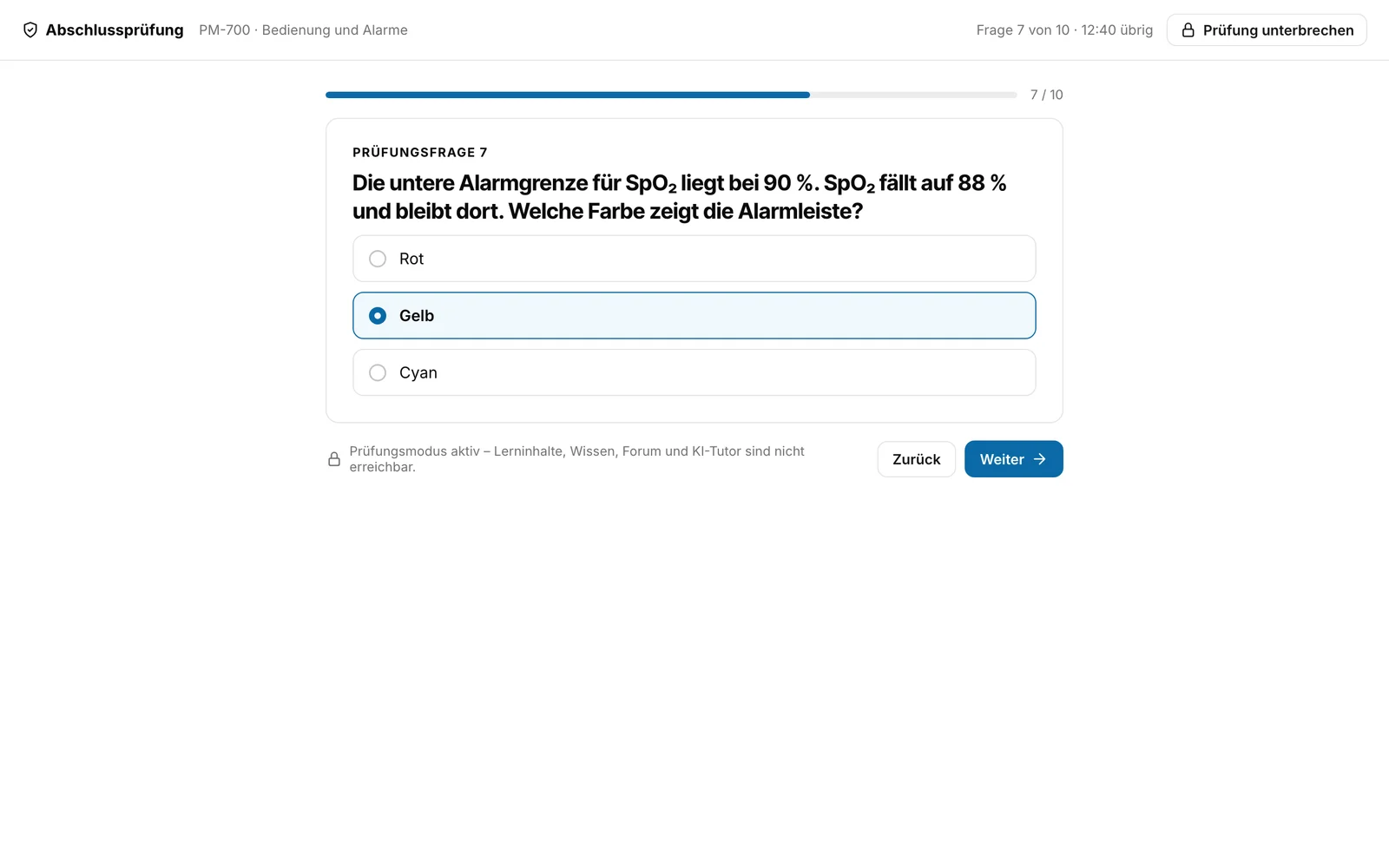
Klicken Sie auf Prüfung starten. Die Prüfung füllt das ganze Fenster. Damit beginnt Ihr Versuch. Er zählt, sobald Sie abgeben oder die Zeit abläuft. Oben steht „Frage 1 von 10“ und, wenn es ein Zeitlimit gibt, die Restzeit.
-
Beantworten Sie die Frage. Gibt die Frage mehrere richtige Antworten vor („Mehrere Antworten sind richtig.“), wählen Sie mehrere. Nennt sie eine Zahl, etwa „Wähle 2 Antworten aus.“, sind Weiter und bei der letzten Frage Prüfung abgeben erst aktiv, wenn Sie genau so viele gewählt haben. Eine unvollständige Zuordnung wird nicht gewertet.
-
Mit Weiter und Zurück wechseln Sie zwischen den Fragen und können Antworten ändern. Während der Prüfung gibt es keine Rückmeldung zur einzelnen Frage. Fracto sichert Ihre Antworten laufend.
-
Bei der letzten Frage klicken Sie auf Prüfung abgeben. Der Player warnt nicht vor unbeantworteten Fragen. Gehen Sie deshalb vorher mit Zurück noch einmal durch.
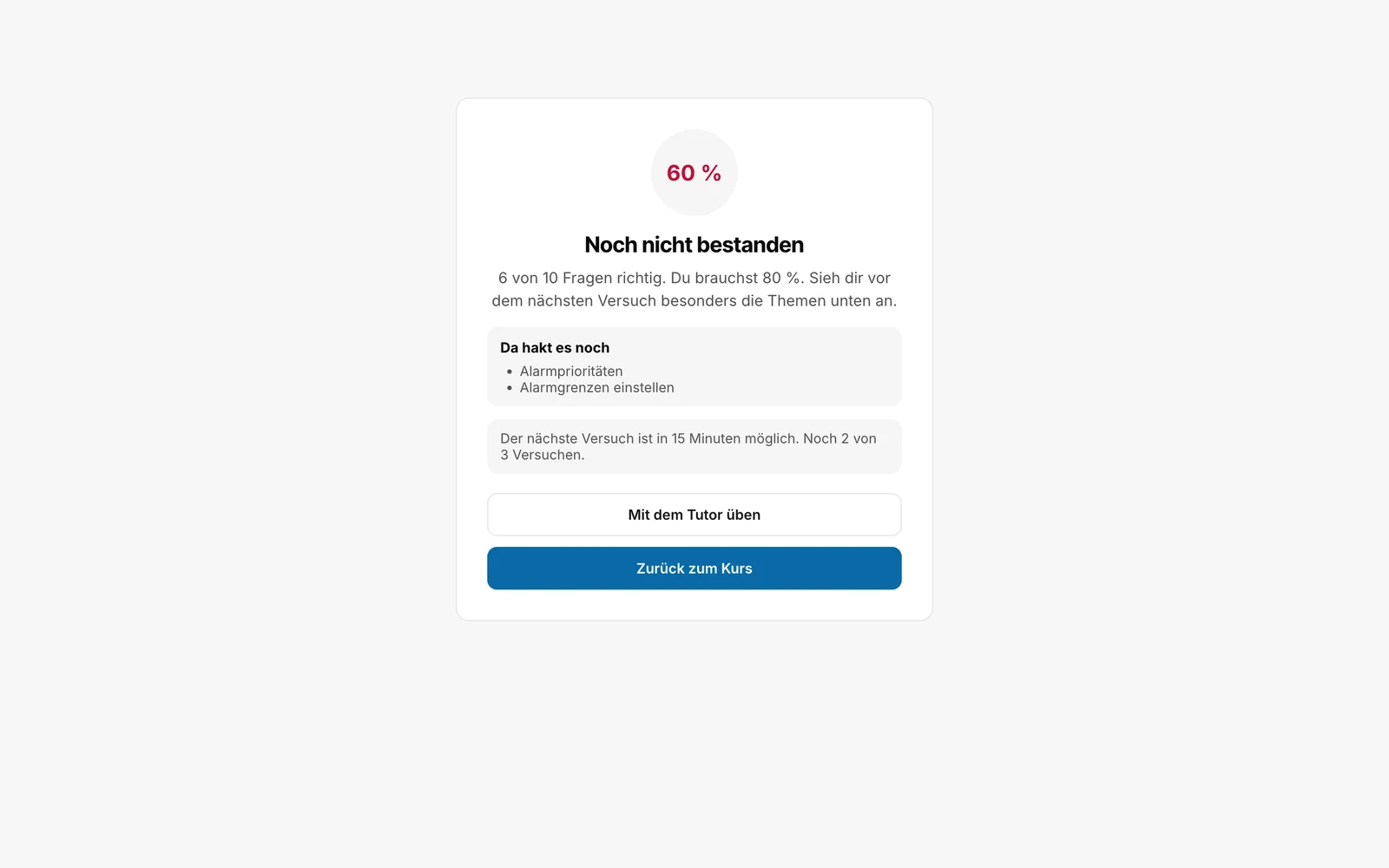
Daran sehen Sie, dass es geklappt hat: Ein Fenster zeigt Ihr Ergebnis als Prozentwert mit Bestanden oder Noch nicht bestanden und der Zeile „9 von 10 Fragen richtig. Du brauchst 80 %.“
Prüfung unterbrechen
- Klicken Sie oben rechts auf Prüfung unterbrechen. Der Dialog sagt: „Die Prüfungszeit läuft weiter. Lernbereiche und Prüfungshilfen bleiben gesperrt, bis du die Prüfung fortsetzt.“ Mit Jetzt unterbrechen verlassen Sie die Prüfung, mit In der Prüfung bleiben bleiben Sie.
- Danach erreichen Sie nur Start, Meine Trainings, Termine, Nachweise, Mein Fracto-Konto, Postfach und Ankündigungen. Oben steht „Prüfung unterbrochen:“ mit dem Kurstitel, der Frage, bei der Sie standen, und, bei einem Zeitlimit, der Restzeit, dazu „die Zeit läuft weiter“. Der Hinweis hängt an diesem Browser: Auf einem anderen Gerät fehlt er. Dort setzen Sie über den Reiter Prüfung und Prüfung starten fort. Prüfung fortsetzen bringt Sie zurück zu Ihren gesicherten Antworten.
- Öffnen Sie die Prüfung später erneut, solange die Zeit nicht abgelaufen ist, geht es mit Ihren gesicherten Antworten weiter.
- Läuft die Zeit ab, ist der Versuch beendet. Antworten lassen sich dann nicht mehr ändern oder abgeben, und sie werden nicht gewertet. Der Versuch gilt als verbraucht. Die Wartezeit sehen Sie spätestens, wenn Sie die Prüfung wieder öffnen.
Was danach passiert
- Bestanden: Der Reiter zeigt das Ergebnis, und eine weitere Abgabe ist nicht nötig. Nach dem Bestehen verschwindet der Hinweis „Kursinhalt abgeschlossen“, und in der Lektionsliste steht Bestanden statt Pflicht oder Freiwillig. Zum Nachweis steht im Reiter eine der Zeilen: „Deinen Nachweis findest du unter „Nachweise“ – er bleibt dir dauerhaft, auch wenn die Einrichtung wechselt.“, „Prüfung bestanden. Der Zertifikatsstatus wird geprüft.“, „Die Ausstellung deines Nachweises wird geprüft.“, „Dein Herausgeber richtet das Zertifikat noch ein. Es wird später hier angezeigt.“ oder „Für diesen Kurs wird kein Nachweis ausgestellt.“ Fehlt Ihre Berufsbezeichnung, heißt es: „Dein Zertifikat wird ausgestellt, sobald deine Berufsbezeichnung eingetragen ist. Wende dich an deine Schulungsverantwortlichen.“ Hat der Kurs Fragen nach dem Kurs, erscheint Fragen nach dem Kurs beantworten.
- Noch nicht bestanden: Was Sie zum Ergebnis sehen, legt der Kurs fest. Entweder nur das Gesamtergebnis („Du siehst aus Prüfungsschutzgründen nur dein Gesamtergebnis.“, so steht es im Reiter), die Themen unter „Da hakt es noch“ oder eine Rückmeldung zu jeder Frage. Legt der Kurs eine Wartezeit fest, ist ein neuer Versuch erst danach möglich: „Der nächste Versuch ist in 15 Minuten möglich.“ Im Reiter steht dann Erneut versuchen, erst grau mit „Noch … Wartezeit – wieder möglich ab …“, danach aktiv. Die Wartezeit soll verhindern, dass die Prüfung durch Ausprobieren gelöst wird. Sehen Sie sich in der Zeit die Lektionen noch einmal an. Manche Kurse erlauben unbegrenzt viele Versuche („Unbegrenzte Versuche möglich.“).
- Nach dem letzten Fehlversuch zeigt der Player zuerst noch eine Wartezeit: „Dein Versuchslimit ist erreicht; nach dieser Sperrfrist ist kein weiterer Versuch möglich.“ Danach ist der Knopf gesperrt mit „Deine verfügbaren Versuche sind aufgebraucht. Ein weiterer Prüfungsversuch ist für diese Kursfassung nicht möglich.“ Setzt Ihre Einrichtung den Kurs zurück, haben Sie wieder alle Versuche.
- Mit dem Tutor üben im Ergebnisfenster, bei Bestanden wie bei Noch nicht bestanden, führt zurück zum Kurs und öffnet die Kontrollfragen des Tutors. Der Tutor verrät die Lösung der Prüfung nicht.
Wenn es nicht klappt
| Meldung | Was sie bedeutet |
|---|---|
| Starte zuerst den Kurs. | Vor Kurs starten ist die Prüfung gesperrt. |
| Schließe zuerst alle Kursinhalte ab, bevor du die Prüfung startest. | Der Kurs verlangt alle Lektionen vor der Prüfung. Der Reiter nennt Ihren Stand, zum Beispiel „60 % der Lektionen abgeschlossen. Die Prüfung wird bei 100 % freigeschaltet.“ |
| Zwischen zwei Versuchen liegt eine Wartezeit. Noch 12 Minuten. | Warten Sie, bis die Zeit um ist. Der Reiter nennt auch die Uhrzeit. |
| Deine verfügbaren Versuche sind aufgebraucht. | Weitere Versuche sind für diese Kursfassung nicht möglich. Fragen Sie Ihre Einrichtung, ob sie den Kurs zurücksetzen kann. |
| Deine Prüfung ist vorübergehend nicht verfügbar. Versuche es später erneut. | Die Prüfung lässt sich gerade nicht starten, etwa wegen einer Störung der Bewertung. Der nicht gestartete Versuch zählt nicht. |
| Zeit abgelaufen | Die Bearbeitungszeit ist vorbei. Der Versuch ist beendet. |
| Die Bewertung dauert länger als erwartet. Öffne die Prüfung in einigen Minuten erneut, dann steht das Ergebnis bereit. | Ihre Abgabe ist angekommen und wird noch bewertet. Geben Sie nicht noch einmal ab. |
| Die Bewertung ist technisch fehlgeschlagen. Dieser Versuch zählt nicht – bitte später erneut versuchen. | Die Bewertung ist gescheitert. Der Versuch zählt nicht, Ihre Antworten sind weg. Beginnen Sie später einen neuen Versuch. |
| Deine Prüfung konnte nicht bewertet werden. Dieser Versuch wird nicht gezählt. | Dasselbe, wenn die Bewertung gleich bei der Abgabe scheitert. |
| Du hast zu viele Anfragen gesendet. Warte kurz und versuche es erneut. | Zu viele Anfragen in kurzer Zeit. Warten Sie kurz und geben Sie noch einmal ab. |
| Dein Prüfungsversuch ist abgelaufen. | Sie haben nach Ablauf der Zeit abgegeben. Der Versuch ist beendet. |
| Diese Prüfungsfassung wurde zurückgezogen. Du kannst sie nicht mehr starten. | Die Prüfung dieses Kurses ist nicht mehr startbar. |
| Dieser Kurs gehört nicht mehr zum Lernangebot deiner Einrichtung. Dein Zugang ist beendet; deine Zertifikate bleiben gültig. | Ihre Einrichtung hat den Kurs aus ihrem Angebot genommen. |
| Das Speichern konnte nicht bestätigt werden. Lade dieses Fenster neu, bevor du weitermachst. | Laden Sie die Seite neu. |
| Du hast in einem anderen Fenster weitergemacht. Wir haben den neuesten Stand geladen. Nicht gespeicherte Änderungen aus diesem Fenster wurden verworfen. | Sie haben dieselbe Prüfung in zwei Fenstern geöffnet. Es gilt der neueste Stand. |
| Dein Zwischenstand konnte nicht gespeichert werden. Deine Antworten bleiben hier erhalten. Versuche es erneut, bevor du pausierst. | Das Sichern ist fehlgeschlagen. Warten Sie kurz und unterbrechen Sie erst dann. |
| Du konntest die Prüfung nicht pausieren. Deine Antworten bleiben hier erhalten. Versuche es erneut. | Klicken Sie noch einmal auf Prüfung unterbrechen. |
| Deine Prüfungsantworten konnten nicht verarbeitet werden. Überprüfe sie und versuche es erneut. | Die Abgabe wurde abgelehnt. Prüfen Sie Ihre Antworten und geben Sie noch einmal ab. |
| Netzwerkfehler. Bitte versuche es erneut. | Die Verbindung ist abgebrochen. Geben Sie nach dem Neuverbinden noch einmal ab. |
| Dieser Kurs hat keine Abschlussprüfung. | Zu diesem Kurs gibt es keine Prüfung. |
Geprüft am 6. November 2026 gegen den aktuellen Stand von Fracto.
