
Kurs aus dem Handbuch mit dem KI-Assistenten erstellen
So erstellen Sie in Studio mit dem KI-Kursassistenten aus einem Handbuch einen Kurs: Quellen wählen, Eckdaten eintragen, Struktur prüfen, Lektionen erstellen.
Sie haben ein Handbuch und wollen daraus einen Kurs machen. Der KI-Kursassistent führt Sie in vier Schritten von den Quellen bis zu fertigen Lektionen. Ein fünfter Schritt ist freiwillig. Die KI liefert einen Entwurf. Prüfen und überarbeiten Sie ihn danach im Editor.
Bevor Sie anfangen
- Achtung bei einem bestehenden Kurs: Übernimmt der Assistent seinen Entwurf, ersetzt er Titel, Beschreibung und alle Lektionen des Kurses durch den Entwurf. Eine Sicherung legt die App dafür nicht an. Nutzen Sie den Assistenten deshalb am besten in einem neuen, leeren Kurs. Auch den Titel aus dem Dialog beim Anlegen ersetzt der Kurs-Titel aus Schritt 2.
- Sie brauchen in Studio die Rechte, Kurse anzulegen, Kurse zu bearbeiten und KI-Funktionen zu nutzen. Fehlt das Recht für KI, gibt es Mit KI erstellen nicht.
- Das Handbuch muss in der Wissensbasis liegen und verarbeitet sein. Sie können es auch im ersten Schritt hochladen. Ein Dokument, das noch verarbeitet wird, zeigt Noch in Verarbeitung.
- Der Assistent verbraucht KI-Guthaben Ihres Arbeitsbereichs, auch beim Vorbefüllen und beim Erstellen der Kursstruktur. Ist es aufgebraucht, stoppt die Erstellung mit einer Meldung (siehe unten).
- Bis zum Start der Erstellung speichert nur Ihr Browser Ihre Eingaben. Wechseln Sie das Gerät, beginnen Sie neu. Ab dem Schritt Erstellen liegt der Stand auf dem Server.
So erstellen Sie den Kurs
-
Klicken Sie in der Kursübersicht auf Neu erstellen und wählen Sie Mit KI erstellen. Tragen Sie einen Titel ein, prüfen Sie die Ausgangssprache und klicken Sie auf Kurs erstellen. Die Ausgangssprache lässt sich noch 24 Stunden lang ändern. Der Kurs wird angelegt und im KI-Kursassistent geöffnet.
In einem bestehenden Kurs öffnen Sie den Assistenten auf der Kursstartseite (Kursgliederung) über KI-Assistent und Kursassistent. Im Lektionseditor gibt es den Knopf nicht. Beachten Sie die Warnung oben.
-
Schritt Quellen: Unter Welche Quellen soll die KI nutzen? wählen Sie, woraus die KI schöpft. Zur Wahl stehen Bestehende Lektionen-Inhalte als Referenz (voreingestellt an), Wiki der Wissensbasis, Dokumente der Wissensbasis, Eigener Text (optional), Quellen-URLs (optional) und Dateien (optional). Hochgeladene Dateien kommen in die Wissensbasis des Kurses und stehen bereit, sobald sie verarbeitet sind. Die KI bekommt Adressen aus Quellen-URLs (optional) nur als Text. Die App ruft die Seiten nicht ab. Lassen Sie alles leer, arbeitet die KI nur mit Thema und Lernziel aus Schritt 2 und mit allgemeinem Wissen. Sie können in diesem Schritt ohne Auswahl weitergehen.
-
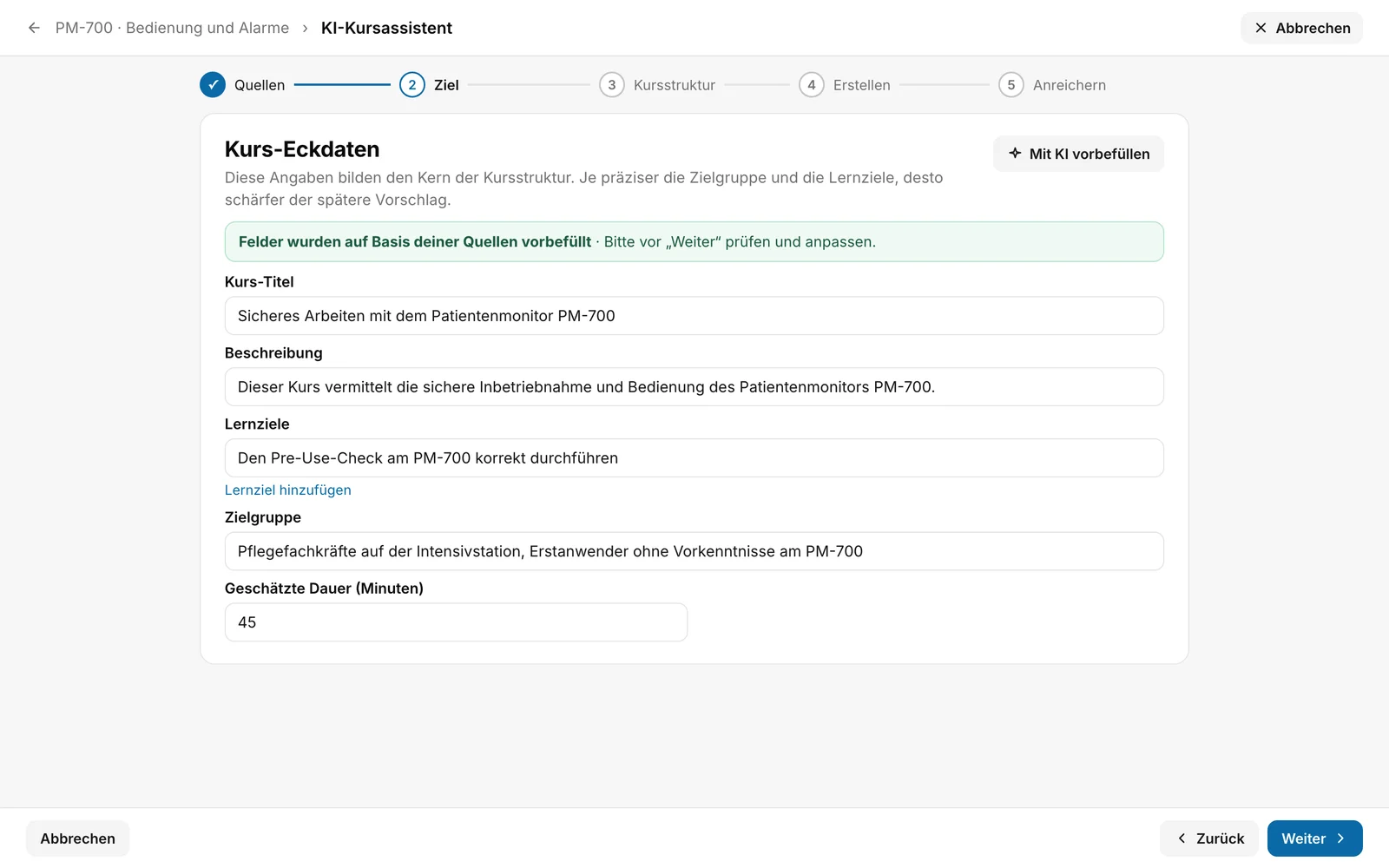
Schritt Ziel: Haben Sie Dokumente oder das Wiki gewählt und sind die Felder noch leer, schlägt die KI die Eckdaten beim Öffnen des Schritts selbst vor („Felder wurden auf Basis deiner Quellen vorbefüllt“). Das kann auch die Geschätzte Dauer (Minuten) ändern (sonst 60). Prüfen Sie alles. Die Felder sind: Kurs-Titel, Beschreibung, Lernziele (mit Lernziel hinzufügen), Zielgruppe und Geschätzte Dauer (Minuten). Pflicht sind Titel, Zielgruppe und mindestens ein Lernziel. Ohne sie bleibt Weiter gesperrt.
Der Knopf Mit KI vorbefüllen schlägt die Eckdaten erneut vor. Er fehlt, wenn keine Quelle gewählt ist, die dafür taugt. Sind die Felder schon gefüllt, fragt die App vor dem Überschreiben. Nach einem Quellenwechsel heißt er Mit neuer Quelle neu vorbefüllen. Beim Wiki reicht das eingeschaltete Kästchen. Ohne Auswahl gilt das ganze Wiki.
-
Schritt Kursstruktur: Klicken Sie auf Kursstruktur mit KI erstellen. Das dauert nach Angabe der App meist 30 bis 90 Sekunden. Mit Oder mit einer leeren Kursstruktur starten beginnen Sie stattdessen mit einem allgemeinen Gerüst ohne KI.
-
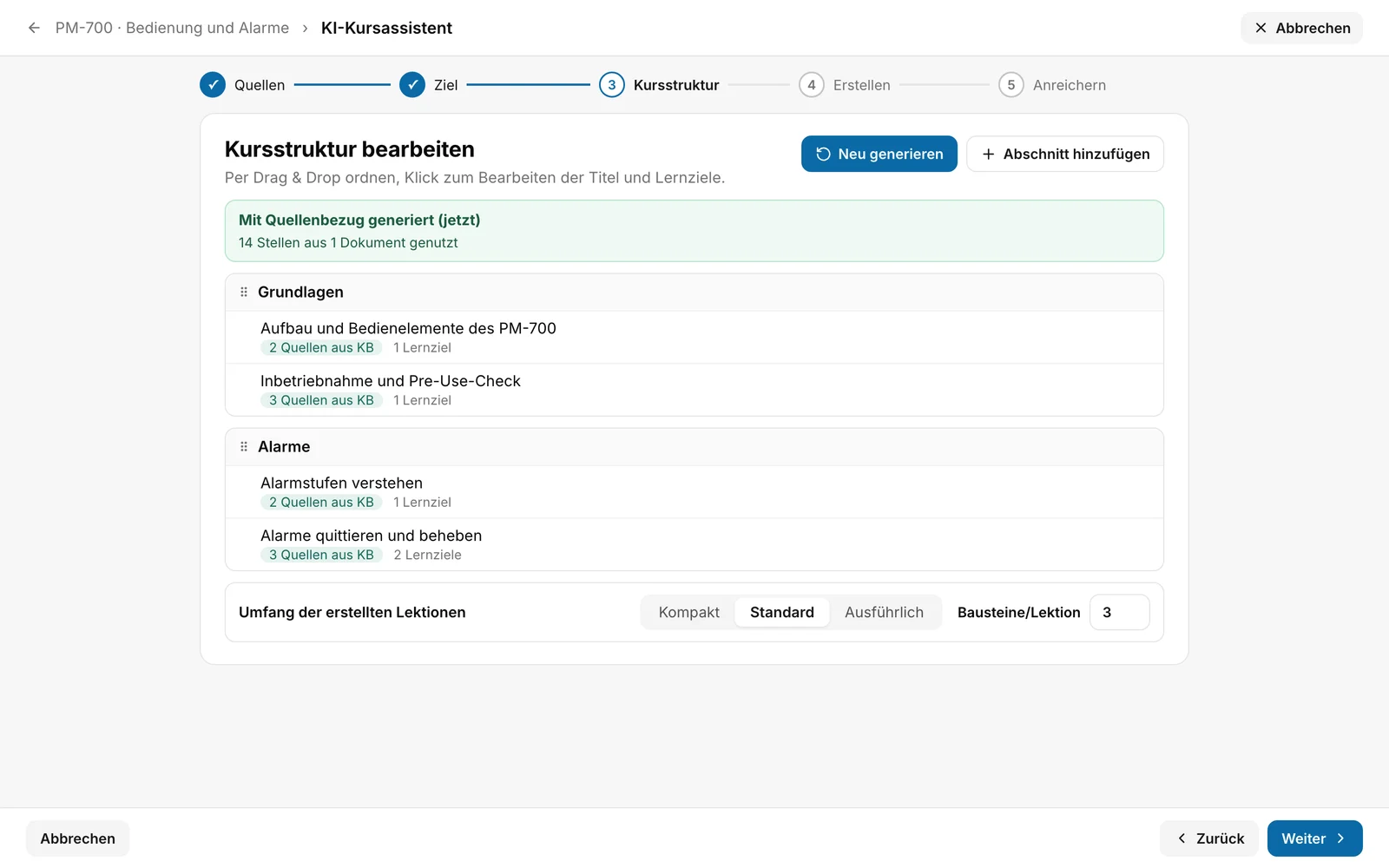
Prüfen Sie die Kursstruktur. Das Banner sagt, wie sie entstanden ist:
- „Mit Quellenbezug generiert“ oder „Aus dem kuratierten Wiki generiert“: Die Struktur stützt sich auf Ihre Quellen.
- „Ohne Quellenbezug generiert“: Der Inhalt stammt aus allgemeinem Modellwissen und kann fachliche Lücken haben.
- „Thema passt nicht zu deinen Quellen“: Die KI hat die Quellen durchsucht, aber keine Lektion darauf gestützt. Richten Sie Titel und Lernziele in Schritt 2 stärker am Inhalt der Dokumente aus und wählen Sie dann Neu generieren.
- „Ersatzinhalt aus lokaler Vorschau“: Die KI hat nichts Verwertbares geliefert. Die Abschnitte sind ein allgemeiner Platzhalter ohne KI und ohne Bezug zur Wissensbasis. Wählen Sie Neu generieren.
Lektionen mit Quellenbezug zeigen „Quellen aus KB“ mit der Anzahl. Lektionen ohne Kennzeichnung sind didaktisches Gerüst, zum Beispiel eine Einführung.
-
Passen Sie die Struktur an: Abschnitte und Lektionen per Drag-and-drop ordnen, Titel und Lernziele anklicken, Abschnitt hinzufügen oder Lektion hinzufügen wählen. Das Löschen eines Abschnitts löscht auch seine Lektionen. Neu generieren ersetzt die ganze Kursstruktur einschließlich Ihrer Änderungen und fragt vorher nach. Für Weiter brauchen Sie mindestens eine Lektion. Gehen Sie zurück und ändern in Schritt 1 eine Quelle, ist die Kursstruktur weg, und Sie erstellen sie neu.
-
Unter Umfang der erstellten Lektionen stellen Sie Kompakt, Standard oder Ausführlich ein. Das setzt die Zielzahl unter Bausteine/Lektion auf 2, 3 oder 5. Sie können die Zahl zwischen 2 und 6 selbst wählen. Bei dünnen Quellen darf die KI abweichen.
-
Schritt Erstellen: Prüfen Sie die Übersicht und klicken Sie auf Alle Lektionen erstellen. Der Assistent erstellt die Bausteine nacheinander und speichert jeden fertigen Baustein als Entwurf. Jede Lektion zeigt Wartet, Läuft, Fertig, Fehler oder Abgebrochen. Erst wenn alle Lektionen fertig sind, übernimmt der Assistent sie gemeinsam in den Kurs. Der Assistent erstellt nur Text, Liste, Akkordeon, Tabs und Prozess. Bilder und Lernkontrollen kommen aus dem Schritt Anreichern.
-
Mit Weiter kommen Sie zum freiwilligen Schritt Anreichern. Anreicherung analysieren prüft die Lektionen auf fehlende Bilder, interaktive Strukturen und kurze Lernkontrollen. Vorschläge fügen Sie mit In Kurs einfügen ein, es gibt auch Sammelaktionen. Im letzten Schritt heißt der Knopf unten Zum Kurs.
-
Mit Zum Kurseditor (im Schritt Erstellen) verlassen Sie den Assistenten und prüfen die Lektionen im Editor. Wenn der Kurs noch keinen Stil hat, setzt die App nach der Erstellung automatisch einen KI-Stilvorschlag. Die Gestaltungsprüfung kann „n Hinweise ansehen“ anbieten.
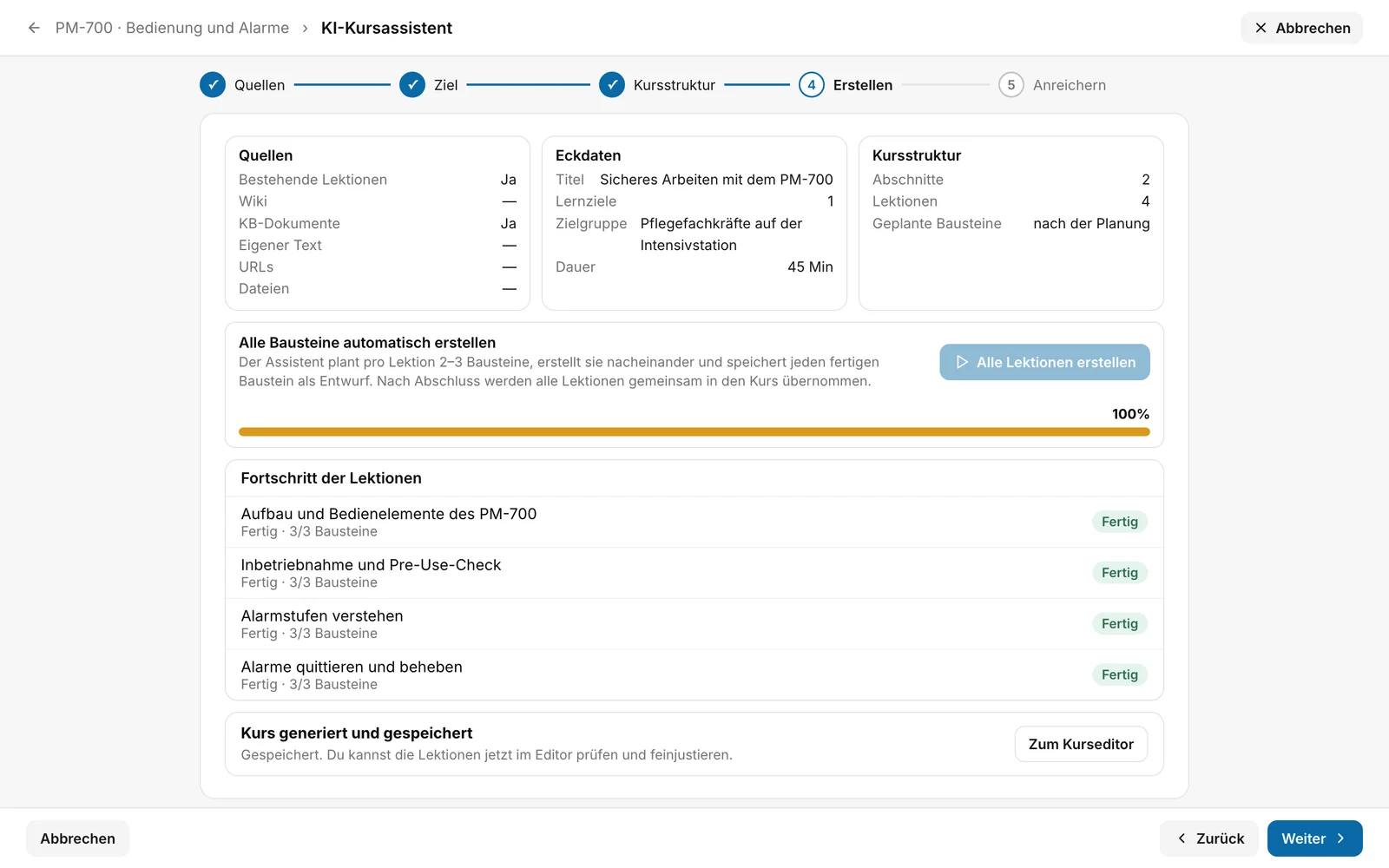
Daran sehen Sie, dass es geklappt hat: Im Schritt Erstellen steht Kurs generiert und gespeichert, und der Kurs zeigt die neuen Lektionen.
Woher die Inhalte stammen
KI-Bausteine tragen das Kennzeichen KI. Ein Klick darauf öffnet Quellen des KI-Bausteins mit den verknüpften Stellen der Wissensbasis. Der Nachweis gilt je Baustein, nicht je Aussage. Baut ein Baustein nur auf einem eingefügten Textauszug auf, sind keine Quellen aus der Wissensbasis verknüpft. Bausteine, die Sie von Hand schreiben, haben keinen Quellennachweis. Die App prüft die Texte nicht gegen die Quellen. Das müssen Sie tun.
Unterbrechen und fortsetzen
- Es gibt zwei Abbrechen. Der Knopf neben dem Fortschritt im Schritt Erstellen (nur während des Laufs) hält die Erstellung nach dem laufenden Baustein an. Erstellte Bausteine bleiben als Entwurf gespeichert. Das Abbrechen oben und unten im Assistenten fragt Entwurf verwerfen?. Mit Ja, verwerfen löschen Sie Ihre Eingaben in diesem Browser.
- Verlassen Sie die Seite während des Laufs, fragt die App Erstellung läuft noch. Mit Anhalten und verlassen pausiert die Erstellung nach dem aktiven Baustein.
- Kommen Sie später zurück, fragt der Assistent Wiederaufnehmen oder neu starten?. Fortsetzen erstellt nur die fehlenden Bausteine. Es erscheint nur, solange Quellen, Eckdaten, Umfang und Kursstruktur unverändert sind. Ändern Sie etwas, beginnt Alle Lektionen erstellen von vorn.
- Ändert sich der Kurs während des Laufs, auch durch Sie in einem zweiten Tab, wird nichts überschrieben. Die KI-Bausteine bleiben gespeichert. KI-Entwurf übernehmen fragt noch einmal Aktuellen Kursentwurf ersetzen?. Dann ersetzen die Bausteine Titel, Beschreibung und Lektionen des Kurses. Änderungen anderer Personen daran gehen verloren. Es werden keine Bausteine neu erstellt.
Wenn es nicht klappt
| Meldung | Was sie bedeutet |
|---|---|
| Bitte Pflichtfelder ausfüllen | Das ist ein Hinweis am gesperrten Weiter, kein Fehler. In Schritt 2 fehlt Titel, Zielgruppe oder Lernziel, in Schritt 3 gibt es noch keine Lektion. |
| Das KI-Guthaben dieses Workspace für diesen Monat ist aufgebraucht. | Das Monatsguthaben ist verbraucht. Es gibt auch die Meldungen für das Vertragsjahr („…für das Vertragsjahr ist aufgebraucht.“) und für fehlendes Guthaben („Für diesen Workspace ist gerade kein gültiges KI-Guthaben eingerichtet.“). Wenden Sie sich an Ihre Administration. Fertige Bausteine bleiben gespeichert. |
| Die Verbindung zum Server wurde unterbrochen. | Die Erstellung ist abgebrochen. Mit Fortsetzen machen Sie weiter. Diese Meldung erscheint auch bei einem unbekannten Fehler. |
| Der Plan für die Lektionen konnte nicht erstellt werden (Fehler …). | Schon die Planung ist gescheitert. Versuchen Sie es noch einmal. |
| Für „…“ konnte ein Baustein nicht erstellt werden (Fehler …). / Die KI hat einen Baustein für „…“ nicht fertig geliefert. / Die KI-Antwort für „…“ enthielt keinen Baustein. | Ein einzelner Baustein ist gescheitert. Wählen Sie Fortsetzen. |
| „…“ konnte nicht gespeichert werden (Fehler …). | Eine Lektion ließ sich nicht im Entwurf speichern. Wählen Sie Fortsetzen. |
| Für „…“ war die Anfrage an die KI zu groß. / „…“ ist zu groß zum Speichern. | Der Umfang der Anfrage an die KI oder der Lektion beim Speichern ist zu groß. Kürzen Sie Quellen oder Lektion. |
| Der Kurs wurde noch nicht übernommen. Erstellte Bausteine bleiben gespeichert. Mit „Fortsetzen“ kannst du es erneut versuchen. | Das ist ein Zusatz hinter einer der Fehlermeldungen oben. Noch keine Lektion ist fertig. Schon erstellte Bausteine sind gespeichert. |
| n fertige Lektionen sind als Entwurf gespeichert. Mit „Fortsetzen“ werden die übrigen erstellt. | Zusatz hinter einer Fehlermeldung, wenn schon Lektionen fertig sind. |
| Der Kurs wurde inzwischen geändert. Es wurde nichts überschrieben. Die KI-Bausteine bleiben gespeichert. Du kannst entscheiden, ob du den gespeicherten KI-Entwurf übernehmen möchtest. | Der Kurs hat sich während des Laufs geändert. Entscheiden Sie mit KI-Entwurf übernehmen. |
| Die aktive KI-Anfrage läuft noch auf dem Server. Warte kurz und wähle dann „Fortsetzen“. Gespeicherte Bausteine werden wiederverwendet. | Eine frühere Anfrage ist noch nicht beendet. Warten Sie kurz. |
| KI-Vorschlag ist fehlgeschlagen. Bitte versuche es erneut. | Das Vorbefüllen in Schritt 2 ist gescheitert. Die Felder bleiben, wie sie waren. |
Geprüft am 6. November 2026 gegen den aktuellen Stand von Fracto.
