
Channel-Auswertung exportieren
So laden Sie in Channel eine Auswertung mit den eingestellten Filtern als CSV-Paket, Excel-Datei oder PDF-Bericht herunter und was die Dateien enthalten.
Eine Auswertung können Sie als Datei herunterladen, mit denselben Filtern wie auf dem Bildschirm: als CSV-Paket, als Excel-Datei oder als PDF-Bericht über alle Reiter.
Bevor Sie anfangen
- Sie dürfen exportieren: Sie sind Netzwerkleitung, in Channel als Gebiets-, Team- oder Partnerleitung ernannt oder haben im Hub die Aufgabe „Channel-Auswertungen“. Ohne das Recht, was selten vorkommt, steht „Du hast für diesen Scope keine Exportberechtigung.“, und es wird nichts erstellt.
- Sie haben den Reiter und die Filter so eingestellt, wie die Datei sein soll. Die Datei folgt Netzwerkbereich, Zeitraum, Betreuungsart, Produktgruppe und Produkt, soweit der Reiter sie hat. Ausgeblendete Zeilen und Kennzahlenfilter der Ansicht gelten nicht. Die Datei enthält alle Zeilen des Reiters. Siehe „Fortschritt nach Region und Partner auswerten“.
- Der Reiter ist Trainingsstand, Kapazität & Blockaden oder Netzwerk. Auf Content & Feedback gibt es keinen Export.
So exportieren Sie
-
Öffnen Sie in Channel Auswertungen und stellen Sie Reiter und Filter ein.
-
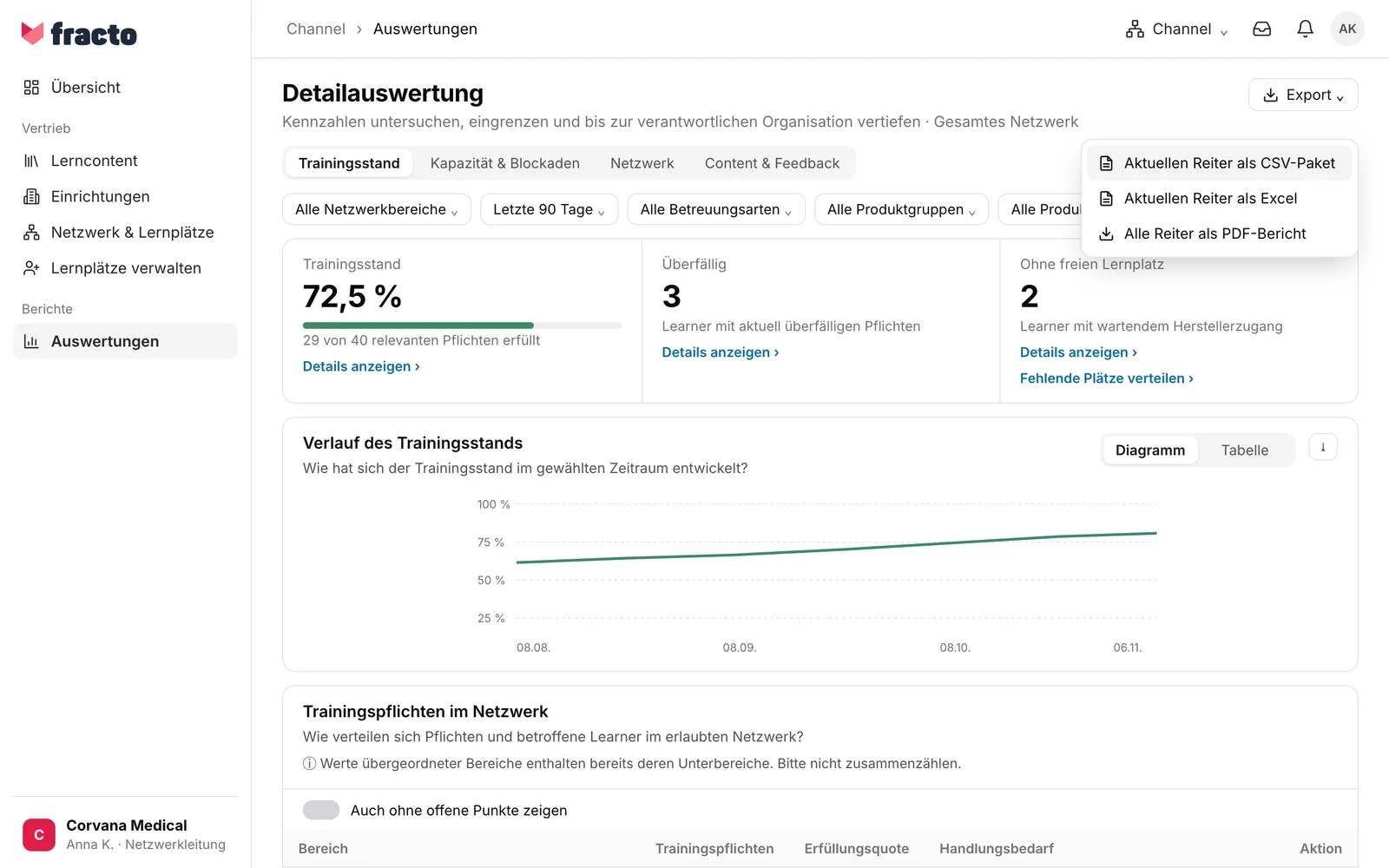
Klicken Sie im Seitenkopf auf Export und wählen Sie:
- Aktuellen Reiter als CSV-Paket: eine ZIP-Datei mit einer Übersichtsdatei und einer CSV-Datei je Tabelle des Reiters.
- Aktuellen Reiter als Excel: eine Excel-Datei mit dem Blatt Übersicht & Filter und einem Blatt je Tabelle.
- Alle Reiter als PDF-Bericht: der Channel-Gesamtbericht als PDF mit allen vier Reitern. Mit einem Filter auf Produktgruppe oder Produkt ist dieser Eintrag gesperrt. Dann steht dort: „Entferne die Produktfilter, um alle Reiter zu exportieren. Kapazität und Netzwerk haben keinen Produktbezug.“
-
Möchten Sie nur eine Tabelle, klicken Sie im Kopf dieser Tabelle auf das Symbol Export. Sie erhalten diese Tabelle als einzelne CSV-Datei.
-
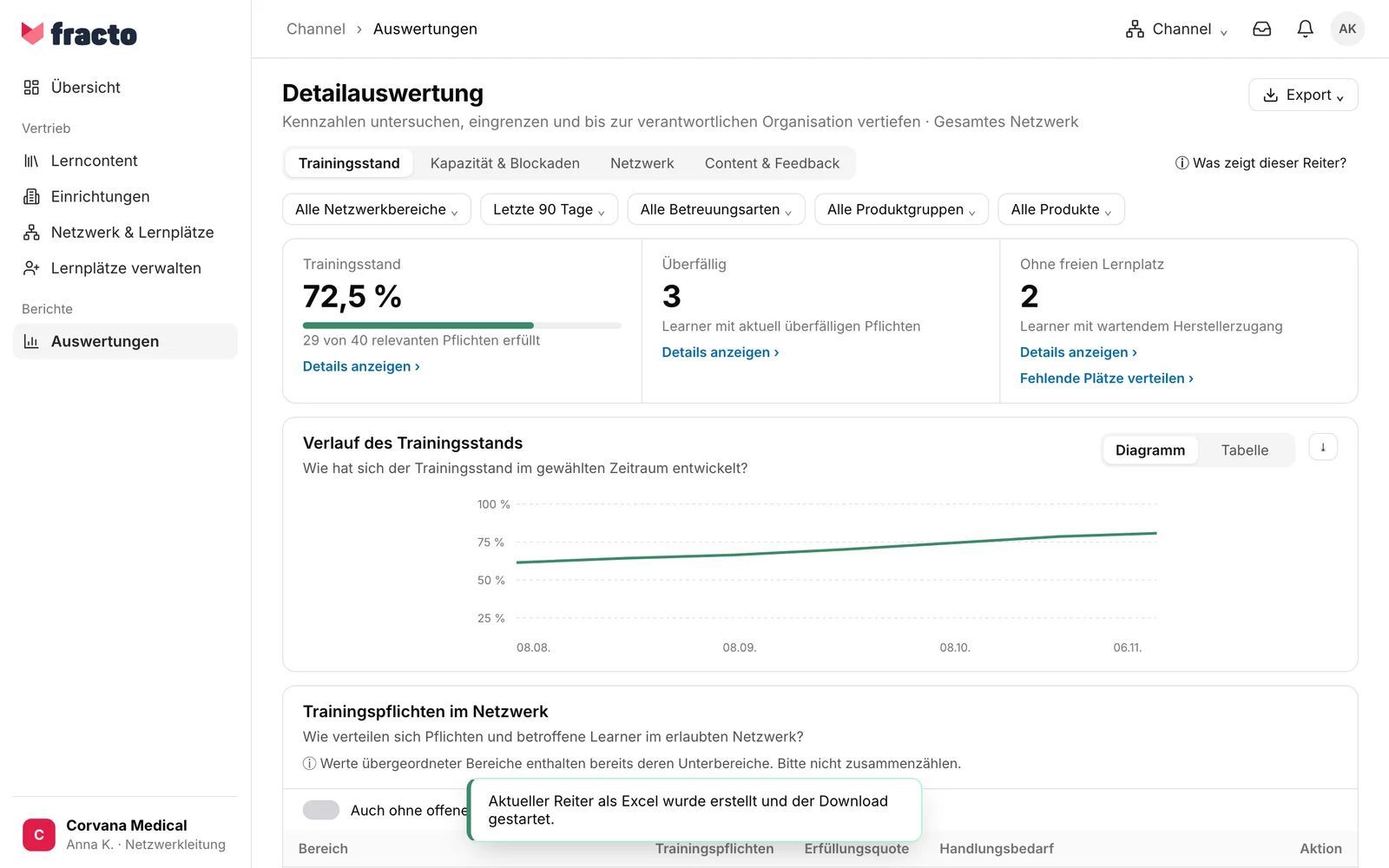
Warten Sie kurz. Zuerst steht dort „… wird mit den aktuellen Filtern vorbereitet.“ Mit Schließen blenden Sie den Hinweis aus. Danach startet der Download von selbst.
Daran sehen Sie, dass es geklappt hat: Unten erscheint „… wurde erstellt und der Download gestartet.“, zum Beispiel „Aktueller Reiter als Excel wurde erstellt und der Download gestartet.“
Was die Datei enthält
- Kopf: Jede Datei und jedes Excel-Blatt Übersicht & Filter beginnt mit dem Hinweis, dass Trainings mit weniger als 5 Lernenden je Einrichtung oder Team in den Zahlen nicht enthalten sind. Darauf folgen Berichtstitel, Hersteller, Bereich, die gewählten Filter und der Datenstand sowie die Kennzahlen mit Wert, Erläuterung und Status.
- Tabellen: Sie haben die Spalten der Ansicht. Bei Trainingstabellen kommt eine Statusspalte dazu. Bei Tabellen mit Baumstruktur gibt es zusätzlich Ebene, Pfad, Objekt-ID und Parent-ID. In CSV und Excel stehen Zahlen und Quoten als Zahlen, die Quote mit „(%)“ im Spaltenkopf. Das PDF zeigt dagegen die Texte wie in der Ansicht, auch „Geschützt“.
- Sprache: Die Dateien folgen der Sprache Ihrer Oberfläche.
- CSV: UTF-8 mit Byte-Order-Mark. Bei deutschem Zahlenformat trennt ein Semikolon die Spalten und ein Komma die Dezimalstellen, sonst trennt ein Komma die Spalten.
- Dateiname: Arbeitsbereich, Reiter oder Tabelle und das Datum des Tages, zum Beispiel
corvana-medical-channel-training-reiter-2026-11-06.zip. Der Gesamtbericht heißt…-channel-gesamtbericht-….pdf.
Was danach passiert
- Der Export wird beim Anfordern und beim Herunterladen im Protokoll Ihres Arbeitsbereichs vermerkt.
- Dauert die Erstellung länger als etwa 15 Sekunden, wartet die Seite nicht weiter und die Datei ist dort nicht mehr abrufbar. Starten Sie den Export dann neu.
- Die Datei steht nach dem Erstellen 30 Minuten zum Download bereit und wird danach gelöscht. Holen Sie sie also gleich ab oder exportieren Sie noch einmal.
- Die Datei enthält nur, was Ihr Bereich sehen darf. Einzelne Lernende und ihre Lernhistorie enthält sie nicht.
Wenn es nicht klappt
| Meldung | Was sie bedeutet |
|---|---|
| Du hast für diesen Scope keine Exportberechtigung. | Ihnen fehlt das Recht zu exportieren. |
| Der Export wird verarbeitet. Er steht in Kürze zum Download bereit. | Die Datei war nach etwa 15 Sekunden noch nicht fertig. Die Seite wartet nicht weiter. Starten Sie den Export in einigen Minuten noch einmal. Mit Schließen blenden Sie den Hinweis aus. |
| Der Export konnte nicht erstellt werden. | Der Export ist fehlgeschlagen. Mögliche Gründe: Die Datei hätte mehr als 50.000 Zeilen, dann grenzen Sie die Filter weiter ein. Oder Ihr Recht hat sich geändert, der Exportdienst ist für den Arbeitsbereich nicht eingerichtet, oder es gab einen Fehler. Versuchen Sie es noch einmal. Mit Schließen blenden Sie den Hinweis aus. |
Geprüft am 6. November 2026 gegen den aktuellen Stand von Fracto.
