
Compliance und Auswertungen lesen
So lesen Sie in Campus, wer seine Pflichten erfüllt hat, grenzen die Auswertung ein und erinnern Personen mit überfälligen Pflichten.
Unter Auswertungen sehen Sie, wer seine Pflichten erfüllt hat und wo etwas offen oder überfällig ist. Eine Pflicht ist ein Kurs, den eine Person absolvieren soll, zum Beispiel über die Schulungsmatrix oder eine direkte Zuweisung.
Bevor Sie anfangen
- Mit der Aufgabe Campus verwalten (Campus-Manager) sehen Sie die ganze Einrichtung. Mit Abteilung betreuen (Abteilungsleitung) sehen Sie nur Personen Ihrer Abteilungen; über der Auswertung steht dann Auswertungen für deinen Bereich. Mit Trainings durchführen (Dozent) sehen Sie eine eigene Ansicht mit Ihren Terminen, ohne Compliance. Was die Aufgaben erlauben, steht in Rollen und Rechte.
- Die Seite heißt Detailauswertung und hat bis zu fünf Reiter: Compliance, Content-Qualität, Live-Training, Prüfungsergebnisse und Teamvergleich. Welche Reiter Sie sehen, hängt von Ihrer Rolle und Ihrer Einrichtung ab. Live-Training gibt es nur mit Campus Full, Content-Qualität nur, wenn Ihre Einrichtung selbst Kurse produziert.
- Die Zahlen gelten für den Moment der Abfrage. Der Datenstand steht unter der Tabelle.
So lesen Sie die Compliance
-
Öffnen Sie in Campus Auswertungen und wählen Sie den Reiter Compliance.
-
Oben stehen die Kennzahlen. Pflichten erfüllt zeigt den Anteil erfüllter Pflichten in Prozent und als „X von Y“. Daneben stehen die Zahlen für Offen, Überfällig und Ohne Lernplatz. Gibt es freiwillige Teilnahmen, kommt eine Kachel Freiwillige Teilnahmen dazu. Sie zeigt, wie viele freiwillige Teilnahmen es gibt und wie viele davon abgeschlossen sind.
-
In der Tabelle steht je Abteilung eine Zeile mit den Spalten Pflichten erfüllt, Offen, Teilweise, Überfällig und Ohne Lernplatz. Mit dem Pfeil links klappen Sie die Abteilung auf und sehen die Personen. Ein Klick auf eine Person zeigt ihre Pflichten als Karten mit Status und Termin.
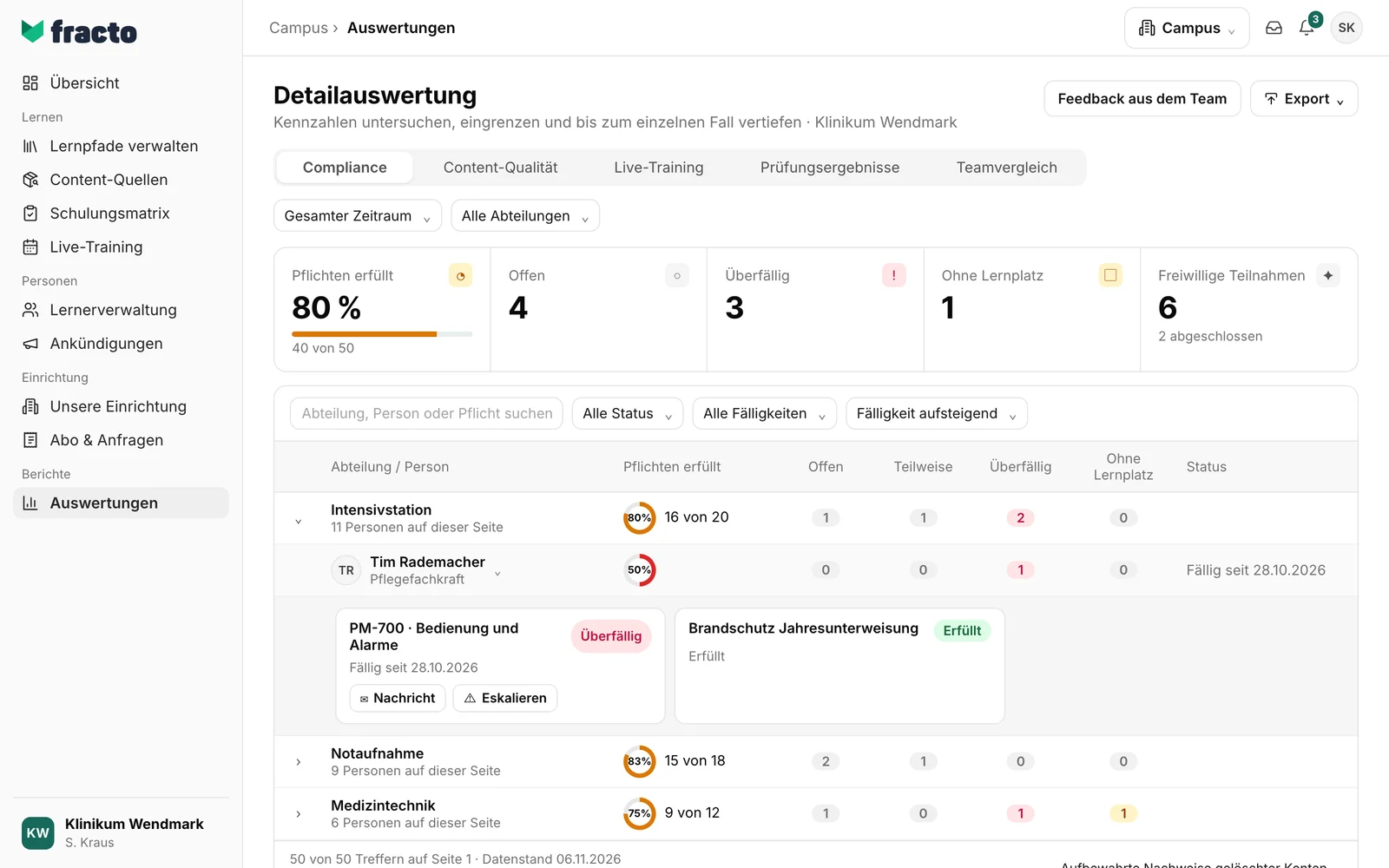
Der Ring zeigt erfüllte Pflichten, nicht den Anteil der Personen, die alles erfüllt haben. Eine Person mit zwei Pflichten, von denen eine offen ist, zählt also mit 50 %.
Was die Status bedeuten
| Status | Bedeutung |
|---|---|
| Erfüllt | Für die Pflicht liegt ein anerkannter Nachweis vor (oder sie ist nicht aus der Matrix und als erfüllt gespeichert). |
| Offen | Es gibt noch keinen Nachweis, die Person hat noch nicht begonnen und die Pflicht ist nicht überfällig. |
| Teilweise | Die Person hat den Kurs begonnen, aber noch nicht abgeschlossen, und der Termin ist noch nicht vorbei. |
| Überfällig | Der Termin der Pflicht ist vorbei und sie ist nicht erfüllt. Das gilt auch für begonnene Pflichten. Eine Pflicht, die heute fällig ist, ist noch nicht überfällig; sie wird es mit Ende des Fälligkeitstags. |
| Ohne Lernplatz | Die Person hat keinen freien Lernplatz für den Kurs. Die Pflicht wartet, bis ein Platz frei ist. Das gilt auch, wenn der Termin schon vorbei ist; erinnern können Sie dann nicht. |
So grenzen Sie die Auswertung ein
- Zeitraum (voreingestellt Gesamter Zeitraum): letzte 7, 30, 90 Tage oder 12 Monate. Der Zeitraum blendet offene Pflichten nie aus. Erfüllte Pflichten zählen nur, wenn sie im Zeitraum abgeschlossen wurden.
- Alle Abteilungen und Alle Teams: nur Campus-Manager können die Abteilung wählen, bei Abteilungsleitungen steht die eigene Abteilung als Hinweis da. Der Teamfilter erscheint nur, wenn es Teams gibt.
- Das Suchfeld Abteilung, Person oder Pflicht suchen sucht nach Name, Abteilung, Rolle und Pflicht. Die Suche startet mit der Eingabetaste.
- Status (zum Beispiel nur Überfällig), Fälligkeit (Nächste 30 Tage, Später, Ohne Fälligkeit) und die Sortierung (Fälligkeit aufsteigend, Fälligkeit absteigend, Person A–Z). Ist der Status Überfällig gewählt, ist die Fälligkeit gesperrt.
- Zurücksetzen erscheint, sobald ein Filter oder die Sortierung geändert ist, und setzt Suche, Status, Fälligkeit und Sortierung zurück.
Eine Seite zeigt bis zu 50 Pflichten. Die Abteilungszeile zählt alle passenden Pflichten der Abteilung, die aufgeklappte Liste darunter zeigt nur die Personen der aktuellen Seite. Mit „Weitere Ergebnisse · Seite 2“ laden Sie die nächste Seite.
Personen an überfällige Pflichten erinnern
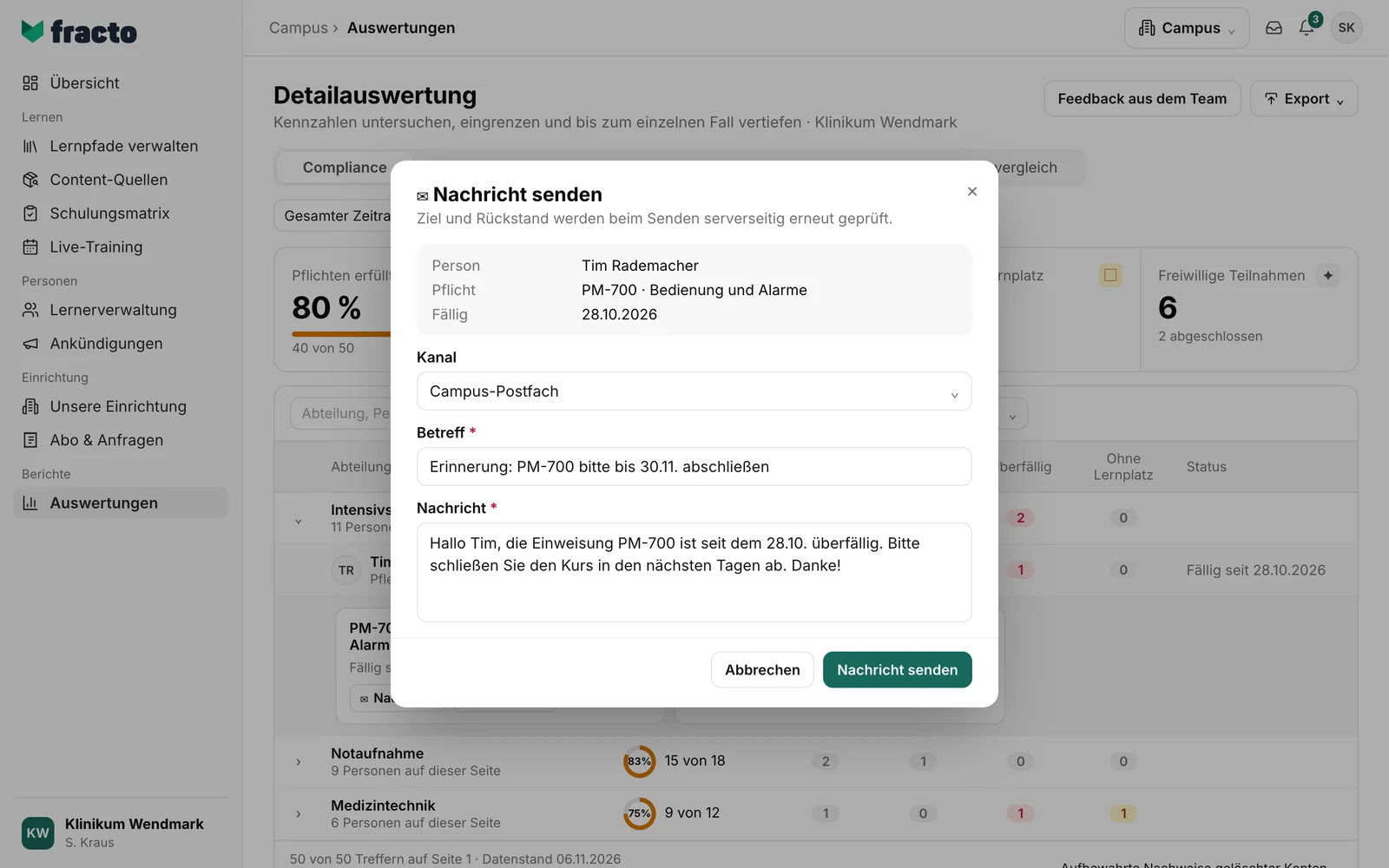
Bei einer überfälligen Pflicht zeigt die Karte zwei Knöpfe. Sie sehen sie bei keinem anderen Status, auch nicht bei Ohne Lernplatz. Beim Senden prüft der Server noch einmal, ob die Person noch in Ihrem Bereich ist und die Pflicht überfällig ist.
-
Klicken Sie auf Nachricht. Wählen Sie bei Kanal Campus-Postfach oder E-Mail, tragen Sie Betreff (bis 160 Zeichen) und Nachricht (bis 5.000 Zeichen) ein und klicken Sie auf Nachricht senden. Beides ist Pflicht.
-
Oder klicken Sie auf Eskalieren. Der Dialog Rückstand eskalieren erlaubt keine eigenen Texte: Fracto formuliert eine feste, neutrale Nachricht, die der Person im Campus-Postfach zugestellt wird. Sie ist immer deutsch, unabhängig von der Sprache der Person. Betreff ist „Pflicht überfällig“, der Text nennt den Lernpfad der Matrixregel (sonst den technischen Schlüssel des Kurses) und die Zahl der Tage. Klicken Sie auf Eskalation senden.
Daran sehen Sie, dass es geklappt hat: Der Dialog zeigt Aktion gespeichert und darunter „Die Zustellung wurde eingeplant.“ Aktion gespeichert allein reicht nicht: Steht darunter „Die Zustellung konnte nicht eingeplant werden.“, wurde nichts versendet (siehe unten).
Weitere Reiter
- Prüfungsergebnisse zeigt je Person und Kursfassung die gespeicherte Historie mit Ergebnis, bewerteten Versuchen und Zertifikat. Der Zeitraum gilt hier nicht. Bei Prüfungen in Fracto-Kursen zählt der erste bestandene, sonst der letzte bewertete Versuch; Abbrüche und technische Fehler zählen nicht. Bei SCORM-Kursen steht der gemeldete Wert, ohne dass Versuche gezählt werden.
- Live-Training (nur Campus Full) listet Termine oder die Aktivität der Dozenten. Anwesenheit und Wirkung zählen nur für beendete Termine.
- Content-Qualität zeigt je selbst erstelltem Kurs Lernstände, Abschlussquote und Rückmeldungen. Kurse ohne Nutzung zählen nicht als 0 %.
- Teamvergleich vergleicht Teams oder Regionen nach Begonnen, Abgeschlossen, Abschlussquote und Ø Bestergebnis.
- Unter der Compliance-Tabelle führt der Link Aufbewahrte Nachweise gelöschter Konten zu Zertifikaten, die nach einer Kontolöschung aufbewahrt werden: mit den Spalten Name, Kurs, Zertifikat, Ausgestellt am und Abteilung. Der Status (Gültig, Abgelaufen, Ersetzt, Widerrufen) steht in der Spalte Zertifikat.
- Den Export einer Auswertung beschreibt Auswertungen exportieren.
Was danach passiert
- Eine Nachricht im Campus-Postfach geht an die Person und erscheint dort. Per E-Mail geht sie nur an Personen mit verifizierter Adresse.
- Die Pflicht bleibt überfällig, bis die Person den Kurs abschließt. Die Nachricht ändert am Status nichts.
Wenn es nicht klappt
| Meldung | Was sie bedeutet |
|---|---|
| Keine passenden Compliance-Daten. | Kein Treffer für die gesetzten Filter. Klicken Sie auf Zurücksetzen oder ändern Sie den Zeitraum. |
| Compliance konnte nicht geladen werden. | Laden Sie die Seite neu. |
| „Die Zustellung konnte nicht eingeplant werden.“ mit dem gelben Hinweis „Keine verifizierte E-Mail vorhanden; es wurde nichts versendet.“ | Sie haben den Kanal E-Mail gewählt, die Person hat aber keine bestätigte Adresse. Die Aktion ist gespeichert, aber nichts wurde versendet. Schließen Sie den Dialog und senden Sie die Nachricht über das Campus-Postfach. |
| Die Aktion konnte nicht bestätigt werden. Bitte mit derselben Anforderung erneut versuchen. | Ein allgemeiner Fehler. Das kann auch heißen, dass die Pflicht inzwischen nicht mehr überfällig ist, denn der Server prüft Ziel und Rückstand beim Senden erneut. Versuchen Sie es noch einmal; der Dialog schickt dieselbe Anforderung erneut. Klappt es auch dann nicht, schließen Sie den Dialog und laden Sie die Seite neu. |
| Diese Anforderung widerspricht einer bereits gespeicherten Aktion. Bitte den Dialog schließen und die aktuelle Rückstandszeile neu öffnen. | Mit demselben Vorgang wurde schon etwas anderes gespeichert. Schließen Sie den Dialog und öffnen Sie die Zeile neu. |
Geprüft am 6. November 2026 gegen den aktuellen Stand von Fracto.
