
Aufzeichnung eines Termins veröffentlichen
So stellen Sie in Campus die Aufzeichnung eines Live-Trainings bereit: Video hochladen oder Link hinterlegen, Nutzungsrechte klären und veröffentlichen.
Voraussetzung: Campus Full
Fracto zeichnet Live-Trainings nicht selbst auf. Sie laden ein fertiges Video hoch oder hinterlegen einen Link und veröffentlichen es dann für die Lernenden Ihrer Einrichtung.
Bevor Sie anfangen
- Aufzeichnungen sind Teil von Campus Full, wie das Live-Training selbst. Ohne Campus Full erscheint Live-Training nicht im Menü.
- Aufzeichnung hinzufügen und veröffentlichen können Campus-Manager und Dozent. Ein Dozent braucht ein aktives Profil und bearbeitet nur eigene Termine. Als verantwortliche Lehrkraft kann er nur sich selbst wählen. Zurückziehen können Campus-Manager und die verantwortliche Lehrkraft. Ein gespeichertes Video endgültig löschen können nur Campus-Manager.
- Dem Termin ist ein Dozent zugeordnet. Sonst steht im Abschnitt: „Weise dem Termin zuerst eine Lehrkraft zu.“
- Sie haben entweder ein Video als MP4, MOV oder WebM (unter 2 GiB, höchstens vier Stunden lang) oder einen https-Link zu einer Aufzeichnung.
- Ist die verantwortliche Lehrkraft nicht Mitglied Ihrer Einrichtung, zum Beispiel ein Gastreferent, gilt sie als extern. Sie muss die Nutzungsrechte selbst bestätigen, bevor Sie veröffentlichen können.
So veröffentlichen Sie eine Aufzeichnung
-
Öffnen Sie in Campus Live-Training, klicken Sie den Termin an und wählen Sie den Reiter Material. Dort steht der Abschnitt Aufzeichnung.
-
Wählen Sie bei Verantwortliche Lehrkraft die Person, die den Termin gehalten hat. Ohne sie sind Video hochladen und Link hinzufügen gesperrt. Campus-Manager sehen die Dozenten des Termins mit Basisprofil oder aktivem Profil, ein Dozent nur sich selbst.
-
Hinterlegen Sie die Aufzeichnung auf einem von zwei Wegen:
- Video hochladen: Wählen Sie die Datei. Während des Uploads steht „Upload läuft …“. Danach zeigt die Aufzeichnung „Hochgeladenes Video · Video wird verarbeitet“. Die Seite aktualisiert sich selbst, bis „Bereit zur Veröffentlichung“ dasteht. Schlägt die Verarbeitung fehl („Verarbeitung fehlgeschlagen“), klicken Sie auf Verarbeitung erneut starten.
- Anbieter-Link: Tragen Sie einen https-Link ein und klicken Sie auf Link hinzufügen. Fracto ruft den Link nicht ab und prüft ihn nicht. Er wird nur gespeichert. Die Aufzeichnung ist sofort „Bereit zur Veröffentlichung“.
-
Ist die Lehrkraft extern, steht an der Aufzeichnung: „Die verantwortliche externe Lehrkraft muss zuerst die Nutzungsrechte bestätigen.“ Aufzeichnung veröffentlichen ist gesperrt. Die Lehrkraft selbst meldet sich an und klickt auf Nutzungsrechte bestätigen. Sie bestätigt damit: „Ich erlaube Klinikum Wendmark, die Aufzeichnung meines Termins vom … den eigenen Lernenden im Player und in Lernpfaden bereitzustellen, bis ich oder die Klinik die Veröffentlichung zurückzieht.“ Nur die verantwortliche Lehrkraft sieht diesen Knopf. Ist die Lehrkraft Mitglied Ihrer Einrichtung, sieht sie ihn zwar auch, braucht die Bestätigung aber nicht. Dann entfällt dieser Schritt.
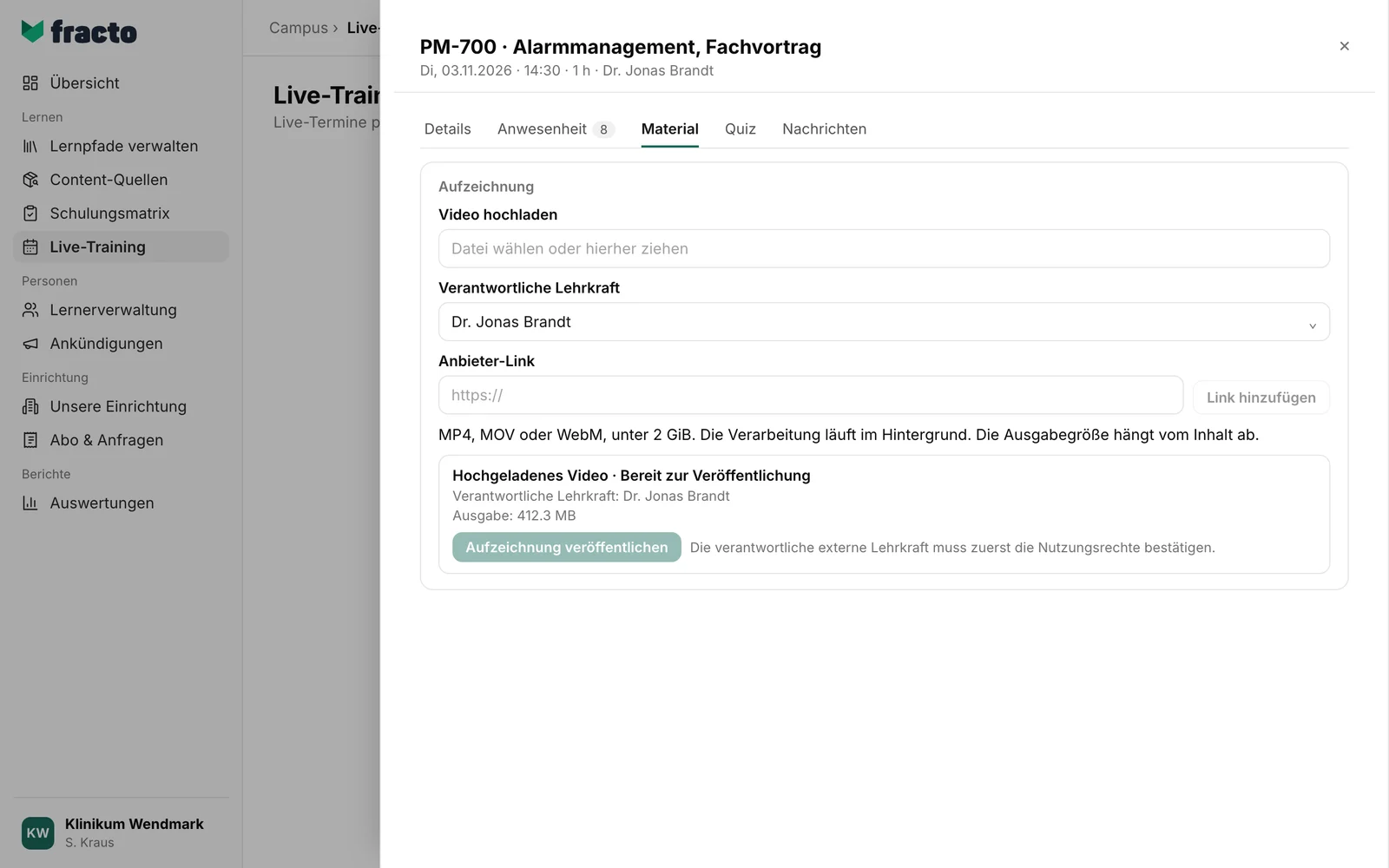
-
Klicken Sie auf Aufzeichnung veröffentlichen.
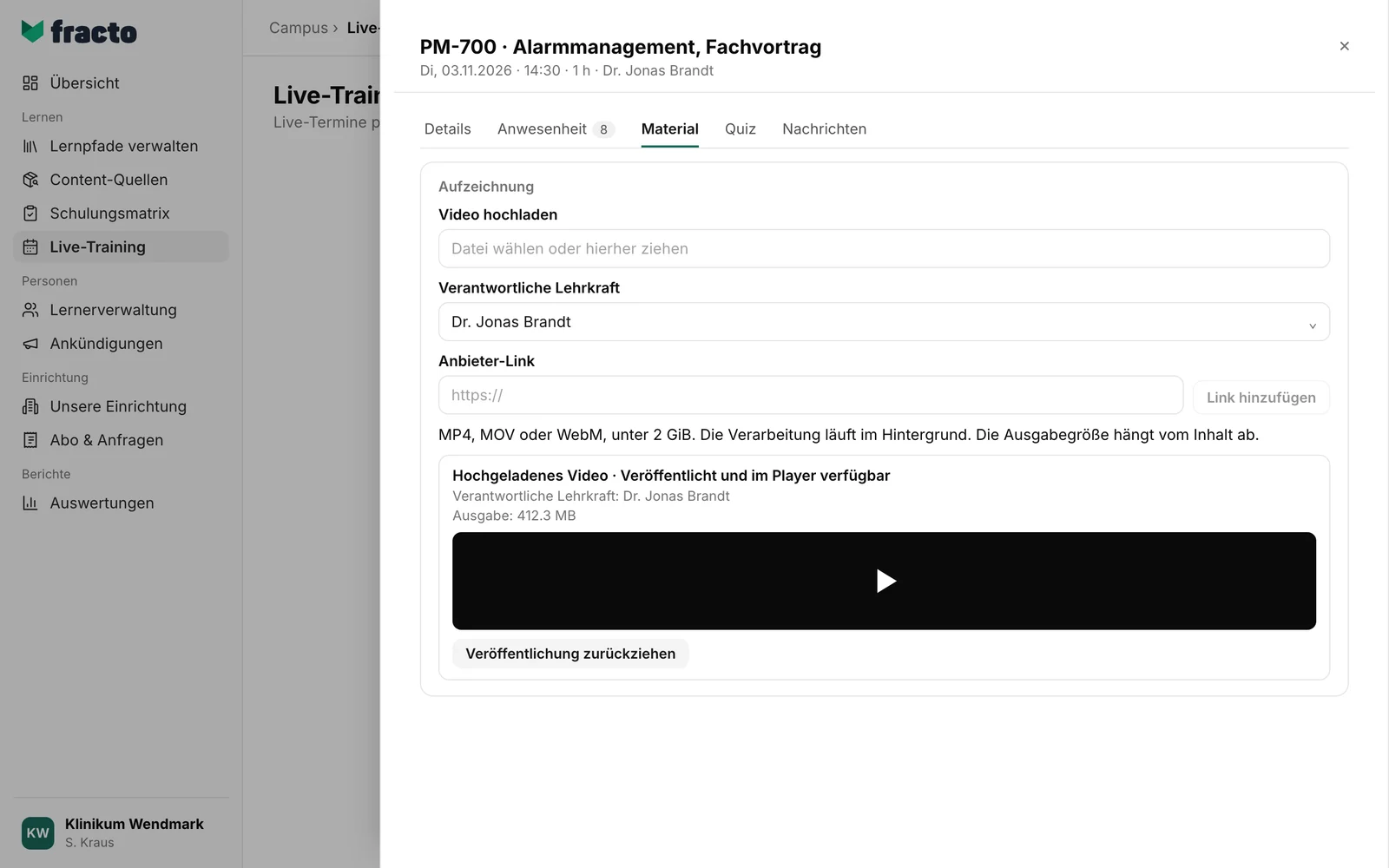
Daran sehen Sie, dass es geklappt hat: Die Aufzeichnung steht auf „Veröffentlicht und im Player verfügbar“. Bei einem hochgeladenen Video spielt sie direkt im Abschnitt. Bei einem Link steht dort Aufzeichnung beim Anbieter öffnen.
Was danach passiert
- Lernende sehen die Aufzeichnung im Player am Termin im Reiter Aufzeichnung, den es nur bei Online- und Hybrid-Terminen gibt. Er fehlt, wenn der Termin einen Trainingspass verlangt und die Person keinen hat. Vor dem Termin steht dort: „Ob es eine Aufzeichnung gibt, entscheidet die Kursleitung – sie erscheint erst nach der Veröffentlichung.“ Nach dem Termin und ohne Veröffentlichung steht dort: „Für diesen Termin ist derzeit keine Aufzeichnung verfügbar. Falls die Kursleitung eine veröffentlicht, erscheint sie unter „Meine Trainings“.“ Veröffentlicht ist die Aufzeichnung auch unter „Meine Trainings“ zu finden.
- Mit Veröffentlichung zurückziehen nehmen Sie sie wieder zurück. Im Player steht dann: „Diese Aufzeichnung war verfügbar und ist es nicht mehr.“ Das Video bleibt gespeichert, und Sie können es erneut veröffentlichen. Zieht die externe Lehrkraft selbst zurück, ist ihre Bestätigung der Nutzungsrechte widerrufen. Vor einer neuen Veröffentlichung muss sie sie erneut bestätigen.
- Ein zurückgezogenes, gespeichertes Video löschen Campus-Manager mit Gespeichertes Video endgültig löschen. Nach der Rückfrage ist das nicht rückgängig zu machen. Bei einem Link gibt es nichts zu löschen.
- Eine veröffentlichte Aufzeichnung wird ein eigenes Training. Sie erscheint in Content-Quellen im Reiter Live-Aufzeichnungen, lässt sich unter Lernpfade verwalten wie ein Kurs einem Lernpfad zuordnen und belegt Lernplätze für eigene Inhalte. Siehe „Content-Quellen: Woher Ihre Kurse kommen“. Fracto verschickt bei der Veröffentlichung keine Benachrichtigung an die Lernenden.
Wenn es nicht klappt
| Meldung | Was sie bedeutet |
|---|---|
| aufzeichnung.pdf: Erlaubte Formate: video/mp4,video/quicktime,video/webm. | Beim Auswählen: Die Datei hat ein anderes Format. |
| aufzeichnung.mp4: Die Datei darf höchstens 2.048 MB groß sein. | Beim Auswählen: Die Datei ist größer als 2 GiB. |
| Verarbeitung fehlgeschlagen | Das Video ließ sich nicht umwandeln, zum Beispiel weil es länger als vier Stunden ist oder beschädigt. Klicken Sie auf Verarbeitung erneut starten oder laden Sie eine andere Datei hoch. |
| Für diese Aktion fehlt die Berechtigung. | Ihre Rolle darf das nicht, zum Beispiel löschen als Dozent. |
| Termin oder Person wurde im eigenen Bereich nicht gefunden. | Der Termin oder die gewählte Lehrkraft gehört nicht zu Ihrem Bereich. Ein Dozent kann nur sich selbst wählen. |
| Bitte Eingaben und Terminzeit prüfen. | Zum Beispiel ist der Link kein https-Link. |
| Zu viele Uploads. Bitte in wenigen Sekunden erneut versuchen. | Im Arbeitsbereich läuft gerade ein anderer Upload, oder der Server ist ausgelastet. Warten Sie einige Sekunden. |
| Die Live-Training-Aktion ist fehlgeschlagen. | Ein allgemeiner Fehler. Versuchen Sie es noch einmal. |
Geprüft am 6. November 2026 gegen den aktuellen Stand von Fracto.
