
Lektion mit Bausteinen bearbeiten
So bearbeiten Sie in Studio eine Lektion: Bausteine aus der Bausteinbibliothek einfügen, Texte schreiben, Bausteine verschieben, duplizieren und entfernen.
Eine Lektion besteht aus Bausteinen, zum Beispiel Überschrift, Text, Hinweis oder Lernkontrolle. Im Lektionseditor fügen Sie Bausteine ein, schreiben die Inhalte und ordnen alles an. Änderungen werden automatisch gespeichert.
Bevor Sie anfangen
- Sie haben in Hub die Aufgabe Kurse erstellen. Ohne sie sehen Sie die Lektion nur als Vorschau.
- Die Knöpfe für KI (Mit KI erstellen, Textimport, Mit KI bearbeiten) gibt es mit der Aufgabe Kurse erstellen.
- Zwei Personen können eine Lektion nicht gleichzeitig in Echtzeit bearbeiten. Hat jemand anderes die Lektion offen, warnt die App. Sprechen Sie ab, wer was ändert.
So bearbeiten Sie eine Lektion
-
Öffnen Sie den Kurs. Im Bereich Kursinhalt klicken Sie auf die Lektion. Der Lektionseditor öffnet sich.
-
Um einen Baustein einzufügen, klicken Sie unter dem letzten Baustein auf Baustein am Lektionsende einfügen. In einer leeren Lektion heißt der Knopf Ersten Baustein hinzufügen. Zwischen zwei Bausteinen erscheint ein runder Plus-Knopf (Baustein hier einfügen), wenn Sie darauf zeigen. Bei einem gewählten Baustein gibt es außerdem Baustein darunter einfügen.
-
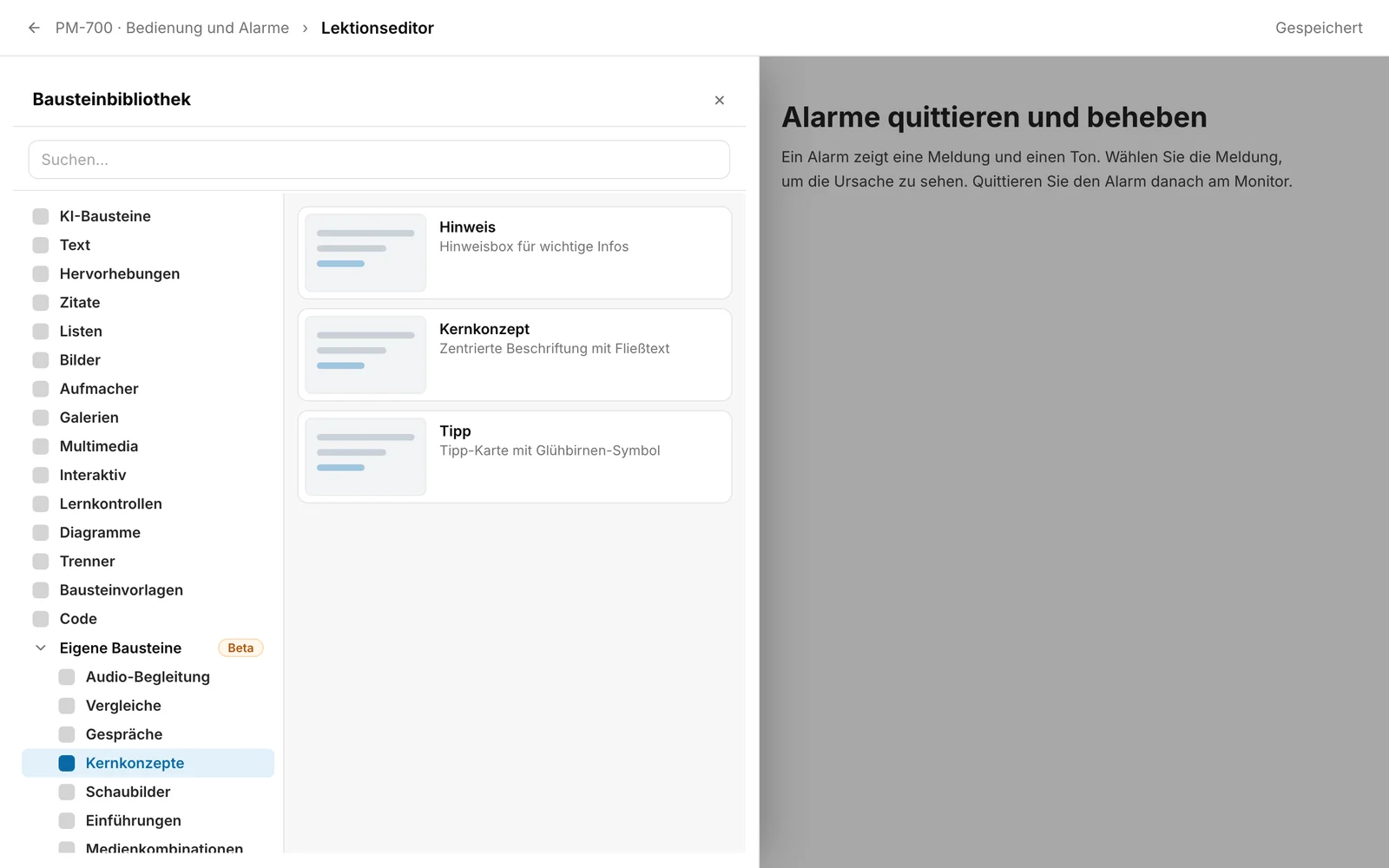
Die Bausteinbibliothek öffnet sich von links. Auf einem breiten Bildschirm stehen links die Kategorien, rechts die Bausteine der gewählten Kategorie. Zu Beginn ist die erste Kategorie gewählt. Auf einem schmalen Bildschirm wählen Sie erst eine Kategorie und kommen mit Kategorien (Pfeil nach links) zurück. Sie können auch in Suchen… tippen. Die Kategorien von Audio-Begleitung bis Stimmen, zum Beispiel Kernkonzepte, stehen unter Eigene Bausteine (Beta). Klicken Sie darauf, um sie aufzuklappen. Haben Sie einen Baustein mit Kopieren (für eine andere Lektion) kopiert, steht er oben in der Bibliothek der Ziellektion als „Kopie einfügen: …“.
-
Klicken Sie auf den gewünschten Baustein, zum Beispiel Tipp. Die Bibliothek schließt sich, und der neue Baustein steht an der gewählten Stelle. Schreiben Sie Ihren Text direkt hinein. Bleibt ein Baustein leer, zeigt die App danach „Leerer Baustein – wird Lernenden nicht angezeigt.“
-
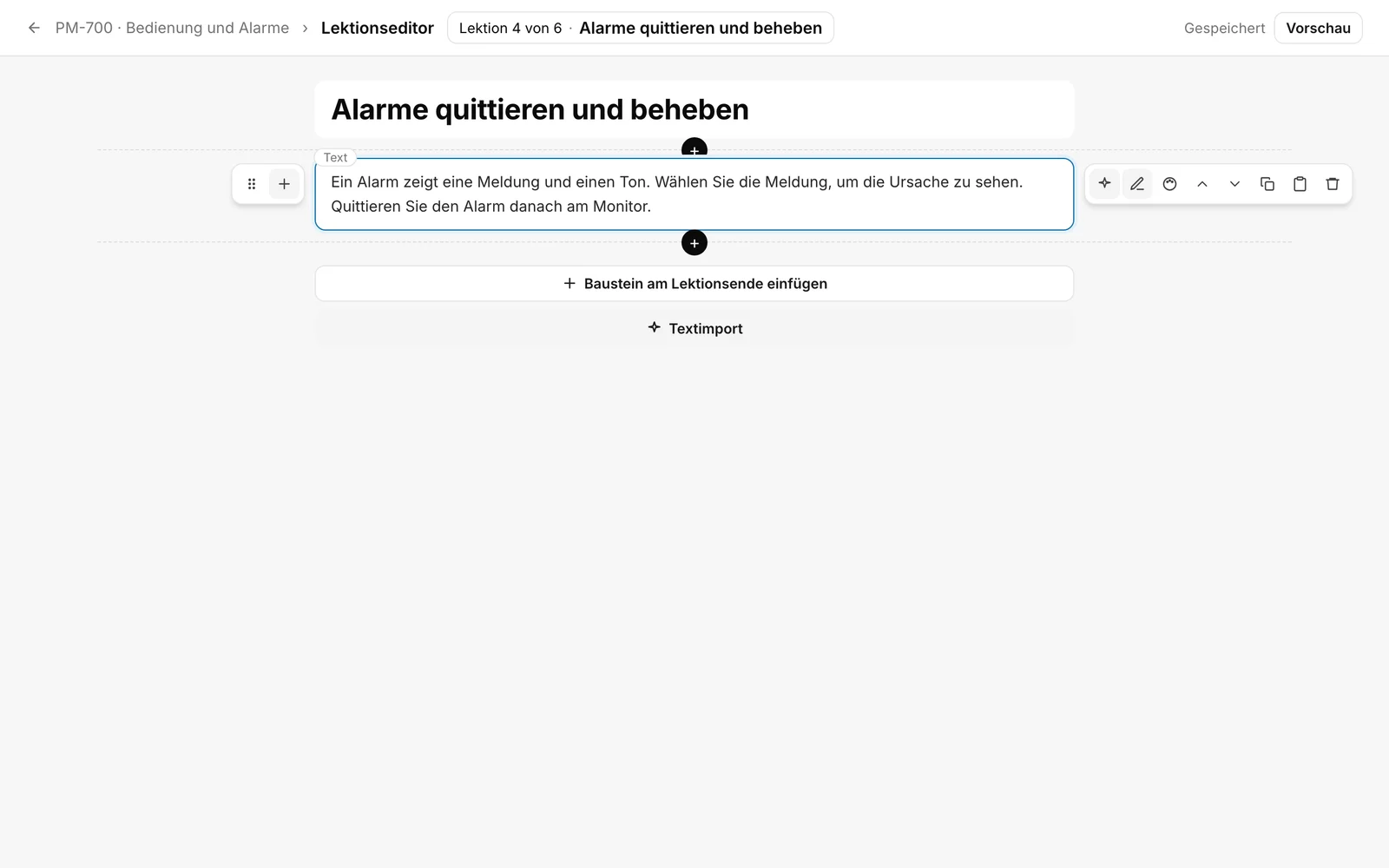
Um einen Baustein zu ändern, zeigen Sie auf ihn oder tippen Sie ihn an. Es erscheinen zwei Leisten. Die eine hat den Griff zum Ziehen (Hinweistext „Typ – verschieben“: ziehen Sie den Baustein an eine andere Stelle) und Baustein darunter einfügen. Die andere hat Bearbeiten (zum Beenden: Bearbeiten beenden), Stil und Anordnung, Nach oben, Nach unten, Duplizieren, Kopieren (für eine andere Lektion) und Entfernen. Mit dem Recht für KI kommt Mit KI bearbeiten dazu. Die Knöpfe zeigen nur Symbole. Die Namen erscheinen, wenn Sie auf ein Symbol zeigen.
-
Unter Stil und Anordnung stellen Sie Hintergrund (Keine, Dezent, Betont), Breite (schmal bis 480 px, mittel bis 620 px, breit bis 760 px, voll) und Innenabstand ein.
-
Mit Bausteine verwalten wählen Sie mehrere Bausteine aus und verschieben oder kopieren sie in eine andere Lektion. Bei einem schmalen Fenster liegt der Knopf im Menü Weitere Aktionen. Im Dialog Blöcke verschieben oder kopieren wählen Sie die Ziel-Lektion und die Position (Anfang der Lektion oder Ende der Lektion).
Daran sehen Sie, dass es geklappt hat: Oben im Editor steht Gespeichert.
So speichert der Editor
Sie müssen nichts speichern. Kurz nachdem Sie aufgehört haben zu schreiben, speichert der Editor. Der Status wechselt von Nicht gespeichert über Speichern … zu Gespeichert. Mit Rückgängig und Wiederholen (Strg+Z oder Cmd+Z, mit Umschalt für Wiederholen) nehmen Sie Änderungen an Bausteinen zurück. Das Tastenkürzel wirkt nicht, solange der Cursor in einem Textfeld steht. Dort gilt das Rückgängig des Textfelds. Wechseln Sie die Lektion, beginnt der Verlauf neu.
Was danach passiert
- Entfernen fragt nicht nach. Die App legt vorher eine Sicherung an, wenn das klappt, und zeigt „Block gelöscht.“ mit Rückgängig. Hat die Sicherung geklappt, steht dort auch „Eine Sicherung liegt unter Versionen.“ Fracto sichert den geöffneten Kurs alle 15 Minuten und vor jedem Löschen. Es bleiben die letzten 20 Sicherungen, höchstens 14 Tage. Unter Versionen holen Sie einen Baustein mit Block zurückholen zurück (siehe „Versionen und Korrekturen“). Dazu brauchen Sie das Recht, Versionen zu lesen.
- KI-Bausteine tragen das Kennzeichen KI. Ein Klick zeigt die Quellen des Bausteins.
- Lernende sehen die Änderungen erst, wenn der Kurs veröffentlicht ist (siehe „Kurs veröffentlichen“).
Wenn es nicht klappt
| Meldung | Was sie bedeutet |
|---|---|
| Speichern fehlgeschlagen | Die letzte Änderung wurde nicht gespeichert. Mit Erneut versuchen speichern Sie noch einmal. |
| Eine andere Person hat diesen Kurs inzwischen geändert. Deine letzte Änderung wurde deshalb nicht gespeichert. Kopiere Text, den du behalten möchtest, bevor du den aktuellen Stand lädst. | Jemand hat den Kurs zwischenzeitlich geändert. Kopieren Sie Ihren Text und wählen Sie Aktuellen Stand laden. Die Seite lädt dann neu, und Ihr Text ist weg. |
| Diese Lektion ist gerade auch bei … geöffnet. Wenn ihr gleichzeitig ändert, kann eine Speicherung fehlschlagen. Sprecht ab, wer was bearbeitet. | Das ist ein Hinweis, kein Fehler. Eine andere Person hat die Lektion offen. |
| Rückgängig hat nicht geklappt. Die Sicherung findest du unter Versionen. | Das Löschen eines Bausteins ließ sich nicht zurücknehmen. Holen Sie ihn aus der Sicherung. |
Geprüft am 6. November 2026 gegen den aktuellen Stand von Fracto.
