
Für einen Termin anmelden und abmelden
So melden Sie sich in Termine für ein Live-Training an, merken sich den Termin im Kalender und melden sich bei Bedarf wieder ab.
Voraussetzung: Campus Full
Unter Termine melden Sie sich für Live-Trainings Ihrer Einrichtung an. Der Platz ist erst mit der Anmeldung reserviert.
Bevor Sie anfangen
- Live-Trainings legen Ihre Einrichtung oder ein Hersteller in Campus an. Eine Einrichtung braucht dafür Campus Full. Sie sehen nur die Termine, die für Sie angeboten werden. Erscheint nichts, hat Ihre Einrichtung noch keinen Termin für Sie angesetzt.
- Anmelden geht nur vor Beginn des Termins.
- Eine E-Mail zur Anmeldung bekommen Sie nur, wenn für Sie eine E-Mail-Adresse hinterlegt ist.
- Ob Sie sich selbst wieder abmelden dürfen, legt die Einrichtung für jeden Termin fest. Ohne ihre Freigabe kann nur der Veranstalter Anmeldungen stornieren.
- Ein Training, das über Trainingspässe läuft, ist ohne passenden Pass sichtbar, aber mit der Marke Trainingspass erforderlich nicht buchbar. Fragen Sie Ihre Einrichtung, wie Sie einen Pass bekommen.
So melden Sie sich an
-
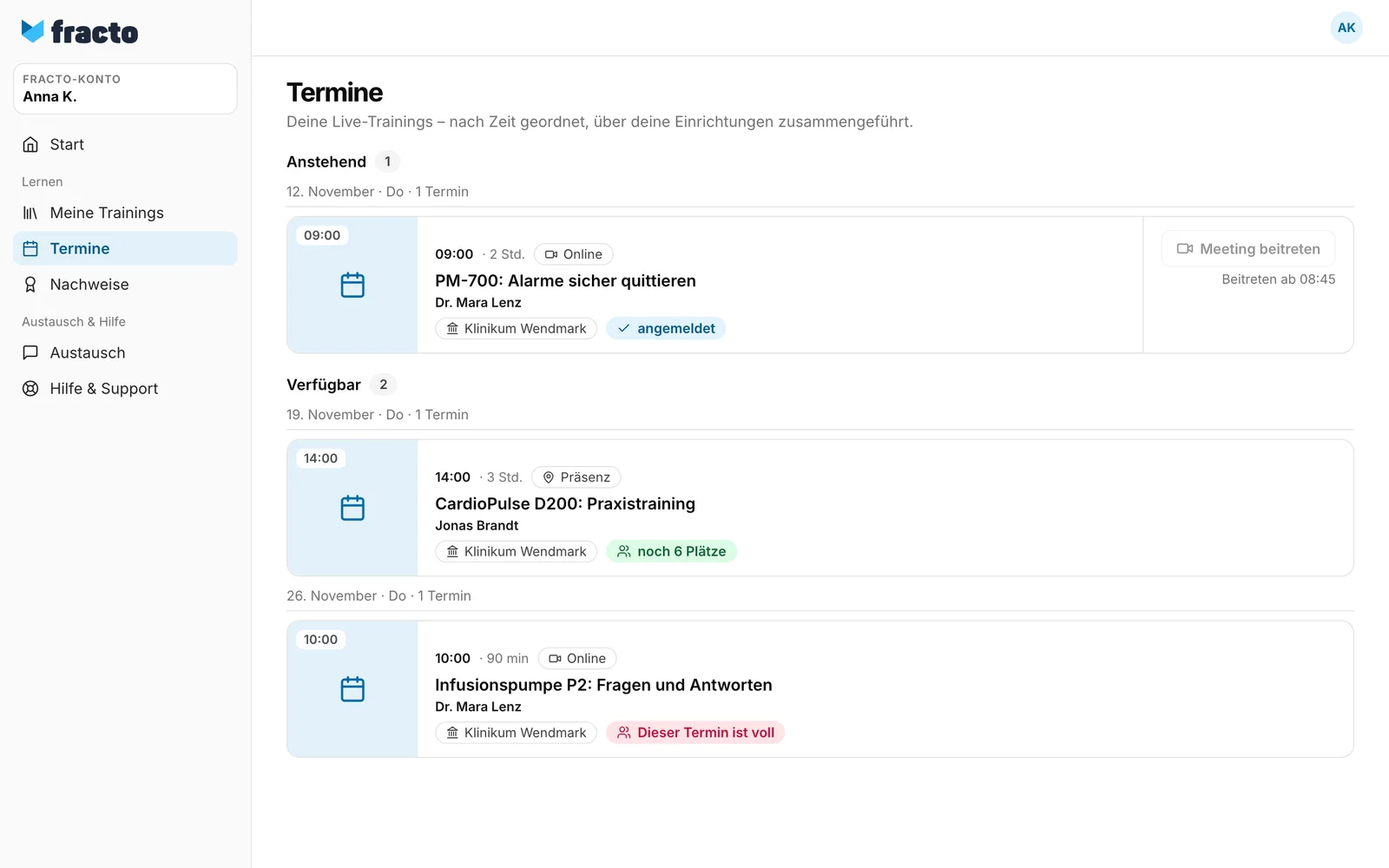
Öffnen Sie in der Seitenleiste Termine. Die Termine stehen nach Zeit geordnet in bis zu vier Abschnitten (leere fehlen): Anstehend (Sie sind angemeldet), Pflicht – Termin wählen, Verfügbar (angeboten, Sie sind nicht angemeldet) und Vergangen. Mit Liste und Kalender wechseln Sie die Darstellung. Jede Zeile nennt Uhrzeit, Dauer, Format (Online, Präsenz oder Hybrid), Titel, Dozent:in und Einrichtung. Bei Terminen, für die Sie nicht angemeldet sind, steht dazu die Zahl der freien Plätze, zum Beispiel „noch 6 Plätze“ oder „Dieser Termin ist voll“.
-
Klicken Sie auf die Zeile. Der Termin öffnet sich als Fenster. Auf dem Reiter Übersicht steht ganz oben der Bereich für die Anmeldung. Bei einem Pflichttraining steht unter Pflicht – Termin wählen eine Karte je Training. Sie zeigt, wie viele Termine noch frei sind. Unter Termin wählen öffnen die Datumsknöpfe den jeweiligen Termin. Sie brauchen genau einen.
-
Klicken Sie auf Anmelden. Danach steht dort „Du bist angemeldet.“
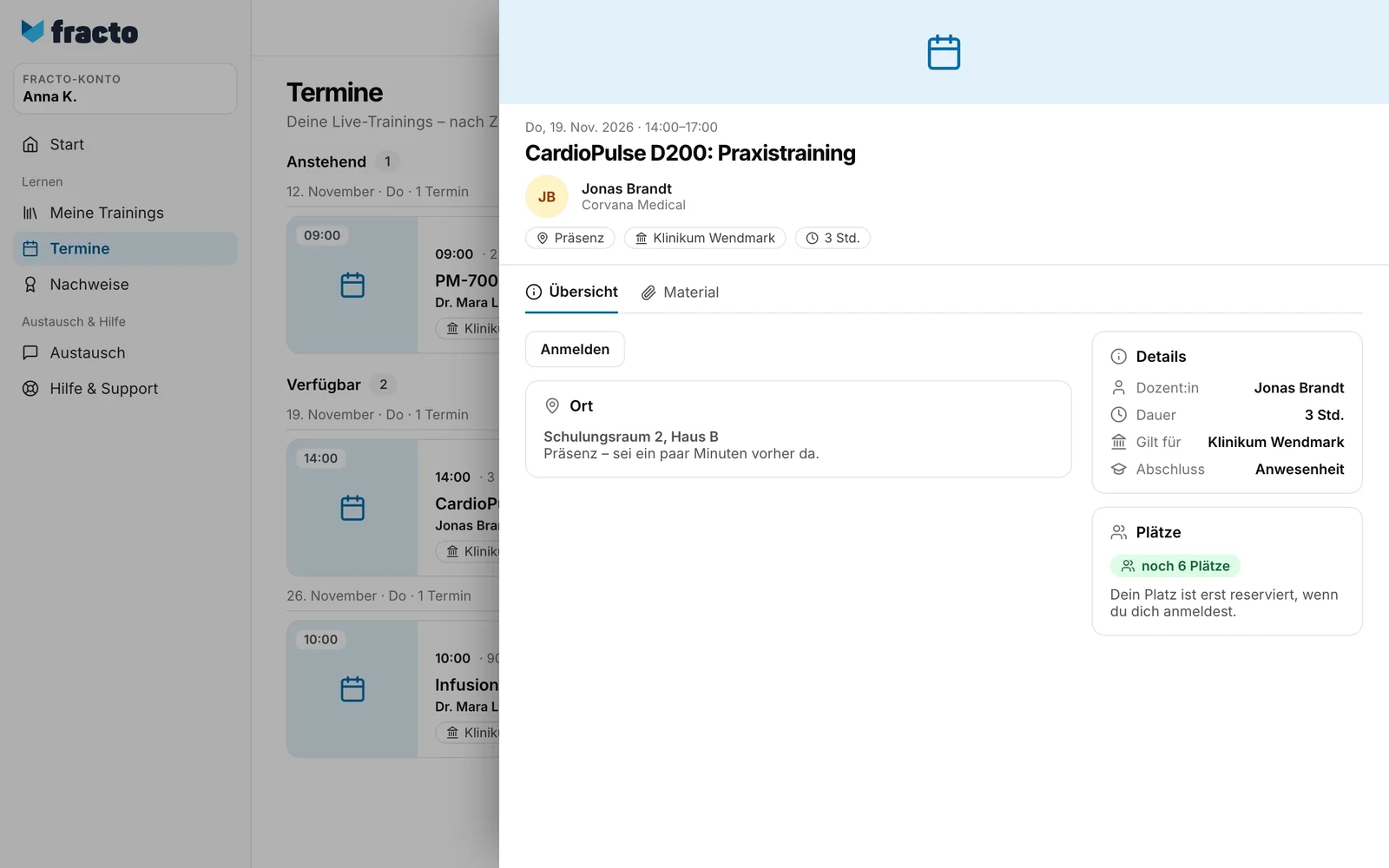
Daran sehen Sie, dass es geklappt hat: Der Termin steht unter Anstehend mit der Marke „angemeldet“.
Was danach passiert
- Sie bekommen eine Bestätigung als Hinweis im Player. Ob zusätzlich eine E-Mail kommt, stellen Sie unter Ihrem Profil auf dem Reiter Benachrichtigungen bei An- und Abmeldung ein. Ihre Einrichtung kann die Texte dieser Nachricht ändern oder sie abschalten. Auch die Dozentin oder der Dozent erfährt von Ihrer Anmeldung.
- Auf dem Termin steht für Angemeldete Kalenderdatei. Sie lädt eine Datei für Ihren Kalender.
- Bei Online-Terminen erhalten Sie den Zugang mit der Anmeldung. Der Knopf Meeting beitreten wird 15 Minuten vor Beginn aktiv. Bis dahin steht dort die Uhrzeit, zum Beispiel „Beitreten ab 08:45“.
- Für Erinnerungen vor dem Termin gibt es die Einstellung Termin steht bevor. Verschiebt oder sagt Ihre Einrichtung den Termin ab, bekommen Sie immer eine Nachricht. Diese können Sie nicht abschalten.
So melden Sie sich ab
-
Öffnen Sie den Termin unter Anstehend.
-
Klicken Sie auf Abmelden. Bestätigen Sie die Frage „Vom Termin abmelden?“ mit Abmelden. Danach steht „Du bist abgemeldet.“ Ihr Platz wird freigegeben.
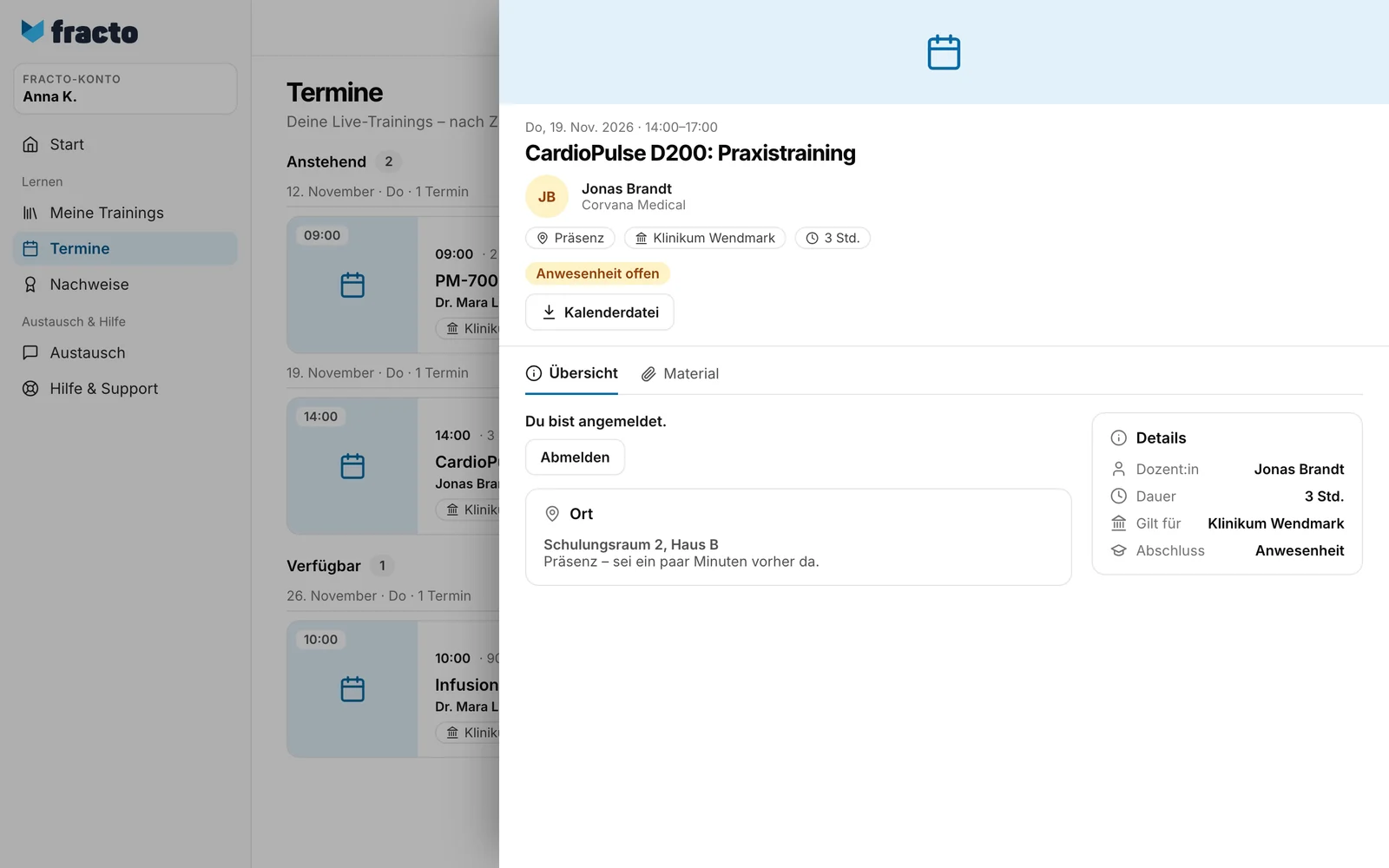
Der Knopf steht nur, wenn die Einrichtung das Absagen erlaubt hat, der Termin noch nicht begonnen hat und Sie noch nicht als anwesend geführt werden. Hat die Einrichtung das Absagen nicht erlaubt, steht dort „Eine Absage ist für diesen Termin nicht möglich.“ Nach Beginn des Termins fehlt der Knopf ohne Hinweis. Nach der Abmeldung erscheint der Termin wieder unter Verfügbar (bei einem Pflichttraining unter Pflicht – Termin wählen), solange er nicht vorbei ist. Sie können sich erneut anmelden, wenn noch ein Platz frei ist.
Wenn es nicht klappt
| Meldung | Was sie bedeutet |
|---|---|
| Dieser Termin ist voll | Alle Plätze sind vergeben. Der Knopf Anmelden ist grau. Es gibt keine Warteliste. Schauen Sie, ob Ihre Einrichtung einen weiteren Termin anbietet. |
| Für dieses Pflichttraining hast du schon einen Termin. Melde dich dort ab, um stattdessen diesen zu wählen. | Von einem Pflichttraining buchen Sie nur einen Termin. Melden Sie sich beim anderen ab, wenn die Einrichtung das erlaubt. |
| Für dieses Training brauchst du einen Trainingspass. Frag deine Einrichtung, wie du einen bekommst. | Ohne passenden Pass ist keine Anmeldung möglich. |
| Die Anmeldung konnte nicht geändert werden. Prüfe den aktuellen Termin und versuche es erneut. | Allgemeine Meldung, zum Beispiel wenn der Termin schon begonnen hat, abgesagt wurde oder sich geändert hat, oder bei einer Störung. Laden Sie die Seite neu und prüfen Sie den Termin. |
| Die Termine konnten nicht geladen werden. Bitte versuche es später erneut oder wende dich an den Support. | Die Liste ließ sich nicht laden. |
Geprüft am 6. November 2026 gegen den aktuellen Stand von Fracto.
