
Fortbildungspunkte auf dem Zertifikat
So tragen Sie in Studio Credits, Anbieter und Anerkennungstext eines akkreditierten Kurses ein, fragen Teilnehmende ab und laden die Teilnahmeliste.
Hat eine anerkennende Stelle Ihren Kurs akkreditiert, drucken Sie Credits, Anbieter und Anerkennungstext auf jedes Zertifikat. Die Teilnehmenden geben dafür einmal ihre Berufsangaben an, und Sie laden eine Teilnahmeliste für die anerkennende Stelle herunter.
Bevor Sie anfangen
- Sie haben in Studio das Recht, Kurse zu bearbeiten. Das Recht gehört zur Hub-Aufgabe Kurse erstellen. Der Download der Listen braucht das Recht zum Exportieren, das ebenfalls dazugehört.
- Die Akkreditierung liegt bei Ihnen. Fracto prüft nicht, ob eine anerkennende Stelle den Kurs anerkannt hat. Tragen Sie nur ein, was Ihnen die Stelle bestätigt hat, in dem Wortlaut, den sie vorschreibt.
- Der Kurs braucht eine Abschlussprüfung: „Zertifikate entstehen nach bestandener Abschlussprüfung. Ohne Abschlussprüfung erhält niemand ein Zertifikat.“ Siehe „Abschlussprüfung anlegen“.
- Für die Zertifikate muss im Hub ein Design veröffentlicht sein. Siehe „Zertifikatsprofil für einen Kurs wählen“.
- Die Angaben gelten für Lernende erst mit einer neu veröffentlichten Version.
So tragen Sie die Fortbildungspunkte ein
-
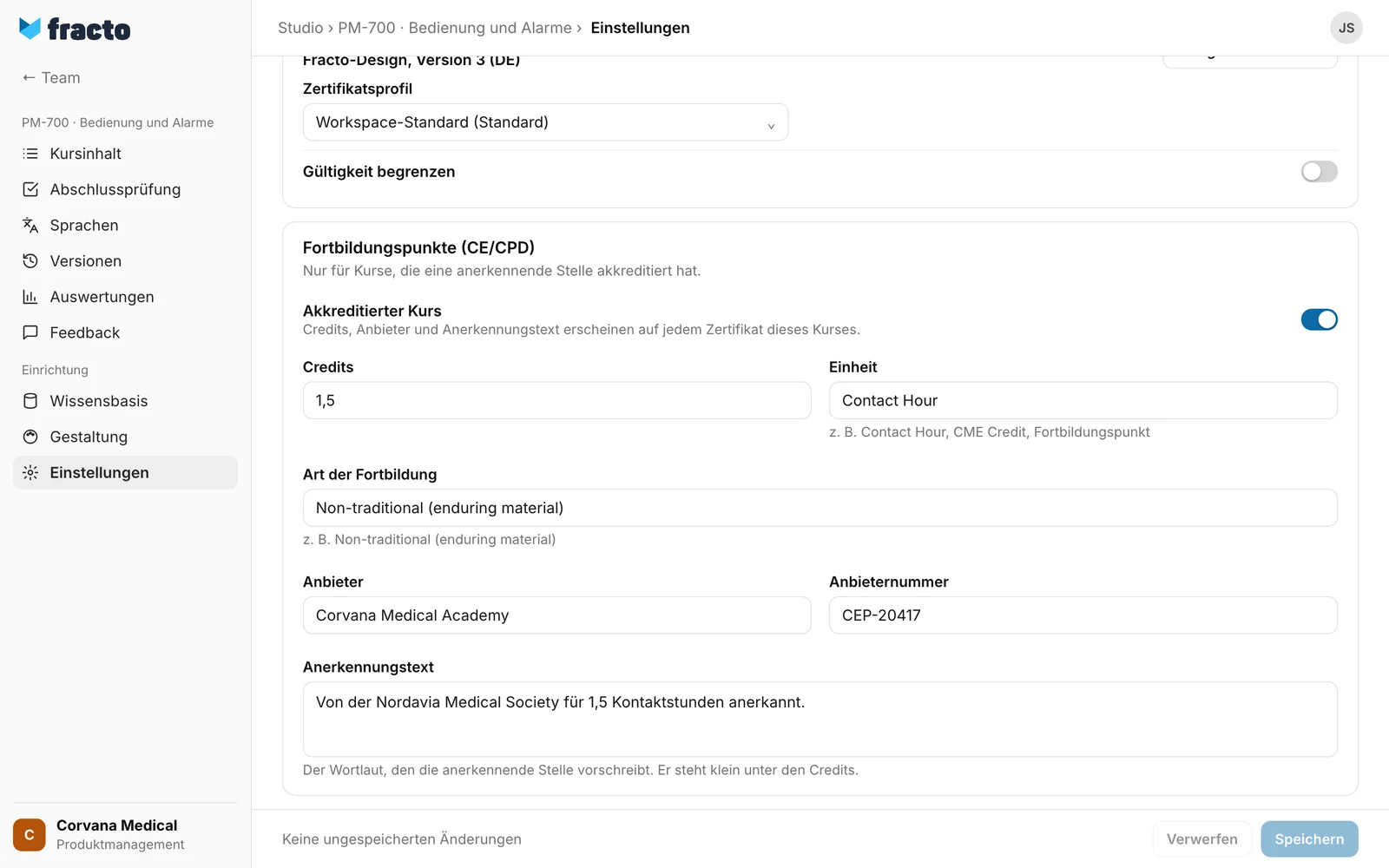
Öffnen Sie den Kurs und klicken Sie in der Kursnavigation auf Einstellungen. Wählen Sie den Reiter Zertifikat & Fortbildung und blättern Sie zu Fortbildungspunkte (CE/CPD).
-
Schalten Sie Akkreditierter Kurs ein. Dann erscheinen die Felder. Der Schalter ist vorbelegt aus.
-
Füllen Sie die Felder aus:
- Credits: eine Zahl größer als 0, höchstens 100. Ein Komma als Dezimaltrenner geht (1,5). Beim Einschalten steht 1 darin.
- Einheit: Pflicht, höchstens 60 Zeichen. Vorbelegt ist „Fortbildungspunkt“ (in einem englischen Kurs „Contact Hour“).
- Art der Fortbildung: freiwillig, höchstens 120 Zeichen.
- Anbieter (höchstens 160 Zeichen) und Anbieternummer (höchstens 80): freiwillig.
- Anerkennungstext: freiwillig, höchstens 700 Zeichen. Er steht klein unter den Credits.
-
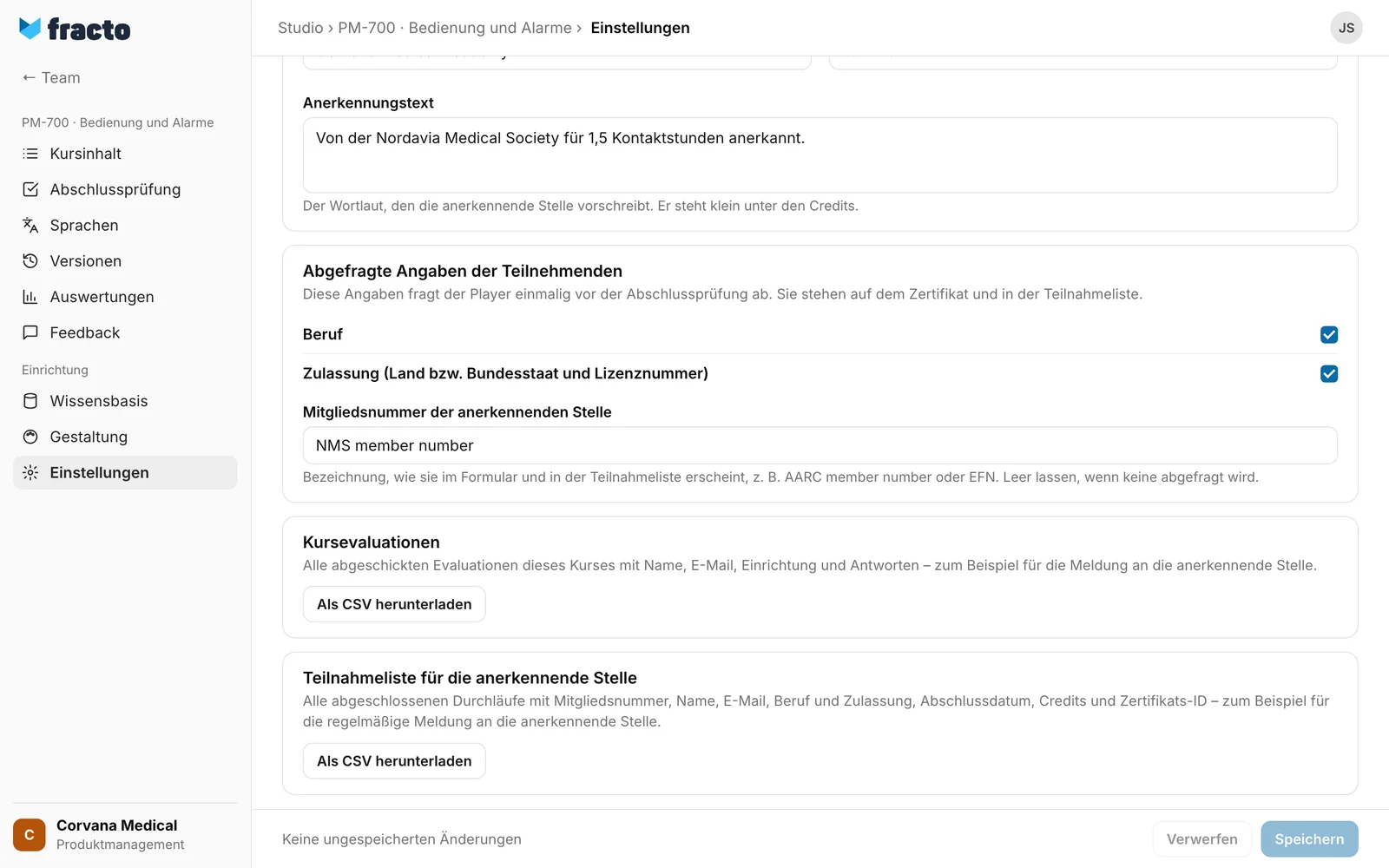
Unter Abgefragte Angaben der Teilnehmenden wählen Sie, was der Player abfragt: Beruf ist vorbelegt an, Zulassung (Land bzw. Bundesstaat und Lizenznummer) aus. Setzen Sie den Haken bei Zulassung (Land bzw. Bundesstaat und Lizenznummer) ausdrücklich, wenn die anerkennende Stelle Lizenzangaben verlangt. Im Feld Mitgliedsnummer der anerkennenden Stelle tragen Sie die Bezeichnung ein, zum Beispiel „AARC member number“ (höchstens 60 Zeichen). Bleibt das Feld leer, wird keine Mitgliedsnummer abgefragt.
-
Klicken Sie unten auf Speichern.
-
Veröffentlichen Sie den Kurs. Geänderte Fortbildungseinstellungen lassen sich nicht als Korrektur veröffentlichen. Der Dialog nennt meist „Geänderte Fortbildungseinstellungen erfordern eine neue Version.“, bei einer zuvor freiwilligen Prüfung „Geänderte Bewertung oder Bestehensgrenze erfordert eine neue Version.“ Siehe „Kurs veröffentlichen“ und „Versionen und Korrekturen“.
Daran sehen Sie, dass es geklappt hat: Es erscheint „Gespeichert“. Auf der Seite Abschlussprüfung ist Prüfung ist Pflicht an und gesperrt.
Was auf dem Zertifikat steht
- Eine Zeile mit den Credits: Zahl, Einheit und, wenn eingetragen, die Art der Fortbildung, zum Beispiel „1.5 Contact Hour · Non-traditional (enduring material)“. Eine ganze Zahl steht mit einer Nachkommastelle („1.0“).
- Eine Zeile mit dem Anbieter, zum Beispiel „Provider: Corvana Medical Academy · Provider No. CEP-20417“. Die Beschriftungen „Provider“ und „Provider No.“ sind fest und stehen auch auf deutschen Zertifikaten englisch.
- Der Anerkennungstext, klein.
- Eine Zeile mit den Angaben der Person, nur zu den Feldern, die der Kurs abfragt: Beruf, „Lizenz RRT-12345 (CA)“ und Mitgliedsnummer mit Ihrer Bezeichnung.
Die Angaben stammen aus der Kursversion, in der die Person bestanden hat. Ausgestellte Zertifikate behalten sie. Die Angaben der Person halten Fracto beim Bestehen fest, spätere Änderungen am Profil der Person ändern das Zertifikat nicht.
Was die Teilnehmenden tun
Bei einem akkreditierten Kurs steht im Player vor der Prüfung ein Formular, bevor Prüfung starten möglich ist. Es fragt nur, was Sie angekreuzt haben, und nur, was der Person noch fehlt. Die Angaben gelten für weitere Kurse. Siehe „Abschlussprüfung ablegen“ und „Nachweise ansehen und teilen“.
Die Listen herunterladen
Im Reiter Zertifikat & Fortbildung stehen unten zwei Downloads, jeweils mit Als CSV herunterladen.
-
Kursevaluationen: alle abgeschickten Evaluationen aller veröffentlichten Versionen des Kurses. Je Zeile Zeitpunkt, Person, E-Mail, Einrichtung und die Antworten. Mit einer Vorher-nachher-Befragung gibt es eine Zeile je Durchlauf, die Antworten beider Runden stehen nebeneinander.
-
Teilnahmeliste für die anerkennende Stelle: eine Zeile je abgeschlossenem Durchlauf des Kurses, über alle Versionen. Die Spalten heißen englisch: zuerst eine Spalte je Bezeichnung einer Mitgliedsnummer, dann first_name, last_name, email, profession, license_state, license_number, organization, course, credits, completion_date und certificate_id. Was nicht vorliegt, steht als „nicht erfasst“. Zellen anderer Mitgliedsnummer-Spalten und eine fehlende E-Mail bleiben leer. Das Datum ist der Tag in der Zeitzone des Arbeitsbereichs. Zellen, die mit =, +, - oder @ beginnen, bekommen ein Hochkomma vorangestellt, damit Tabellenprogramme sie nicht als Formel lesen.
Was sonst gilt
- Mit Akkreditierter Kurs ist die Prüfung immer Pflicht. Fracto setzt sie beim Speichern auf Pflicht. Schalten Sie den Schalter später aus, bleibt die Prüfung Pflicht, bis Sie sie in der Abschlussprüfung selbst wieder freigeben. Siehe „Abschlussprüfung freiwillig machen“.
- Der Hinweis „Für diesen Herausgeber ist noch kein Zertifikatsdesign veröffentlicht. Bestandene Abschlüsse bleiben gespeichert; Zertifikate werden nach Veröffentlichung des Designs ausgestellt.“ ist eine Warnung, kein Fehler.
Wenn es nicht klappt
| Meldung | Was sie bedeutet |
|---|---|
| Bitte gib gültige Credits (größer als 0) und eine Einheit an. | Credits sind keine Zahl, nicht größer als 0 oder größer als 100, oder Einheit ist leer. Korrigieren Sie das Feld und speichern Sie noch einmal. |
| Kurseinstellungen konnten nicht gespeichert werden. | Das Speichern ist gescheitert. Ein Grund kann ein zu langer Text sein: Einheit über 60, Art der Fortbildung über 120, Anbieter über 160 oder Anbieternummer über 80 Zeichen. Das Formular begrenzt diese Felder nicht. Kürzen Sie und versuchen Sie es noch einmal. |
| Der Kurs wurde inzwischen geändert. Lade den aktuellen Stand, bevor du erneut speicherst. | Jemand hat den Kurs während Ihrer Arbeit geändert. Laden Sie die Seite neu und tragen Sie Ihre Änderung noch einmal ein. |
Geprüft am 6. November 2026 gegen den aktuellen Stand von Fracto.
