
Fracto im Überblick: Apps und Rollen
Welche fünf Apps Fracto hat, für wen sie gedacht sind und wie Workspace, Aufgaben und Plätze bestimmen, was eine Person sieht und tun darf.
Fracto besteht aus fünf Apps. Welche davon Sie sehen und was Sie darin tun dürfen, hängt von Ihrem Workspace und von den Aufgaben ab, die ein Workspace-Admin Ihnen gegeben hat. Alle Funktionen im Überblick zeigt die Seite Plattform.
Die fünf Apps
| App | Wofür | Wer damit arbeitet |
|---|---|---|
| Hub | „Workspace und Zugänge“: Personen, Organisation, Vertrag und Nutzung | Workspace-Admins |
| Studio | „Kurse erstellen und übersetzen“ | Kursautorinnen, Kursautoren und Prüfende |
| Channel | „Vertrieb, Partner, Verteilung“ | Vertrieb und Partnerbetreuung eines Herstellers |
| Campus | „Eigenes Personal schulen“ | Trainingsteams in Einrichtungen und bei Herstellern |
| Player | „Lerner-Sicht“ | Lernende |
Ein Kurs entsteht in Studio, wird über Channel an Märkte und Partner gegeben, in Campus zugewiesen und im Player gelernt. Hub hält die Workspaces zusammen: Dort laden Sie Personen ein und vergeben Aufgaben. Das gilt für Workspaces mit Hub, siehe unten.
Workspace, Person und Aufgabe
- Jede Organisation arbeitet in einem eigenen Workspace. Es gibt Hersteller-Workspaces und Einrichtungs-Workspaces. Partner arbeiten zusätzlich im Kontext eines Herstellers (Partner-Workspace). Dieser Artikel beschreibt Hersteller und Einrichtungen. Eine Person hat ein Fracto-Konto und kann in mehreren Workspaces arbeiten. Den Workspace wechseln Sie über die Schaltfläche Workspaces (siehe „Workspace wechseln“).
- Wer lernt, braucht nur den Player und einen Lernplatz. Die App sagt dazu: „Lernt im Player. Ein Lernplatz ermöglicht ein persönliches Lernjahr.“
- Wer arbeitet, bekommt von einem Workspace-Admin eine Zugangsform und Aufgaben. Eine Aufgabe legt fest, in welcher App eine Person was tun darf, zum Beispiel „Kurse erstellen“ in Studio oder „Campus verwalten“ in Campus.
- Die Zugangsform ist Operator („Arbeitet in mehreren Apps und Aufgaben im Workspace.“) oder Contributor („Arbeitet in einer App mit einer begrenzten Aufgabe. …“). Beide belegen einen Platz des Workspaces.
Welche Aufgaben es gibt und was sie erlauben, steht in Rollen und Rechte. Wie eine Einladung Zugangsform und Aufgaben in einem Schritt festlegt, zeigt Person mit Rolle und Aufgaben einladen.
Welche Apps Sie sehen
Die Schaltfläche im Kopf der Seite mit dem Namen der aktuellen App öffnet die Liste der Apps.
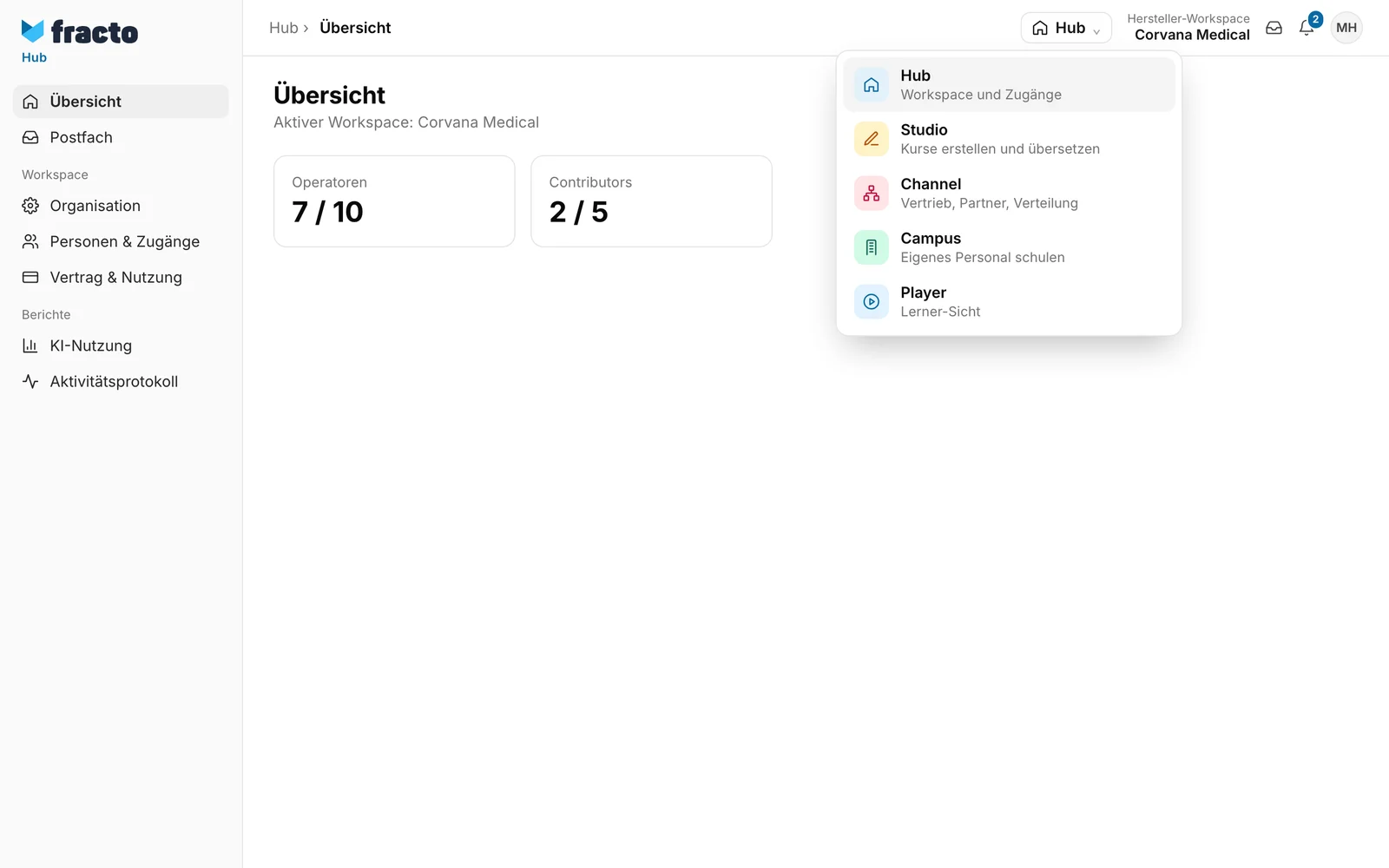
- Studio, Channel oder Campus ohne Zugang stehen grau in der Liste und tragen den Vermerk Nicht freigeschaltet.
- Der Hub steht nur in der Liste, wenn Sie Personen oder Einstellungen verwalten dürfen. Dafür brauchen Sie die Aufgabe Workspace administrieren. Haben Sie keine oder mehrere Arbeits-Apps, öffnet Fracto den Hub trotzdem als Startseite. Ohne diese Aufgabe sehen Sie dort nur Übersicht und Postfach, und der Hub fehlt im App-Wechsler.
- Haben Sie höchstens eine Arbeits-App und keinen Hub, gibt es keinen App-Wechsler.
- Gibt es den App-Wechsler, steht der Player immer darin.
- Channel gibt es nur in Hersteller-Workspaces. In einem Einrichtungs-Workspace fehlt Channel in der Liste.
- Hub und Studio stehen in einer Einrichtung nur mit Campus Full zur Verfügung. Ohne Campus Full arbeiten Einrichtungen in Campus und im Player.
- Nach der Anmeldung öffnet Fracto die App, wenn Sie genau eine Arbeits-App haben, sonst den Hub. Wer in Studio nur Kurse prüfen hat, landet direkt in den Prüfaufträgen.
Warum eine App gesperrt ist
Die Übersicht im Hub zeigt bei einer gesperrten App den Grund:
| Meldung | Was sie bedeutet |
|---|---|
| App-Zugriff fehlt. Workspace-Admin kontaktieren. | Sie haben in dieser App keine Aufgabe. |
| Operator-Platz fehlt. Kein Operator-Platz frei – Workspace-Admin muss weitere Plätze anfragen. | Für Ihre Aufgabe ist kein Operator-Platz gebucht. Der Workspace-Admin muss einen zuweisen oder weitere Plätze anfragen. |
| Contributor-Platz fehlt. Kein Contributor-Platz frei – Workspace-Admin muss weitere Plätze anfragen. | Für Ihre Aufgabe ist kein Contributor-Platz gebucht. Der Workspace-Admin muss einen zuweisen oder weitere Plätze anfragen. |
| Workspace-Mitgliedschaft fehlt. Workspace-Admin kontaktieren. | Sie haben in diesem Workspace noch keinen Arbeitszugang. |
| App-Kontext fehlt. Workspace-Admin muss die Einrichtung prüfen. | Sie haben in dieser App eine Aufgabe, sie ist aber gerade nicht wirksam, zum Beispiel weil Ihr Arbeitszugang pausiert ist. |
Gehört eine App nicht zur Art Ihres Workspaces, zeigt die Übersicht sie gar nicht, zum Beispiel Channel in einer Einrichtung. Sehen Sie eine App nicht, die Sie brauchen, wenden Sie sich an einen Workspace-Admin Ihres Workspaces.
Geprüft am 6. November 2026 gegen den aktuellen Stand von Fracto.
