
Campus-Auswertungen exportieren
So exportieren Sie in Campus eine Auswertung als CSV-, Excel- oder PDF-Datei und erfahren, was die Datei enthält und wie lange der Download gilt.
Aus Auswertungen laden Sie die Zahlen eines Reiters als Datei herunter, zum Beispiel für ein Audit oder eine Tabelle im Team. Der Export enthält genau das, was Sie mit den Filtern eingestellt haben.
Bevor Sie anfangen
- Sie brauchen die Aufgabe Campus verwalten oder Abteilung betreuen. Mit Trainings durchführen allein gibt es den Knopf Export nicht.
- Exportieren lassen sich vier Reiter: Compliance, Prüfungsergebnisse, Live-Training und Content-Qualität. Der Teamvergleich hat keinen Export. Mit Abteilung betreuen gibt es Compliance und Prüfungsergebnisse, Live-Training nur, wenn Sie nicht zugleich Trainings durchführen haben.
- Setzen Sie vorher die Filter (Zeitraum, Abteilung, Team, bei Compliance auch Suche, Status, Fälligkeit und Sortierung, bei Live-Training Suche, Status und Sortierung). Sie gehen in die Datei ein. Bei Prüfungsergebnisse gelten nur Abteilung und Team, bei Content-Qualität wirken die Filter nicht; der Export enthält immer alle Kurse.
- Es gibt Exporte von Auswertungen. Eine Einzelakte je Person als Export gibt es nicht. Lernende laden ihre Zertifikate selbst im Player herunter, siehe Nachweise ansehen und teilen. Ihr eigenes Datenpaket beschreibt Meine Daten.
So exportieren Sie
-
Öffnen Sie in Campus Auswertungen und wählen Sie den Reiter, den Sie exportieren möchten.
-
Stellen Sie die Filter ein.
-
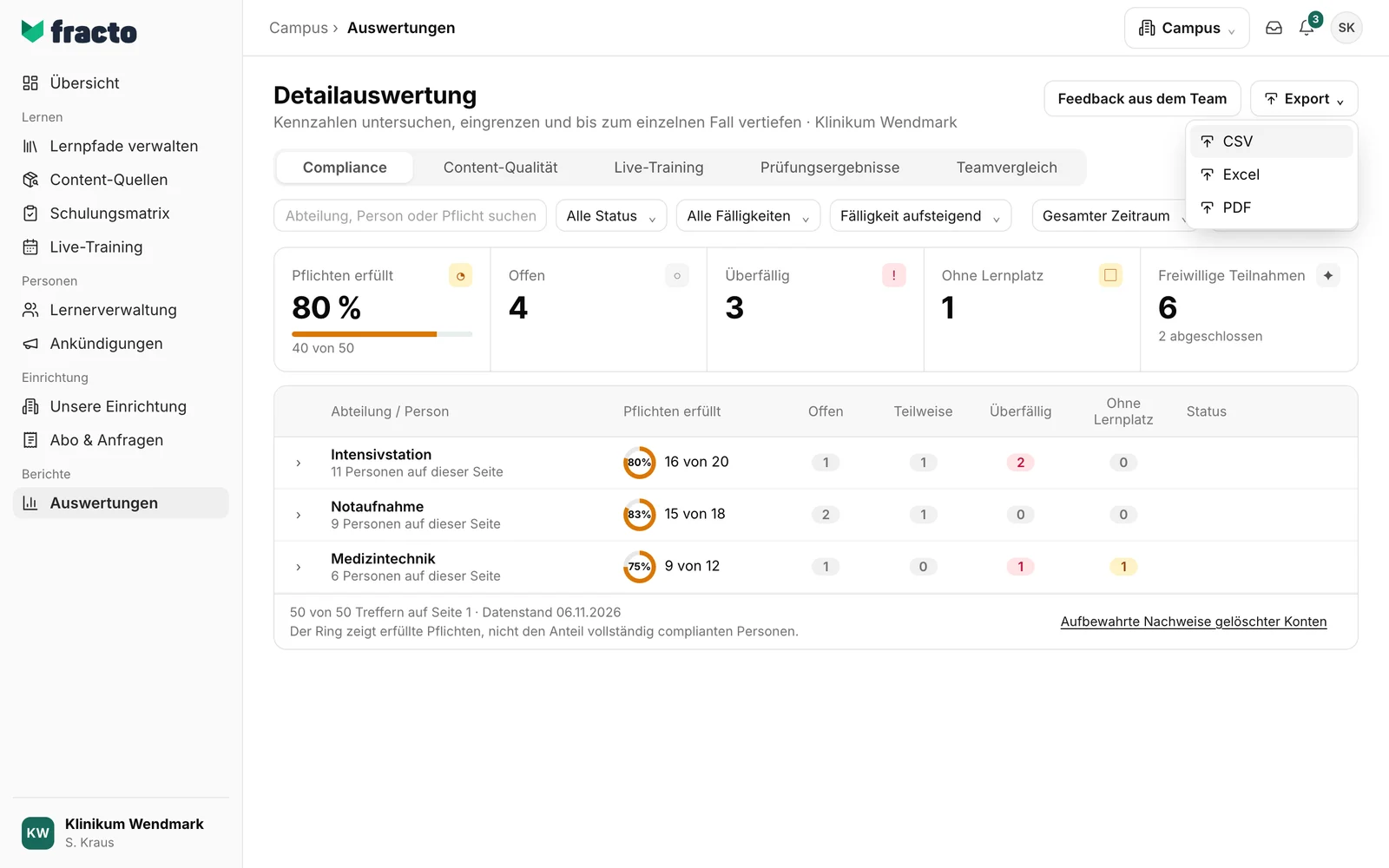
Klicken Sie neben Feedback aus dem Team auf Export und wählen Sie CSV, Excel oder PDF.
-
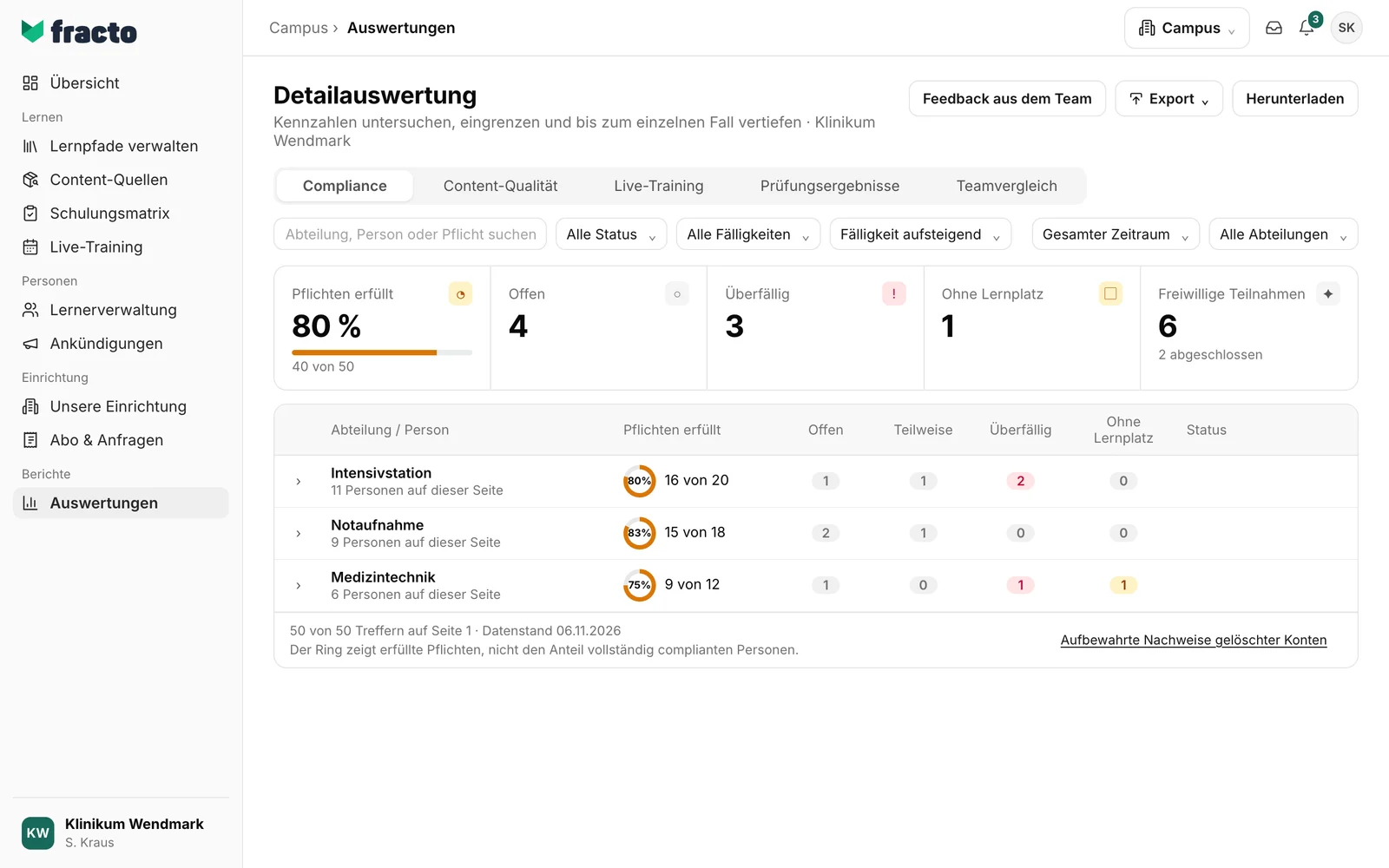
Der Knopf zeigt Export läuft…. Das dauert meist nur Sekunden. Campus fragt alle 2,5 Sekunden nach und gibt nach 30 Sekunden auf.
-
Ist die Datei fertig, startet der Download von selbst. Daneben erscheint der Knopf Herunterladen. Mit ihm laden Sie die Datei, falls Ihr Browser den Download blockiert hat.
Was in der Datei steht
Das PDF zeigt oben Bericht, Umfang, Filter und Stand und darunter die Tabelle.
Der Dateiname lautet campus-<bericht>-<umfang>-<zeitraum>.<endung>, zum Beispiel campus-schulungsstatus-klinikum-wendmark-2026-11-06.csv. Der Bericht ist schulungsstatus, pruefungsergebnisse, live-training oder content-qualitaet. Ist ein Zeitraum gewählt, steht er im Namen, sonst das Datum des Exports. Der Dateiname ist auch bei englischer Oberfläche deutsch.
CSV und Excel (außer Excel bei Content-Qualität, siehe unten) beginnen mit vier Zeilen Bericht, Umfang, Filter und Stand, dann folgt eine Leerzeile, die Spaltenüberschriften und die Daten. Die Sprache der Überschriften und Status folgt Ihrer Oberfläche zum Zeitpunkt des Exports. Die Datei enthält alle Zeilen, die zu den Filtern passen, nicht nur die der aktuellen Seite.
| Reiter | Spalten |
|---|---|
| Compliance | Person, Abteilung, Rolle, Pflicht, Status, Fällig, Zugriff, Nachweis gültig bis |
| Prüfungsergebnisse | Person, Abteilung, Kurs / Fassung, Fassung vom, Bestanden am, Ergebnis (%), Bewertete Versuche, Versuche bis bestanden, Zertifikat |
| Live-Training | Termin-Referenz, Termin, Beginn, Status, Angemeldet, Abgemeldet, Teilgenommen, Abwesend, Abgeschlossen, Aufzeichnungen, Potenzielle Reichweite, Quizquote |
| Content-Qualität | Kurs, Lernstände, Abgeschlossen, Abschlussquote (%), Ø Fortschritt (%) |
Bei Content-Qualität besteht die Excel-Datei aus zwei Blättern: den Ergebnissen und dem Blatt „Definitionen & Datenstand“ mit Bericht, Umfang, Filter und Stand.
Was danach passiert
- Die Datei steht 30 Minuten zum Download bereit und wird danach gelöscht. Für eine neue Datei exportieren Sie erneut.
- Nur Sie können die Datei laden.
- Beim Erstellen prüft Fracto Ihre Rechte und Ihren Bereich noch einmal. Hat sich beides inzwischen geändert, kommt keine Datei.
- Anforderung, Fertigstellung und Download werden protokolliert.
Wenn es nicht klappt
| Meldung | Was sie bedeutet |
|---|---|
| Export konnte nicht erstellt werden. Bitte erneut versuchen. | Der Export ist fehlgeschlagen oder hat länger als 30 Sekunden gedauert. Der Knopf heißt dann Erneut versuchen. Mögliche Gründe: mehr als 50.000 passende Zeilen (grenzen Sie die Filter ein) oder geänderte Rechte. |
| Der Knopf Export fehlt. | Der Reiter ist der Teamvergleich, oder Ihnen fehlt die Aufgabe, siehe oben. |
Hat der Export nur länger gedauert, wählen Sie nach Erneut versuchen dasselbe Format; dann kann er inzwischen fertig sein. Kommt die Meldung wieder, ändern Sie einen Filter oder laden Sie die Seite neu. Erst dann entsteht ein neuer Export. Fordern Sie dasselbe Format mit denselben Filtern auf derselben Seite noch einmal an, bekommen Sie sonst dieselbe Datei und keine neu berechneten Zahlen; nach Ablauf der 30 Minuten kommt die Fehlermeldung.
Geprüft am 6. November 2026 gegen den aktuellen Stand von Fracto.
