
Übersetzung prüfen und als geprüft markieren
So prüfen Sie in Studio eine Übersetzung Stelle für Stelle, korrigieren sie und markieren sie als geprüft, damit sie veröffentlicht werden kann.
Eine Übersetzung ist zunächst ein Entwurf. Im Übersetzungseditor sehen Sie Original und Übersetzung zu jeder Stelle, korrigieren und markieren die Sprache am Ende als geprüft. Erst dann kommt sie in eine veröffentlichte Kursversion.
Bevor Sie anfangen
- Es gibt einen Entwurf für die Sprache, zum Beispiel aus dem Artikel „Kurs in eine andere Sprache übersetzen“.
- Sie brauchen in Studio das Recht, Kurse zu bearbeiten. Ohne dieses Recht sehen Sie die Übersetzung nur an.
- Den Knopf Baustein übersetzen gibt es nur mit beiden Rechten (Bearbeiten und KI-Übersetzung) und wenn KI-Übersetzungen für den Arbeitsbereich eingeschaltet sind. Er verbraucht KI-Guthaben.
- Das ist nicht die Prüfung des Kurses durch eine prüfende Person. Hier markiert jemand mit Bearbeitungsrecht die Sprache selbst als geprüft. Es gibt keinen Schritt für eine zweite Person. Die App prüft auch nicht, ob Sie jede Stelle angesehen haben: Fehlt kein Zieltext und ist nichts zu bestätigen, lässt sich die Sprache sofort als geprüft markieren. Die Sorgfalt liegt bei Ihnen.
So prüfen Sie eine Übersetzung
-
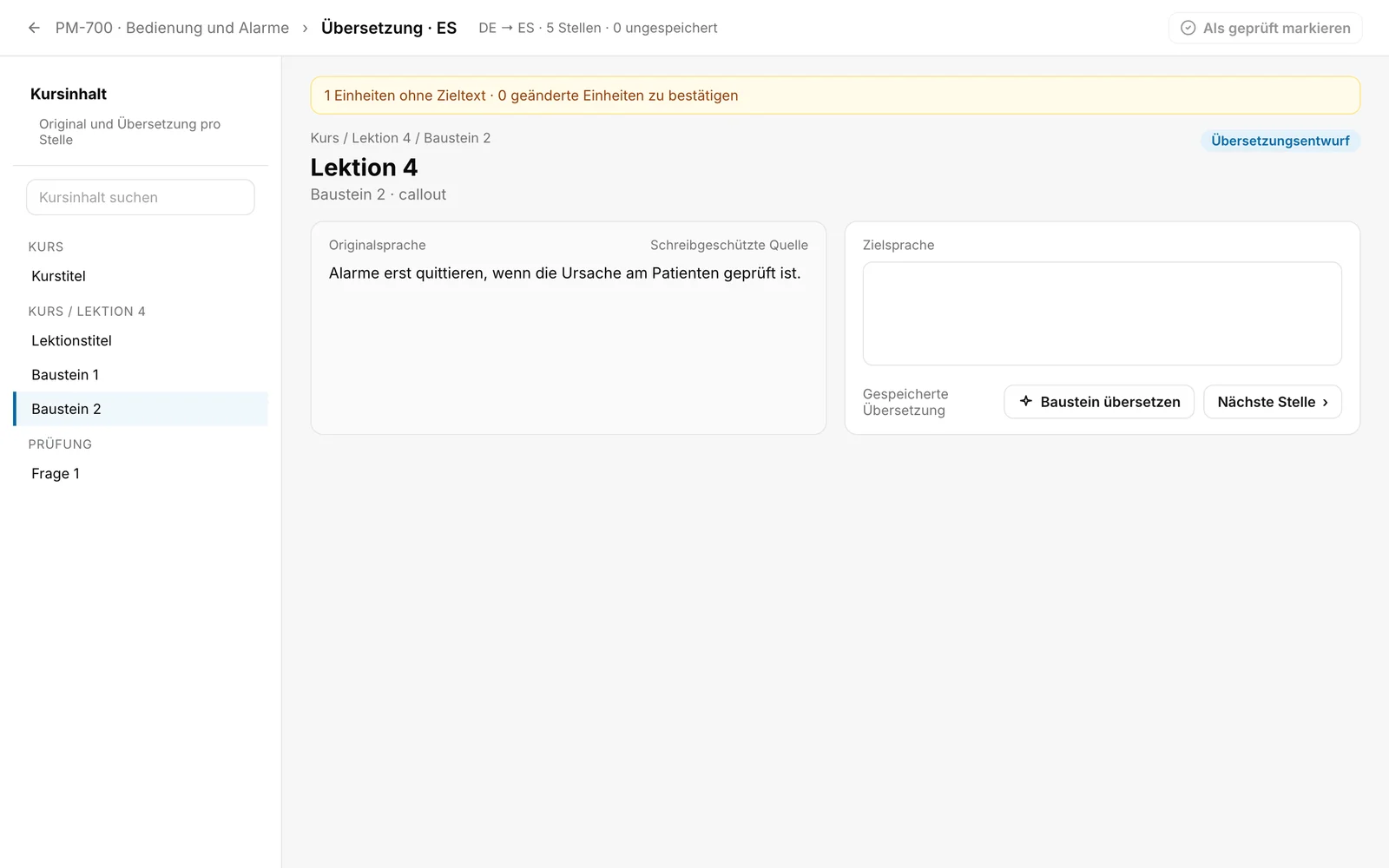
Öffnen Sie in Sprachen bei der Sprache Übersetzung prüfen. Der Editor heißt „Übersetzung · ES“ (mit dem Sprachkürzel). Oben stehen Richtung und Zahl der Stellen („DE → ES · 5 Stellen · 0 ungespeichert“).
-
Wählen Sie in der Liste Kursinhalt eine Stelle (auf schmalen Bildschirmen steht die Liste oben als aufklappbare Zeile). Auf breiten Bildschirmen finden Sie Stellen auch über Kursinhalt durchsuchen. Die Liste ist nach Kurs, Lektion und Prüfung gegliedert. Der Text in der Originalsprache ist schreibgeschützt. Daneben, auf schmalen Bildschirmen darunter, schreiben Sie unter Zielsprache.
-
Eine Zeile oben nennt, was noch fehlt: „1 Einheiten ohne Zieltext · 0 geänderte Einheiten zu bestätigen“ (die App sagt hier „Einheiten“, sonst „Stellen“). Stellen mit Quelltext brauchen einen Zieltext. Der Autorenname darf leer bleiben. Die Liste markiert fehlende Zieltexte nicht. Gehen Sie mit Nächste Stelle durch die Stellen.
-
Ergänzen Sie fehlende Texte und korrigieren Sie falsche. Klicken Sie danach auf Änderung speichern. Speichern Sie jede Stelle einzeln. Ungespeicherte Änderungen zählt der Kopf („n ungespeichert“). Zurücksetzen nimmt Ihre Eingabe zurück. Verlassen Sie den Editor mit Ungespeichertem, fragt die App Ungespeicherte Korrekturen verwerfen?. Mit Verwerfen gehen die Änderungen verloren.
-
Für einen Baustein können Sie Baustein übersetzen wählen. Die KI zeigt einen KI-Vorschlag für diesen Baustein. Mit Vorschlag übernehmen setzen Sie ihn ins Feld, mit Verwerfen nicht. Übernommen heißt noch nicht gespeichert: Klicken Sie danach auf Änderung speichern.
-
Hat sich der Originaltext seit der letzten Prüfung geändert, steht bei der Stelle „Quelltext geändert“ (bei neuem Text „Neue Quellstelle“), und sie ist in der Liste als Geändert markiert. Prüfen Sie den Zieltext und klicken Sie auf Einheit bestätigen, auch wenn er stimmt.
-
Sind alle Stellen übersetzt und bestätigt und nichts ist ungespeichert, klicken Sie oben auf Als geprüft markieren.
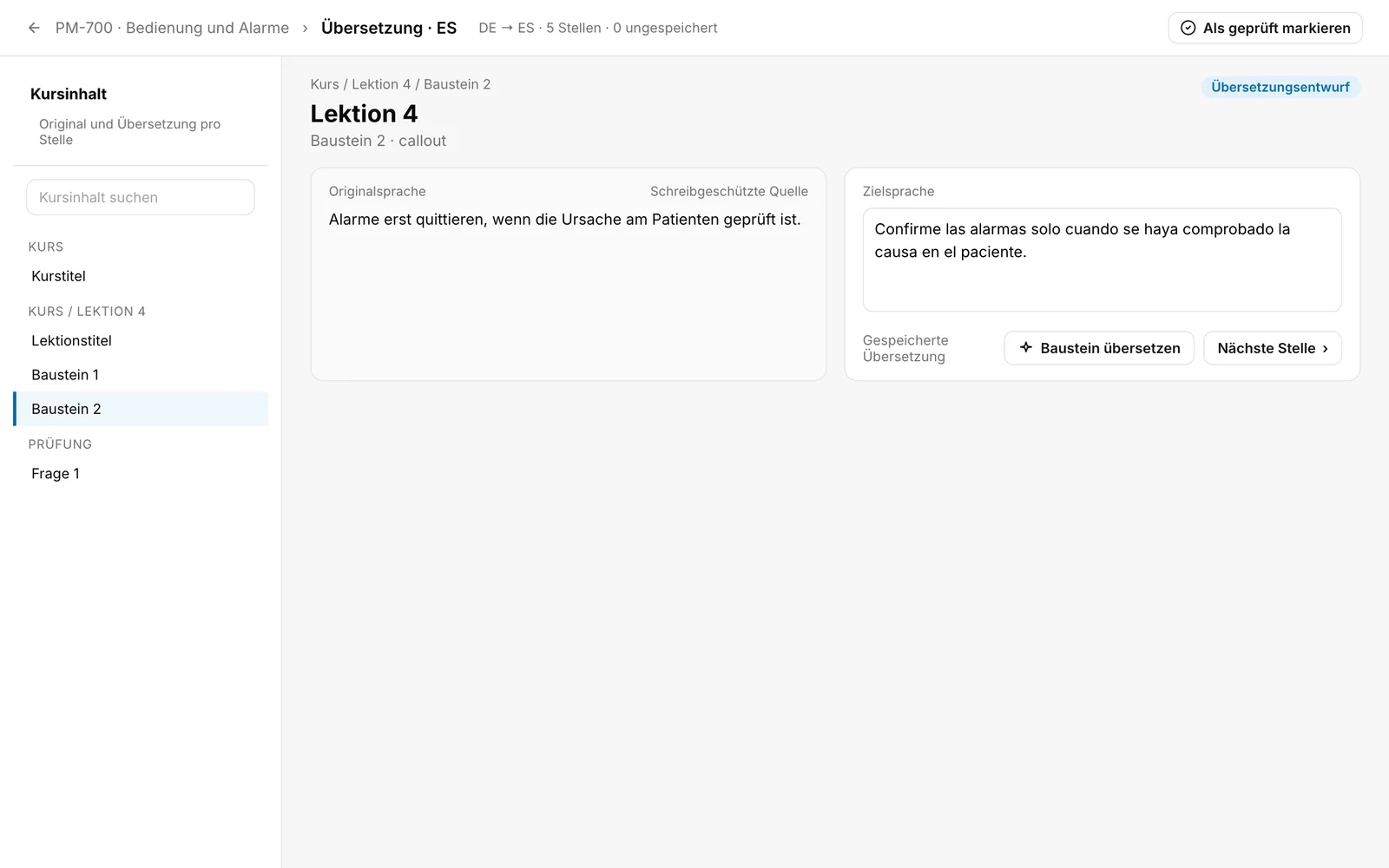
Daran sehen Sie, dass es geklappt hat: Das Kennzeichen wechselt von Übersetzungsentwurf zu Geprüft. Ist die Sprache noch nicht veröffentlicht, steht in Sprachen der Status Entwurf mit dem Zusatz Bereit zur Veröffentlichung. Bei einer schon veröffentlichten Sprache steht dort Veröffentlicht oder Veröffentlicht · neuer Entwurf.
Videos in der Übersetzung
Hat ein Kurs Videos, zeigt die Stelle Verwendet das Originalvideo. Sie können einen Videolink für die Sprache eintragen (Vimeo, YouTube oder HTTPS) und speichern. Mit Originalvideo verwenden gehen Sie zurück. Wurde das Originalvideo ersetzt, steht dort „Prüfung erforderlich: Das Originalvideo wurde ersetzt“. Entscheiden Sie mit Dieses Video behalten (nur wenn ein Sprachvideo hinterlegt ist) oder Originalvideo verwenden.
Was danach passiert
- Markieren heißt nicht veröffentlichen. Die Übersetzung kommt mit der nächsten Veröffentlichung des Kurses zu den Lernenden. Dabei werden nur geprüfte, vollständige Übersetzungen übernommen, die zum aktuellen Quelltext passen.
- Speichern Sie nach dem Markieren noch eine Korrektur, ist die Übersetzung wieder ein Entwurf. Markieren Sie sie dann erneut als geprüft.
- Ändern Sie später den Originaltext, zeigt der Editor das Kennzeichen Quelle geändert. In Sprachen steht bei einer noch nicht veröffentlichten Sprache Prüfung erforderlich, bei einer veröffentlichten Veröffentlicht · neuer Entwurf. Der Editor nennt, wie viele Quellstellen sich seit der letzten Prüfung geändert haben, und markiert sie. Bestätigen Sie diese Stellen und markieren Sie die Sprache erneut als geprüft.
- Enthält der Kurs eine Abschlussprüfung, muss auch deren Übersetzung vollständig sein. Sie finden sie im Editor unter „Prüfung“ und in der Abschlussprüfung im Reiter Einstellungen unter Übersetzungen.
Wenn es nicht klappt
| Meldung | Was sie bedeutet |
|---|---|
| 1 Einheiten ohne Zieltext · 0 geänderte Einheiten zu bestätigen | Das ist ein Hinweis, kein Fehler. Als geprüft markieren bleibt gesperrt, bis nichts mehr fehlt und alles bestätigt ist. |
| Die Korrektur konnte nicht gespeichert werden. | Das Speichern ist gescheitert. Versuchen Sie es noch einmal. |
| Quelle oder Übersetzung wurde geändert. Bitte neu laden. | Während Sie arbeiteten, hat sich Original oder Entwurf geändert. Laden Sie die Seite neu und prüfen Sie Ihre Eingabe. Sie erscheint auch beim Markieren als geprüft, wenn sich der Stand inzwischen geändert hat. |
| Der Originaltext hat sich geändert. Bitte die Ansicht neu laden. | Erscheint bei Baustein übersetzen, wenn der Quelltext neu ist. Laden Sie die Ansicht neu. |
| Die Übersetzung konnte nicht erstellt werden. / Dieser Baustein konnte nicht übersetzt werden. | Die KI-Übersetzung des Bausteins ist gescheitert. Übersetzen Sie von Hand. |
| Die Übersetzung konnte nicht als geprüft markiert werden. | Meist ist die Übersetzung der Abschlussprüfung unvollständig. Öffnen Sie die Stellen unter „Prüfung“ in der Liste oder die Abschlussprüfung im Reiter Einstellungen unter Übersetzungen. |
| Gib einen gültigen Vimeo-, YouTube- oder HTTPS-Videolink ein. | Der Videolink passt nicht. |
| Der Übersetzungsentwurf konnte nicht geladen werden. | Laden Sie die Seite neu. |
Geprüft am 6. November 2026 gegen den aktuellen Stand von Fracto.
