
Kurs für einen Partner verfügbar machen
So machen Sie in Channel einen Kurs für einen Partner verfügbar: Kurs einem Produkt zuordnen, dann die Produktgruppe in das Sortiment des Partners aufnehmen.
Ein Kurs gehört in Channel nie direkt zu einem Partner. Er wird in zwei Schritten verfügbar: Sie ordnen den Kurs einem Produkt zu, das zu einer Produktgruppe gehört, und Sie nehmen diese Produktgruppe in das Sortiment des Partners auf. Hat der Partner beim Anlegen schon die richtige Produktgruppe erhalten, brauchen Sie nur Schritt 1.
Bevor Sie anfangen
- Der Kurs ist in Studio veröffentlicht. Neue Kurse erscheinen in Lerncontent auf dem Reiter Zuordnung unter Unzugeordnet: „Neue publizierte Kurse aus Studio warten hier auf ein Produkt.“
- Den Katalog ändert nur die Netzwerkleitung. Alle anderen sehen ihn nur, mit dem Hinweis Nur-Lese-Zugriff.
- Es gibt ein Produkt und eine Produktgruppe dafür. Kurse hängen an Produkten. Hat eine Produktgruppe noch kein Produkt, legen Sie zuerst im Produktkatalog eines an.
- Der Partner ist im Netzwerk angelegt, siehe „Partner anlegen“.
- Das Sortiment eines Partners ändert, wer über ihm steht, also die Netzwerkleitung oder die Gebietsleitung. Eine Partnerleitung kann es nur innerhalb der Freigabe des Herstellers ändern. Wer nur lesen darf, sieht statt Sortiment festlegen die Schaltfläche Sortiment ansehen.
Schritt 1: Kurs einem Produkt zuordnen
-
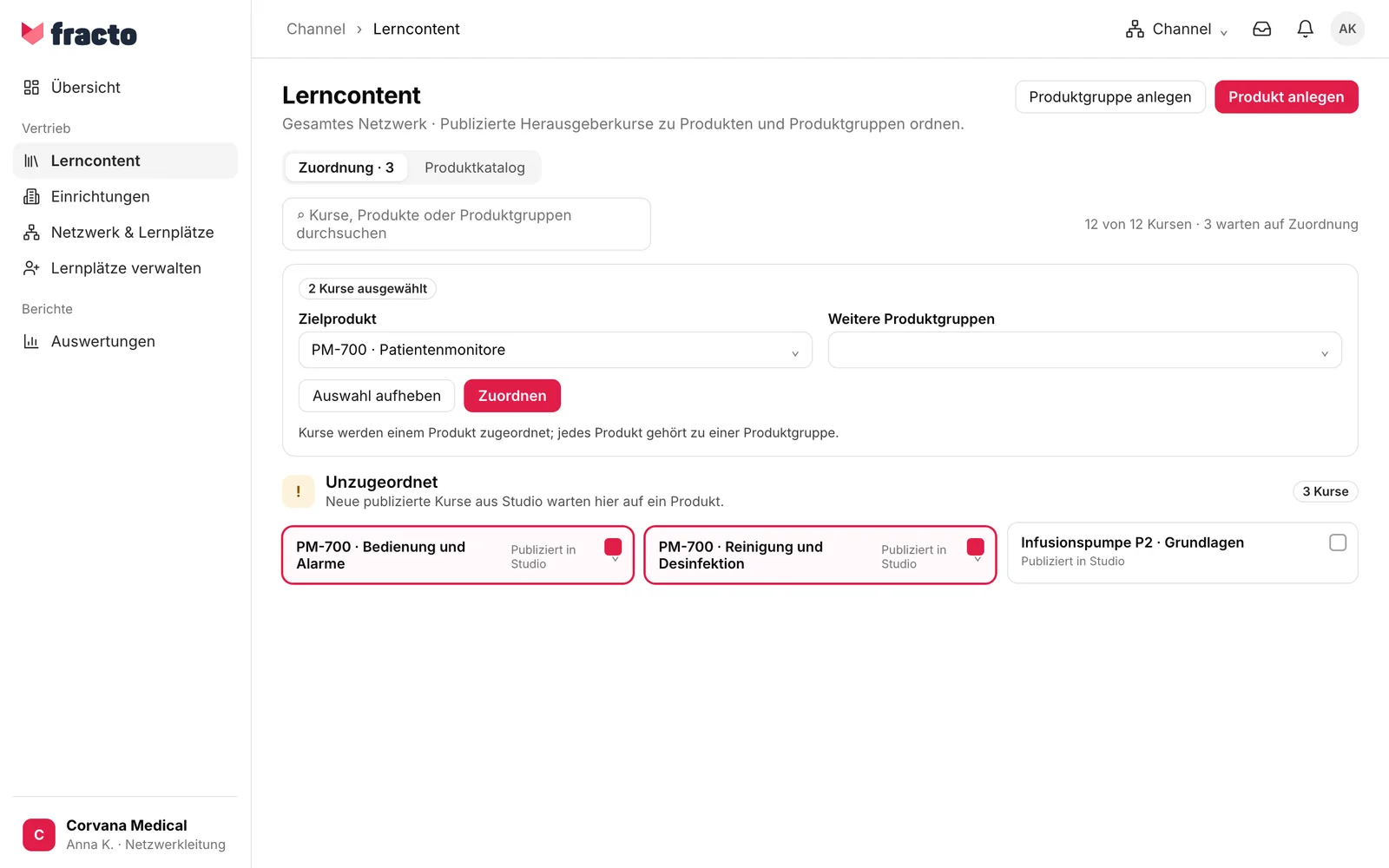
Öffnen Sie in Channel Lerncontent. Auf dem Reiter Zuordnung steht neben dem Namen, wie viele Kurse auf eine Zuordnung warten.
-
Haken Sie die Kurse an. Mit der Suche und dem Filter Produktgruppe finden Sie sie schneller. Oben erscheint eine Leiste mit „2 Kurse ausgewählt“.
-
Wählen Sie das Zielprodukt. Haben alle gewählten Kurse schon ein Produkt, ist Aktuelles Produkt beibehalten vorgewählt.
-
Unter Weitere Produktgruppen können Sie dem Kurs zusätzliche Produktgruppen anhängen. Das sind Schlagwörter: Sie ändern keinen Zugang. Speichern ersetzt die weiteren Produktgruppen aller gewählten Kurse.
-
Klicken Sie auf Zuordnen. Fracto prüft vor dem Speichern die Folgen. Verlieren Einrichtungen dadurch Kurse oder wechseln Kurse in eine andere Produktgruppe, erscheint „Kurse neu zuordnen?“ mit den betroffenen Einrichtungen und Lernenden. Bestätigen Sie mit Trotzdem zuordnen oder, beim reinen Wechsel, mit Zuordnen. Verlieren Einrichtungen Kurse, werden ihre offenen Pflichten dazu beendet („Offene Pflichten werden beendet: … direkte, … aus der Matrix“); Fortschritt und Zertifikate bleiben erhalten. Die Vorschau nennt nur Einrichtungen, keine Partner. Wechselt ein Kurs die Produktgruppe, kann er bei Partnern wegfallen, deren Sortiment die neue Produktgruppe nicht enthält. Prüfen Sie das danach in Schritt 2.
Daran sehen Sie, dass es geklappt hat: Eine grüne Meldung nennt Anzahl und Produkt der zugeordneten Kurse. Kurse, die vorher unter Unzugeordnet standen, verschwinden dort. Mit Rückgängig stellen Sie die Zuordnung wieder her; beendete direkte Pflichten werden dabei nicht neu angelegt.
Schritt 2: Sortiment des Partners festlegen
-
Öffnen Sie Netzwerk & Lernplätze und klicken Sie auf den Partner. Im Partnerprofil steht unter Partnersteuerung der Knopf Sortiment festlegen.
-
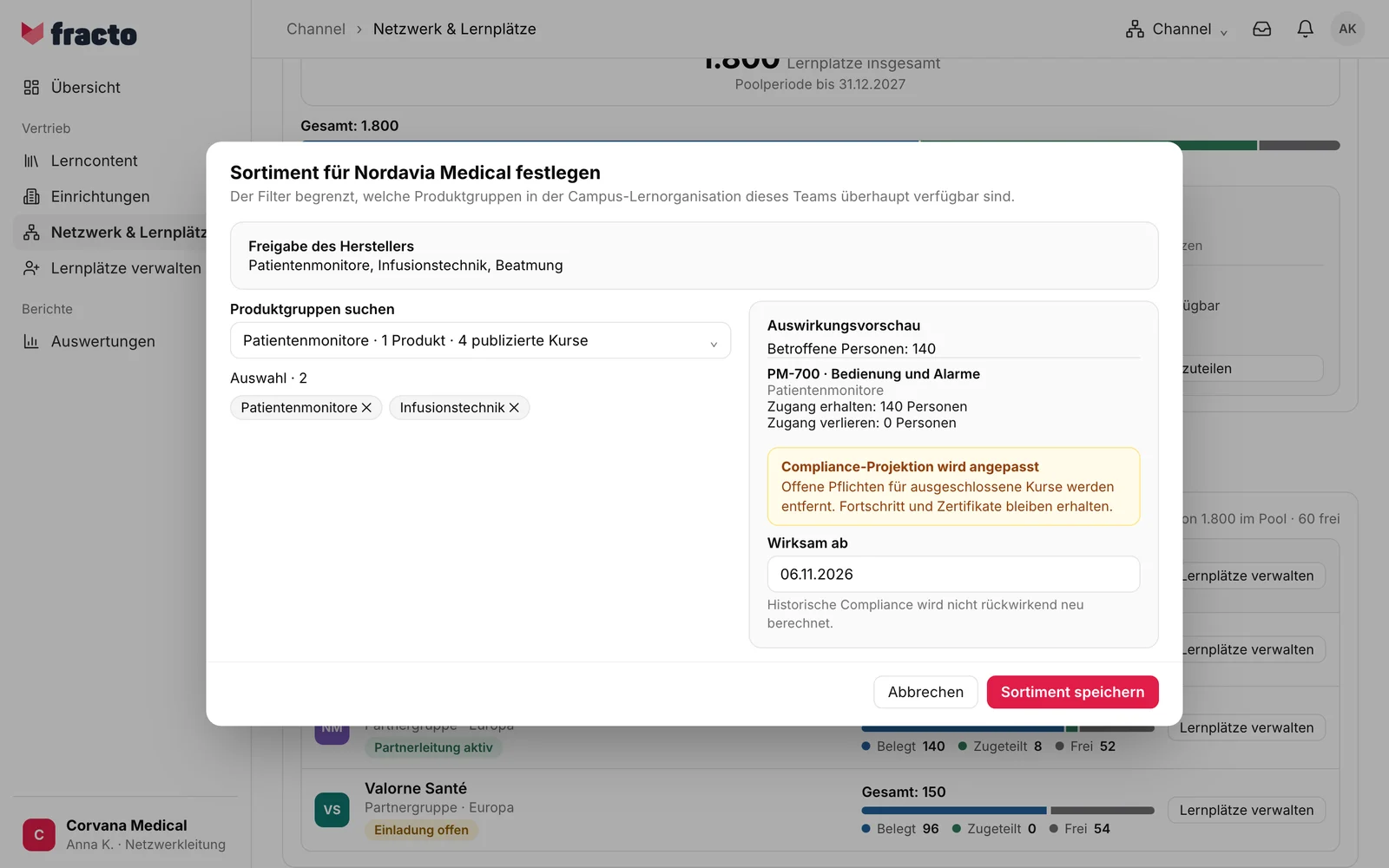
Im Dialog „Sortiment für … festlegen“ zeigt Freigabe des Herstellers, falls es eine gibt, welche Produktgruppen der Partner überhaupt erhalten darf. Wählen Sie unter Produktgruppen suchen die Produktgruppen des Partners. Produktgruppen außerhalb der Freigabe sind gesperrt, mit dem Vermerk „Nicht in der Freigabe des Herstellers“. Mindestens eine Produktgruppe ist Pflicht.
-
Die Auswirkungsvorschau zeigt „Betroffene Personen“ und je Kurs „Zugang erhalten“ und „Zugang verlieren“. Die Vorschau zählt nur Personen im aktiven Campus-Team des Partners und nur Kurse aus dessen Campus-Trainings. Gibt es kein aktives Campus-Team, steht dort „Betroffene Personen: 0“ und „Keine Änderungen an Kursen aus Campus-Team-Trainings.“ Dazu steht: „Offene Pflichten für ausgeschlossene Kurse werden entfernt. Fortschritt und Zertifikate bleiben erhalten.“
-
Unter Wirksam ab ist der heutige Tag vorbelegt. Frühestens ist heute möglich; ein späteres Datum plant die Änderung. „Historische Compliance wird nicht rückwirkend neu berechnet.“
-
Klicken Sie auf Sortiment speichern. Der Knopf ist erst aktiv, wenn die Vorschau geladen ist.
Daran sehen Sie, dass es geklappt hat: „Das Sortiment von … wurde aktualisiert.“
Soll der Partner eine Produktgruppe erhalten, die nicht in der Freigabe steht, erweitern Sie zuerst die Freigabe: Im Partnerprofil gibt es dafür Herstellerfreigabe festlegen, wenn es eine Freigabe gibt und Sie über dem Partner stehen. Das Fenster „Freigabe für … festlegen“ funktioniert wie das Sortiment-Fenster.
Was danach passiert
- Das Sortiment begrenzt, welche Produktgruppen in der Campus-Lernorganisation des Partners überhaupt verfügbar sind. Verfügbar heißt nicht zugewiesen: Mitglieder, Lernprofile und Pflichten bleiben im Campus. Welche Kurse jemand lernen muss, legen die Campus-Leitungen fest.
- Die Änderung wirkt ab dem Wirksamkeitsdatum. Personen, die Zugang erhalten oder verlieren, nennt die Vorschau.
- Ein Kurs ohne Produkt gehört zu keiner Produktgruppe. In der Vorschau steht dazu: „Dieser Kurs hat kein Produkt und ist für alle Team-Mitglieder verfügbar.“
- Das Sortiment einer Einrichtung wird getrennt festgelegt. Die Zuordnung eines Kurses zu einem anderen Produkt ändert, welche Einrichtungen ihn über ihr Sortiment erhalten.
Wenn es nicht klappt
| Meldung | Was sie bedeutet |
|---|---|
| Die ausgewählten Kurse gehören bereits zu diesem Produkt. | Es gibt nichts zu ändern. Wählen Sie ein anderes Zielprodukt. |
| Der Katalog wurde zwischenzeitlich geändert. Deine Eingaben bleiben erhalten. Prüfe den aktualisierten Stand und speichere dann erneut. | Jemand hat den Katalog geändert. Prüfen Sie den Stand und klicken Sie noch einmal auf Zuordnen. |
| Die Folgen haben sich geändert, seit du die Übersicht geöffnet hast. Es wurde nichts gespeichert. Prüfe die aktuelle Übersicht. | Die betroffenen Einrichtungen haben sich geändert. Lesen Sie die neue Übersicht und bestätigen Sie erneut. |
| Der Vorgang konnte nicht gespeichert werden. Bitte versuche es erneut. | Allgemeiner Fehler beim Zuordnen. |
| Die letzte Zuordnung wurde rückgängig gemacht. | Das ist die Bestätigung nach Rückgängig, kein Fehler. |
| Sortimentsänderungen können nicht rückwirkend gelten. Wähle heute oder ein zukünftiges Datum. | Das Datum bei Wirksam ab liegt vor heute. |
| Außerhalb der Herstellerfreigabe: … | Eine gewählte Produktgruppe liegt nicht in der Freigabe des Herstellers. Erweitern Sie zuerst die Freigabe. |
| Zuerst das Sortiment dieser Teams einschränken: … | Sie wollten die Freigabe verkleinern, aber Teams des Partners haben die Produktgruppe noch. |
| Mindestens eine ausgewählte Produktgruppe ist nicht mehr verfügbar. Lade die Seite neu und prüfe die Auswahl. | Eine Produktgruppe wurde archiviert. |
| Das Team wurde zwischenzeitlich geändert. Bitte lade die Seite neu. | Jemand hat den Eintrag geändert. |
| Du hast keine Berechtigung, diese Aktion im Netzwerk auszuführen. | Ihnen fehlt das Recht für diesen Partner. |
| Die Vorschau konnte nicht geladen werden. Bitte erneut versuchen. | Mit Erneut versuchen laden Sie die Vorschau noch einmal. Ohne Vorschau lässt sich nicht speichern. |
Geprüft am 6. November 2026 gegen den aktuellen Stand von Fracto.
