
Dozenten verwalten
So verwalten Sie in Campus Dozenten: Profile anlegen und pflegen, Contributor-Zugang zuweisen oder entziehen, Plätze anfragen und Profile archivieren.
Dozenten halten Live-Trainings und stehen auf Zertifikaten. In Campus gibt es sie in zwei Stufen: als verwaltetes Profil, das nur ein Datensatz ist, und mit eigenem Contributor-Zugang, mit dem sie ihre Termine selbst pflegen.
Bevor Sie anfangen
- Sie haben in Campus die Aufgabe Campus verwalten (Campus-Manager). Den Reiter Dozenten unter Unsere Einrichtung sehen nur Personen mit dieser Aufgabe. Mit Abteilung betreuen fehlt er.
- Profile anlegen und pflegen können Sie in jeder Einrichtung. Ein Contributor-Zugang ist Teil von Campus Full. Ohne Campus Full steht im Reiter: „In deinem Paket kannst du Dozenten für Zertifikate eintragen. Eigene Termine und Kurse pflegen Dozenten erst mit Campus Full.“ In einem Hersteller-Workspace gibt es keine aktiven Dozenten.
- Für einen Contributor-Zugang brauchen Sie einen freien Contributor-Platz und eine E-Mail-Adresse im Profil. Verwalten Sie die Einrichtung nur stellvertretend, also ohne eigene Campus-Leitung in dieser Einrichtung, steht dort: „Du darfst hier keine Dozenten aktivieren. Das braucht eine eigene Campus-Leitung in dieser Einrichtung.“ Dann fehlen Contributor-Zugang zuweisen und Weitere Plätze anfragen.
Die zwei Stufen
| Stufe | Was sie bedeutet |
|---|---|
| Verwaltet | Nur ein Datensatz, kostenlos. Das Profil steht für Zertifikate, Lernpfade und Live-Trainings zur Auswahl. Sie als Campus-Manager planen die Termine und Inhalte für diesen Dozenten. Es gibt keinen Campus-Zugang. |
| Eingeladen | Sie haben einen Contributor-Zugang zugewiesen. Die Person hat die Einladung noch nicht angenommen. Der Contributor-Platz ist schon reserviert. |
| Aktiv | Die Person hat einen eigenen Contributor-Zugang und belegt einen Contributor-Platz. Sie legt ihre Termine selbst an und pflegt Profil, Foto und die Zoom- oder Teams-Verbindung selbst. |
So legen Sie einen Dozenten an
-
Öffnen Sie in Campus Unsere Einrichtung und dort den Reiter Dozenten. Die Überschrift zeigt die Zahl der Dozenten („Dozenten (3)“).
-
Klicken Sie auf Dozent anlegen.
-
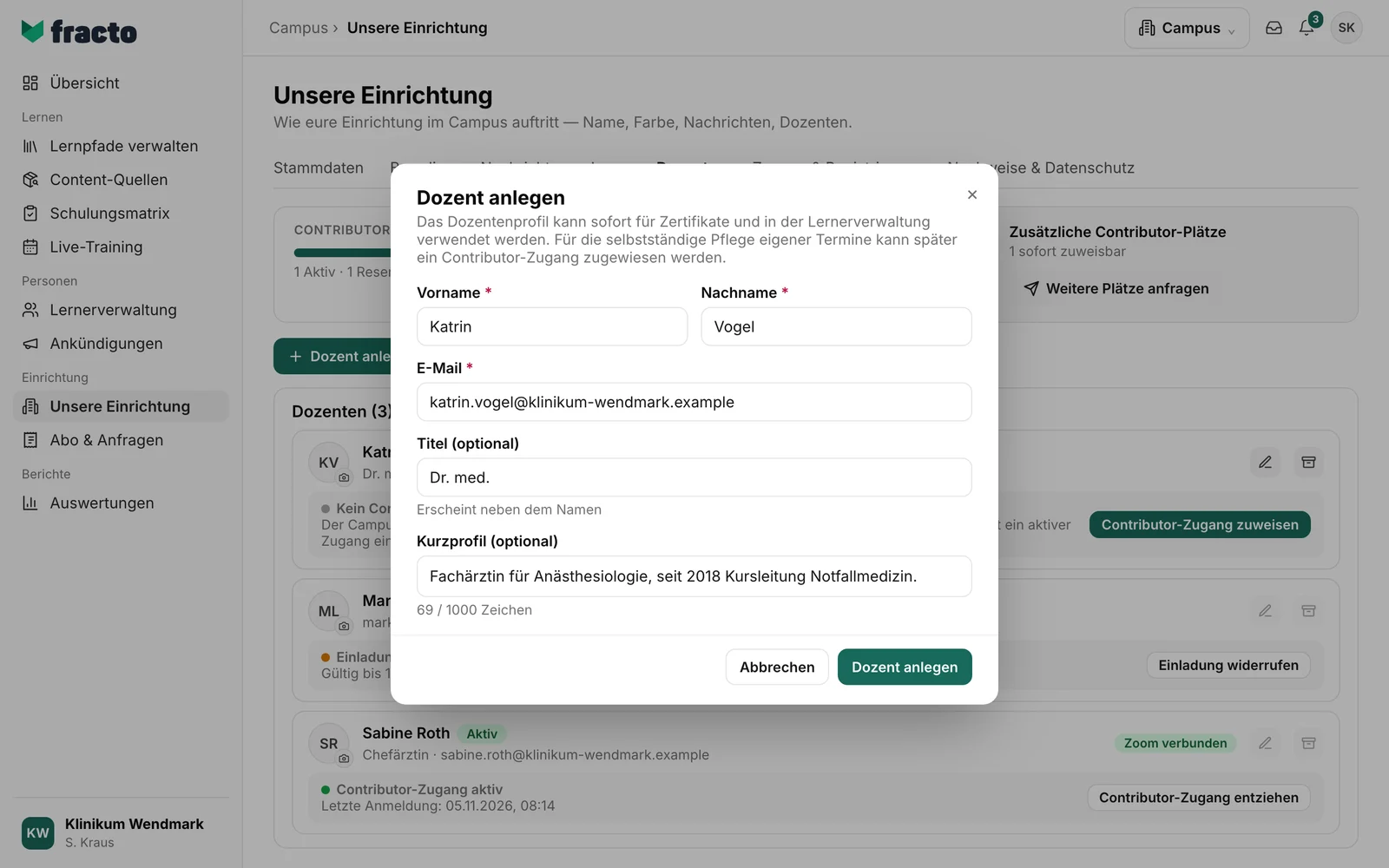
Tragen Sie Vorname, Nachname und E-Mail ein. Das sind Pflichtfelder. Vor- und Nachname dürfen höchstens 120 Zeichen lang sein. Die E-Mail-Adresse darf noch nicht für einen anderen Dozenten verwendet werden.
-
Tragen Sie bei Bedarf einen Titel (optional) ein (höchstens 200 Zeichen, „Erscheint neben dem Namen“) und ein Kurzprofil (optional) (höchstens 1.000 Zeichen).
-
Klicken Sie auf Dozent anlegen.
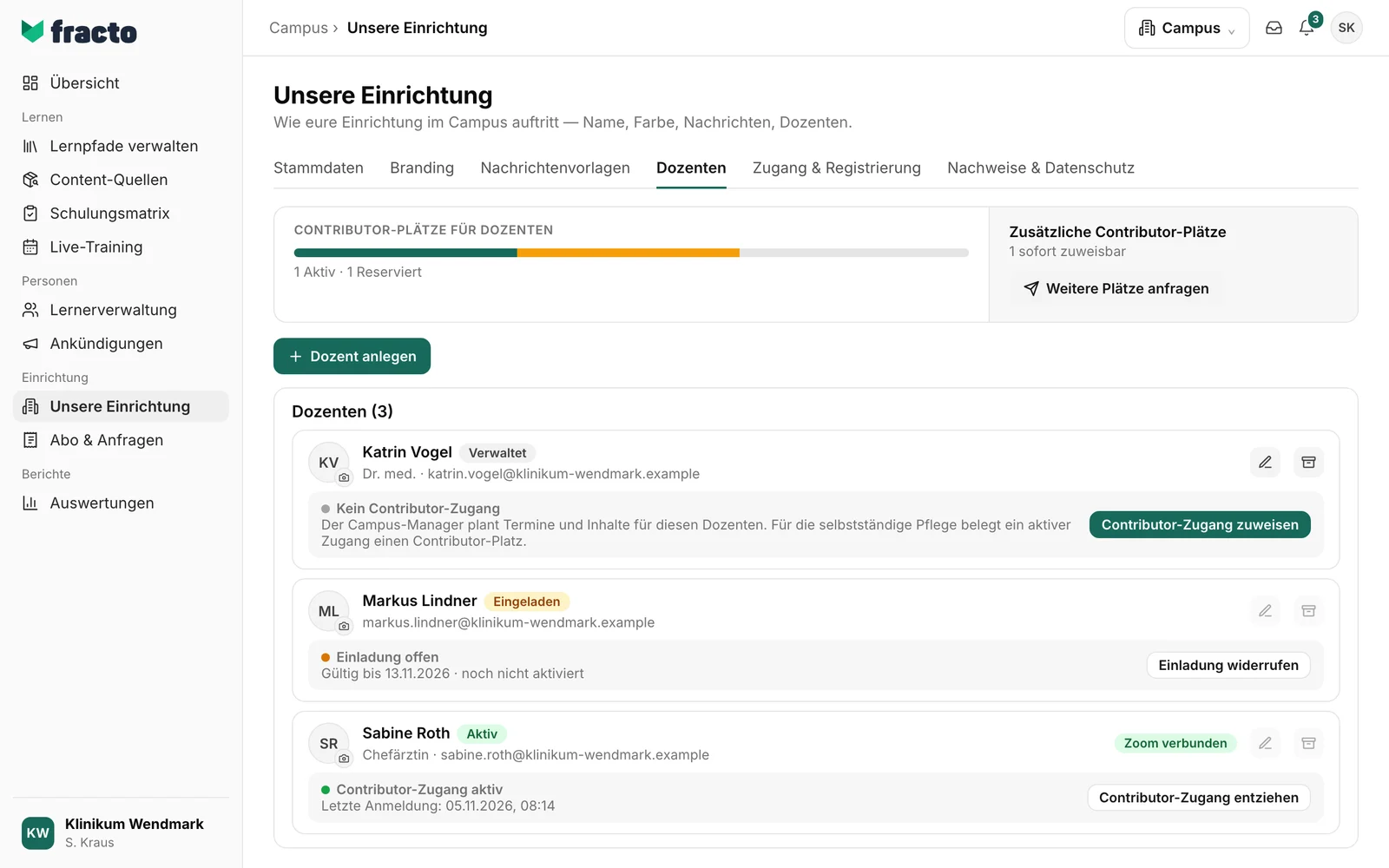
Daran sehen Sie, dass es geklappt hat: Der Dozent steht in der Liste mit der Marke Verwaltet. Mit Campus Full steht dort außerdem der Hinweis „Kein Contributor-Zugang“. Er kann sofort für Zertifikate und in der Lernerverwaltung verwendet werden.
Profil ändern, Foto setzen, archivieren
- Mit dem Stift ändern Sie bei einem verwalteten Dozenten E-Mail, Titel (optional) und Kurzprofil (optional). Der Name ändert sich darüber nicht; er kommt aus dem Personenprofil. Bei Dozenten mit Contributor-Zugang ist der Stift gesperrt: „Nur ohne Contributor-Zugang bearbeitbar – zuerst den Contributor-Zugang entziehen“. Sie pflegen ihr Profil selbst.
- Mit dem Kamera-Symbol laden Sie ein Foto hoch, für alle Dozenten, auch ohne Contributor-Zugang (PNG oder JPEG bis 5 MB). Sie laden es stellvertretend hoch. Aktive Dozenten können es zusätzlich selbst pflegen.
- Mit dem Archiv-Symbol archivieren Sie einen verwalteten Dozenten. Das Profil verschwindet aus der Liste und ist für neue Termine nicht mehr wählbar. Die Kontaktdaten bleiben bis zum endgültigen Löschen erhalten. Bei Dozenten mit Contributor-Zugang ist das nicht möglich: „Nur ohne Contributor-Zugang archivierbar – zuerst den Contributor-Zugang entziehen“.
- Unter Archivierte Dozenten holt Wiederherstellen ein Profil mit seinen Daten zurück in die Liste. Endgültig löschen gibt es nur mit der zusätzlichen Aufgabe Einträge endgültig löschen.
Contributor-Zugang zuweisen und entziehen (Campus Full)
Dieser Abschnitt gilt nur mit Campus Full. Die Karte Contributor-Plätze für Dozenten zeigt, wie viele Plätze belegt und reserviert sind und wie viele „sofort zuweisbar“ sind.
- Klicken Sie bei einem verwalteten Dozenten auf Contributor-Zugang zuweisen. Der Knopf ist gesperrt, wenn kein Platz frei ist; dann steht über der Liste „Kein freier Platz — zuerst weitere anfragen“.
- Die Person bekommt eine Einladung an ihre Kontakt-E-Mail-Adresse. Bis sie die Einladung annimmt, steht sie auf Eingeladen („Einladung offen“, „Gültig bis … · noch nicht aktiviert“). Der Platz ist reserviert.
- Mit Einladung widerrufen ziehen Sie die Einladung zurück, ohne Rückfrage. Der Platz wird wieder frei. Konnte die Einladungs-E-Mail nicht bestätigt werden, steht „Einladung angelegt – Versand ausstehend“, und Versand erneut versuchen schickt sie noch einmal.
- Nach der Annahme steht der Dozent auf Aktiv („Contributor-Zugang aktiv“, „Letzte Anmeldung: …“). Die Zeile zeigt außerdem, ob Zoom oder Teams verbunden sind („… verbunden“ oder „Provider fehlt“).
- Mit Contributor-Zugang entziehen geben Sie den Platz frei, ohne Rückfrage. Die Person bleibt als verwalteter Dozent erhalten. Ihre Verbindung zu Zoom oder Teams wird getrennt.
Arbeitet die Person in Ihrem Arbeitsbereich schon als Mitarbeitende, wird sie ohne Einladung sofort aktiv. Das gilt auch dann, wenn sie dort schon andere Aufgaben hat und Operator ist. Ist sie dort schon Contributor mit anderen Aufgaben, lässt sich die Dozenten-Aufgabe hier nicht ergänzen. Die App sagt dann: „Diese Person arbeitet hier bereits als Contributor. Die Dozenten-Aufgabe wird in Personen geändert.“
Ein Dozent mit Contributor-Zugang darf eigene Termine anlegen und bearbeiten, Material hochladen, ein Quiz zum Termin einrichten, Anwesenheit an eigenen Terminen erfassen, Aufzeichnungen eigener Termine veröffentlichen, sein Profil und die Zoom- oder Teams-Verbindung pflegen und die Teilnehmer der eigenen Termine sehen. Er darf nicht die gesamte Lernerverwaltung einsehen, die Schulungsmatrix ändern, Kontingente verwalten, Einrichtungseinstellungen ändern, andere Dozenten verwalten oder Content-Quellen und Lernpfade bearbeiten.
Weitere Contributor-Plätze anfragen (Campus Full)
- Klicken Sie auf der Karte Zusätzliche Contributor-Plätze auf Weitere Plätze anfragen.
- Tragen Sie unter Zusätzliche Plätze eine Zahl von 1 bis 1.000 ein. Ein Wunschtermin (optional) und eine Notiz an Fracto (optional) sind freiwillig.
- Klicken Sie auf Anfrage senden.
Es gibt keine sofortige Freischaltung: Fracto prüft die Anfrage und stellt die Plätze bereit. Die Bestätigung lautet „Die Anfrage für weitere Contributor-Plätze ist bei Fracto eingegangen.“ Ohne Berechtigung dafür steht „Keine Berechtigung, Contributor-Plätze anzufragen.“
Wenn es nicht klappt
| Meldung | Was sie bedeutet |
|---|---|
| Bitte einen Vornamen eingeben. / Bitte einen Nachnamen eingeben. | Ein Pflichtfeld ist leer. |
| Bitte eine gültige E-Mail-Adresse eingeben. | Die E-Mail-Adresse ist nicht gültig. |
| Diese E-Mail wird bereits für einen Dozenten verwendet. | Für diese Adresse gibt es schon ein Profil. |
| Bitte eine E-Mail-Adresse eingeben. | Das Feld E-Mail ist leer. |
| Der Vorname darf höchstens 120 Zeichen lang sein. / Der Nachname darf höchstens 120 Zeichen lang sein. | Kürzen Sie den Namen. |
| Bitte die markierten Felder prüfen. | Mindestens ein Feld ist ungültig. Korrigieren Sie die markierten Felder. |
| Dozent konnte nicht angelegt werden. | Das Profil wurde nicht gespeichert. Prüfen Sie die Eingaben. |
| Keine Berechtigung zum Anlegen. | Nur Campus-Manager legen Dozenten an. |
| Das Dozentenprofil konnte nicht gespeichert werden. Bitte erneut versuchen. | Die Änderung am Profil wurde nicht gespeichert. |
| Kein freier Contributor-Platz – bitte weitere Plätze anfragen. | Es ist kein Platz frei. Fragen Sie weitere Plätze an. |
| Platz reserviert, aber die Einladungs-E-Mail konnte nicht gesendet werden. | Der Platz ist reserviert. Nutzen Sie Versand erneut versuchen oder Einladung widerrufen. |
| Aktion konnte nicht ausgeführt werden. | Eine Aktion in der Liste ist fehlgeschlagen. Versuchen Sie es noch einmal. |
| Die Aktion ist fehlgeschlagen. Bitte erneut versuchen. | Wiederherstellen oder Archivieren hat nicht geklappt. |
| Anfrage konnte nicht gesendet werden. | Die Anfrage nach Plätzen ging nicht ab. |
Geprüft am 6. November 2026 gegen den aktuellen Stand von Fracto.
