
Einrichtung und Erscheinungsbild
So sehen Sie in Campus die Stammdaten Ihrer Einrichtung und legen Logo und Akzentfarbe für E-Mails und Registrierungsseite Ihrer Einrichtung fest.
Unter Unsere Einrichtung sehen Sie die Daten Ihrer Einrichtung und legen fest, wie sie im Campus auftritt: mit Logo und Akzentfarbe.
Bevor Sie anfangen
- Ändern können Sie das mit der Aufgabe Campus verwalten. Mit Abteilung betreuen sehen Sie die Seite nur: Es steht Nur-Ansicht darüber, und Sie sehen die Reiter Stammdaten, Branding und Nachweise & Datenschutz.
- Mit Campus verwalten gibt es zusätzlich die Reiter Nachrichtenvorlagen, Dozenten und Zugang & Registrierung. Sie sind nicht Thema dieses Artikels.
- Halten Sie das Logo bereit: PNG, JPEG oder SVG, bis 512 KB. Empfohlen ist ein quadratisches Bild mit 512 × 512 Pixeln und transparentem Hintergrund.
Stammdaten ansehen
Der Reiter Stammdaten zeigt Organisation (Rechtlicher Name, Kurzname, Rechtsform, Beschreibung), Anschrift, Öffentliche Kontaktwege und Verantwortliche Kontakte. Haben Sie im Hub die Aufgabe Workspace administrieren, steht hier der Hinweis, dass die Daten zentral in Organisation & Einstellungen gepflegt werden, mit dem Knopf In Organisation & Einstellungen bearbeiten. Werden die Stammdaten in Campus gepflegt, steht oben rechts Bearbeiten. Sonst sehen Sie die Daten nur. Was nicht hinterlegt ist, steht als „Nicht hinterlegt“ da.
So legen Sie Logo und Farbe fest
-
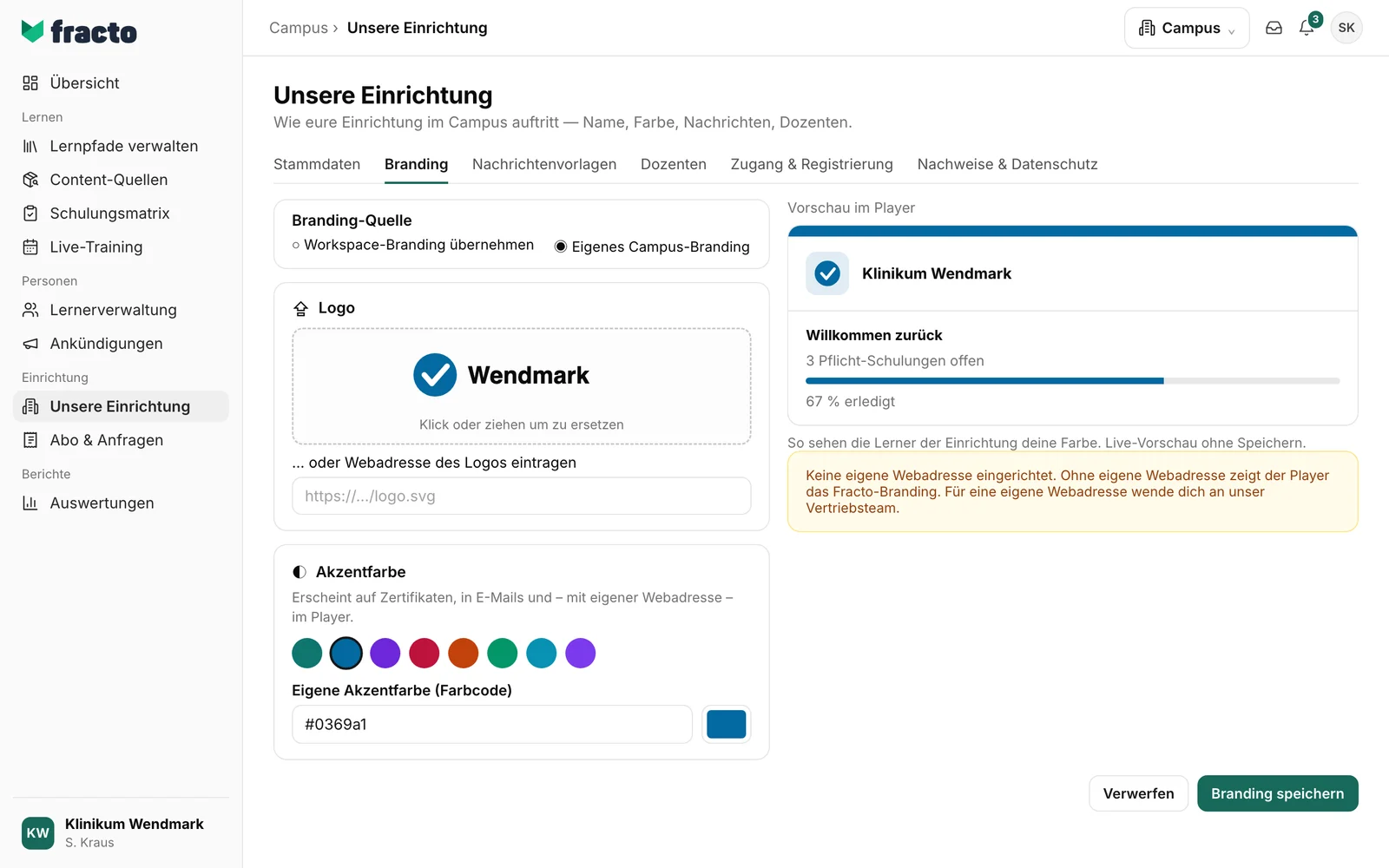
Öffnen Sie in Campus Unsere Einrichtung und den Reiter Branding.
-
Klicken Sie unter Logo auf Logo hochladen oder ziehen Sie die Datei hinein. Das Feld „… oder Webadresse des Logos eintragen“ nimmt Campus beim Speichern nicht an; laden Sie das Logo immer als Datei hoch. Das Logo erscheint in der Vorschau. Mit Logo entfernen nehmen Sie es wieder heraus.
-
Wählen Sie unter Akzentfarbe eine der acht Farben oder tragen Sie bei Eigene Akzentfarbe (Farbcode) einen Farbcode wie
#1A73E8ein. Das Feld daneben öffnet eine Farbauswahl. -
Prüfen Sie die Vorschau im Player. Sie zeigt Ihren Einrichtungsnamen, das Logo und die Farbe live, ohne zu speichern.
-
Klicken Sie auf Branding speichern. Verwerfen setzt auf den gespeicherten Stand zurück. Beide Knöpfe sind erst aktiv, wenn Sie etwas geändert haben.
Ist die Farbe auf hellen Flächen schlecht zu erkennen, warnt Campus: „Diese Farbe kann bei Icons und Bedienelementen auf hellen Flächen schwer erkennbar sein (Kontrast 2.1:1, empfohlen mindestens 3:1).“ Sie können trotzdem speichern.
Wenn Ihre Einrichtung Campus Full hat und zu einem Workspace gehört, steht oben Branding-Quelle: Workspace-Branding übernehmen oder Eigenes Campus-Branding. Bei der Übernahme sind Logo und Farbe gesperrt und kommen vom Workspace. Ohne Campus Full gibt es diese Wahl nicht, siehe Campus Light und Campus Full.
Was danach passiert
- Logo und Farbe erscheinen in den E-Mails Ihrer Einrichtung und auf der Registrierungsseite Ihrer Einrichtung.
- Im Player sehen Lernende Ihr Logo nur unter einer eigenen Webadresse. Ohne sie zeigt der Player das Fracto-Branding. Die Vorschau im Player zeigt also, wie es mit eigener Webadresse aussähe, nicht, was Lernende heute ohne sie sehen. Unter dem Formular steht immer „Keine eigene Webadresse eingerichtet.“ und „Ohne eigene Webadresse zeigt der Player das Fracto-Branding. Für eine eigene Webadresse wende dich an unser Vertriebsteam.“, auch wenn es eine gibt. Mit Campus Full richtet eine Workspace-Administration eigene Domains im Hub ein, siehe Eigene Domain verbinden.
Wenn es nicht klappt
| Meldung | Was sie bedeutet |
|---|---|
| Nur Bilddateien (PNG, SVG, JPEG) sind erlaubt. / Nur PNG, SVG oder JPEG erlaubt. | Das Logo hat ein anderes Format. |
| Datei ist zu groß. Bitte kleineres Logo hochladen. | Das Logo ist größer als 512 KB. Eine Meldung mit den genauen KB-Werten erscheint, wenn der Browser die Größe schon vor dem Hochladen prüft. |
| Bild-Abmessungen sind zu groß (max. 4096 × 4096 Pixel). | Das Bild hat zu viele Pixel. |
| Logo konnte nicht hochgeladen werden. | Ein allgemeiner Fehler. Versuchen Sie es noch einmal. |
| Bitte einen gültigen Farbcode wie #1A73E8 eingeben. | Der Farbcode muss # und sechs Zeichen aus 0–9 und A–F haben. |
| Bitte die Logo-Adresse prüfen. | Eine Logo-Adresse aus dem Internet nimmt Campus nicht an. Laden Sie das Logo als Datei hoch. |
| Bitte eine vollständige Logo-Adresse mit http:// oder https:// eingeben. | Die Adresse im Feld „… oder Webadresse des Logos eintragen“ ist unvollständig. Leeren Sie das Feld und laden Sie das Logo als Datei hoch. |
| Bitte die markierten Felder prüfen. | Mindestens ein Feld ist ungültig. Es ist markiert. |
| Keine Berechtigung zum Speichern. | Ihre Aufgabe Campus verwalten wurde inzwischen entzogen. Ohne die Aufgabe gibt es den Knopf gar nicht. |
| Branding konnte nicht gespeichert werden. | Ein allgemeiner Fehler. Versuchen Sie es noch einmal. |
Geprüft am 6. November 2026 gegen den aktuellen Stand von Fracto.
