
Anmelden und Passwort zurücksetzen
So melden Sie sich in Fracto mit einem Anmeldecode per E-Mail oder mit Passwort an und setzen ein vergessenes Passwort zurück.
Sie melden sich in Hub, Studio, Channel und Campus mit derselben E-Mail-Adresse an. Es gibt zwei Wege: einen Anmeldecode per E-Mail oder Ihr Passwort. Ein vergessenes Passwort setzen Sie über einen Link in einer E-Mail zurück.
Bevor Sie anfangen
- Sie haben ein Fracto-Konto. Bei Arbeitskonten entsteht es, wenn Sie eine Einladung annehmen.
- Anmeldecode, Reset-E-Mail und Sicherheits-E-Mails gehen an die Hauptadresse Ihres Kontos. Das gilt auch, wenn Sie bei der Anmeldung eine andere Adresse Ihres Kontos eingeben. Der Anmeldecode kommt immer in der Sprache Ihres Kontos, ohne gewählte Sprache auf Deutsch. Reset-E-Mail und Sicherheits-E-Mails kommen in Ihrer Sprache, soweit der Workspace, in dem Sie zuletzt gearbeitet haben, sie erlaubt, sonst in dessen Standardsprache.
- Der Anmeldecode geht nur an Konten mit Arbeitszugang, also mit einer Aufgabe in Hub, Studio, Channel oder Campus. Wer nur lernt und Mitglied einer Einrichtung ist, bekommt stattdessen eine E-Mail, die auf den Player verweist. Ein Konto ohne beides bekommt gar keine E-Mail. Lernende melden sich im Player an. Auf der Anmeldeseite führt der Link Zum Fracto Player dorthin.
- Der Anmeldecode ist 10 Minuten gültig.
So melden Sie sich mit einem Anmeldecode an
-
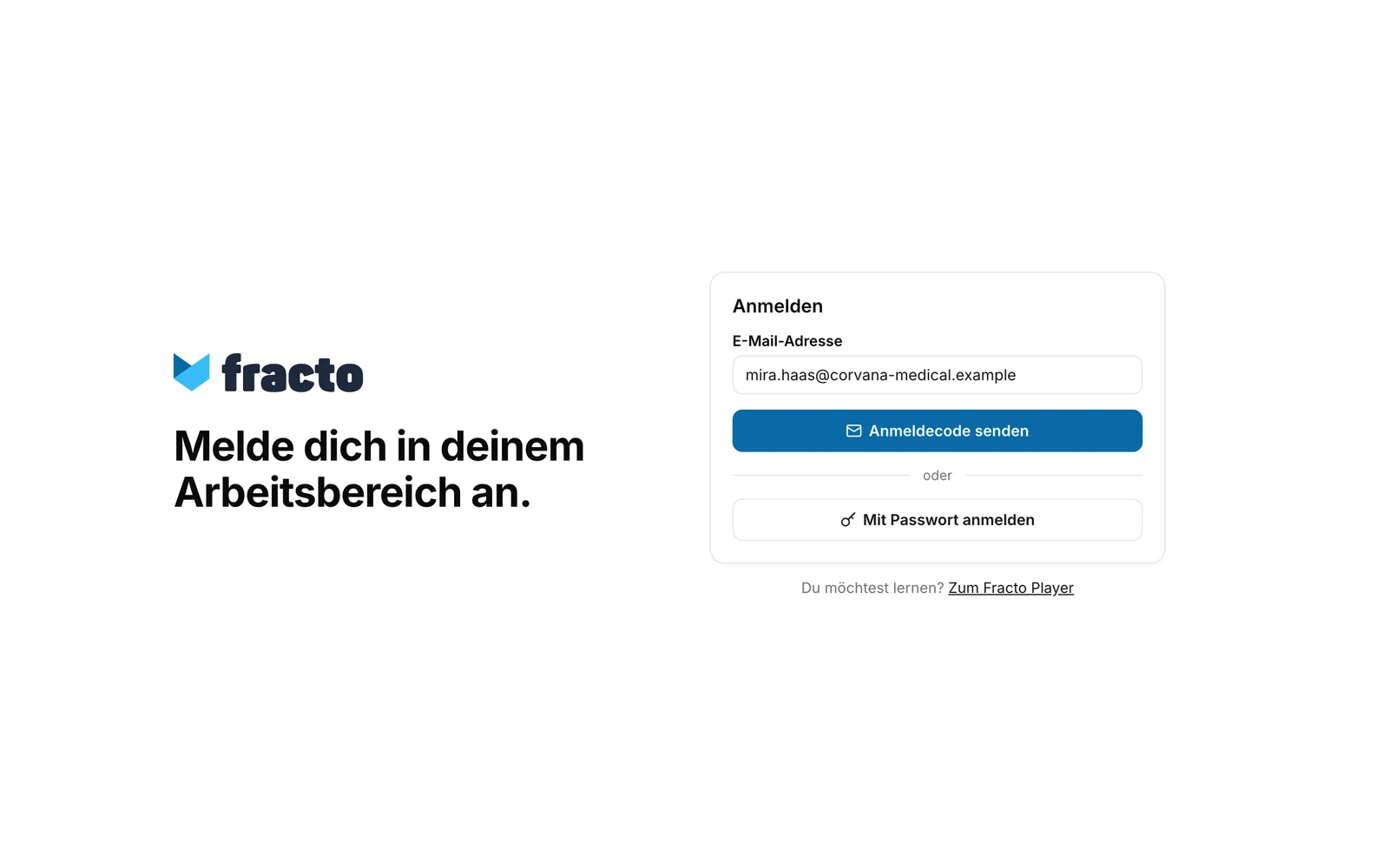
Öffnen Sie die Anmeldeseite von Fracto.
-
Tragen Sie Ihre E-Mail-Adresse ein und klicken Sie auf Anmeldecode senden.
-
Fracto zeigt Anmeldecode eingeben und „Wir haben einen sechsstelligen Code an … gesendet.“ Diese Seite erscheint auch, wenn es zur Adresse kein Konto gibt. Gehört die Adresse zu einem Konto mit Arbeitszugang, kommt die E-Mail mit dem Code. Er besteht aus sechs Zeichen, Buchstaben und Ziffern. Die Groß- und Kleinschreibung spielt keine Rolle, und Sie können den Code aus der E-Mail einfügen.
-
Tragen Sie den Code in das Feld Bestätigungscode (sechs Kästchen) ein und klicken Sie auf Bestätigen und anmelden.
Kam kein Code an, sehen Sie im Postfach der Hauptadresse und im Spam-Ordner nach. Mit Code erneut senden fordern Sie einen neuen an. Der vorherige Code bleibt bis zu seinem Ablauf gültig. Mit Zurück wechseln Sie die Adresse, mit Mit Passwort anmelden den Weg.
So melden Sie sich mit Passwort an
- Klicken Sie auf der Anmeldeseite auf Mit Passwort anmelden.
- Ihre E-Mail-Adresse ist schon übernommen und lässt sich hier nicht ändern. Mit Zurück gehen Sie einen Schritt zurück.
- Tragen Sie Ihr Passwort ein. Diesem Gerät vertrauen ist angehakt. Nehmen Sie den Haken heraus, wenn Sie nicht auf Ihrem eigenen Gerät sind.
- Klicken Sie auf Anmelden.
Zwei-Faktor-Bestätigung
Hat Ihr Konto die Zwei-Faktor-Authentifizierung eingeschaltet, folgt nach dem Passwort oder dem Anmeldecode die Seite Zwei-Faktor-Bestätigung.
- Tragen Sie unter Bestätigungscode den sechsstelligen Code Ihrer Authenticator-App ein.
- Haben Sie das Gerät nicht dabei, klicken Sie auf Wiederherstellungscode verwenden und tragen unter Wiederherstellungscode einen Ihrer Wiederherstellungscodes ein. Jeder Code gilt nur einmal.
- Klicken Sie auf Bestätigen.
Haben Sie sich mit Passwort angemeldet und Diesem Gerät vertrauen angehakt gelassen, fragt Fracto auf diesem Gerät 30 Tage lang nicht mehr nach dem Code, wenn Sie sich wieder mit Passwort anmelden. Melden Sie sich ab, fragt Fracto beim nächsten Mal wieder. Bei der Anmeldung mit Anmeldecode fragt Fracto immer. Wie Sie die Zwei-Faktor-Authentifizierung einschalten, steht unter Zwei-Faktor-Authentifizierung einrichten.
Danach
Fracto öffnet die App, wenn Sie genau eine Arbeits-App haben, sonst den Hub. Wollten Sie eine bestimmte Seite öffnen und mussten sich erst anmelden, öffnet Fracto danach diese Seite. Melden Sie sich in einem Browser an, den Fracto noch nicht kennt, bekommen Sie eine Sicherheits-E-Mail: „Dein Konto wurde erfolgreich in einem neu erkannten Browser angemeldet. Wenn du das nicht warst, sichere dein Konto.“ Für den ersten Browser eines Kontos kommt sie nicht.
So setzen Sie Ihr Passwort zurück
-
Klicken Sie auf der Seite Mit Passwort anmelden neben dem Feld auf Zurücksetzen. Ihre E-Mail-Adresse ist schon eingetragen.
-
Klicken Sie auf E-Mail zum Zurücksetzen senden. Die Seite zeigt E-Mail gesendet und die eingegebene Adresse. Die E-Mail geht an die Hauptadresse Ihres Kontos.
-
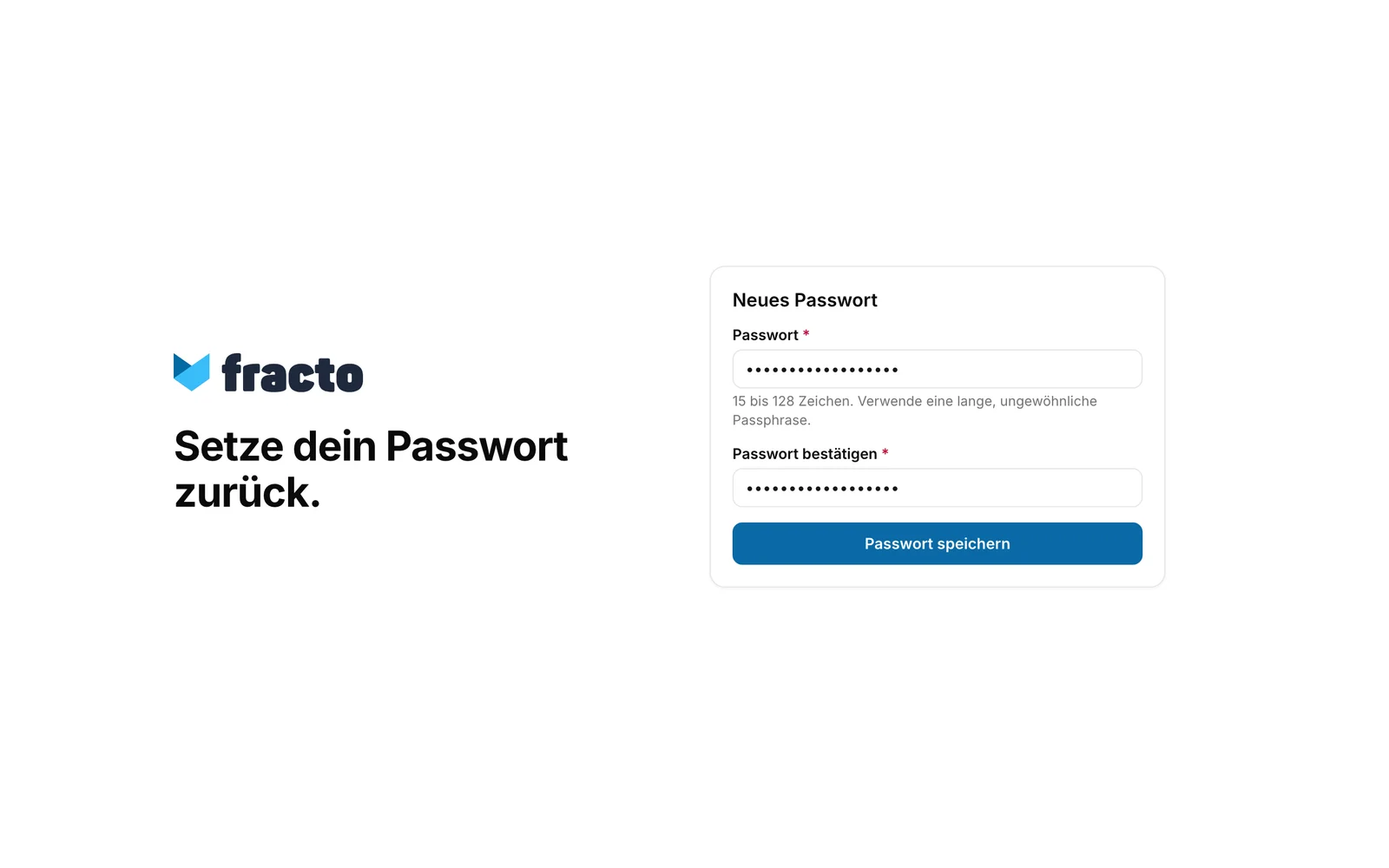
Öffnen Sie die E-Mail und klicken Sie auf den Link darin. Er gilt 30 Minuten und nur einmal. Er öffnet die Seite Neues Passwort.
-
Tragen Sie das neue Passwort ein und wiederholen Sie es unter Passwort bestätigen. Das Passwort hat 15 bis 128 Zeichen. Fracto empfiehlt eine lange, ungewöhnliche Passphrase.
-
Klicken Sie auf Passwort speichern.
Daran sehen Sie, dass es geklappt hat: Die Seite zeigt Passwort aktualisiert. Mit Zurück zur Anmeldung gehen Sie zur Anmeldeseite.
Die Meldung E-Mail gesendet erscheint immer, auch wenn es zu der Adresse kein Konto gibt. Nur wenn Sie in einer Stunde zu viele E-Mails angefordert haben, steht dort stattdessen eine Fehlermeldung. Kommt keine E-Mail, prüfen Sie die Adresse und den Spam-Ordner.
Was nach dem Zurücksetzen passiert
- Fracto beendet alle Sitzungen Ihres Kontos auf allen Geräten. Sie melden sich überall neu an.
- Sie bekommen eine E-Mail mit dem Betreff „Sicherheit deines Kontos“ und dem Text „Das Passwort deines Kontos wurde geändert. Wenn du das nicht warst, sichere dein Konto.“ Sie kommt in der Sprache Ihres Kontos, soweit der zuletzt genutzte Workspace sie anbietet, sonst in dessen Standardsprache.
Wenn es nicht klappt
Der Hinweis „Die Sitzung ist abgelaufen. Bitte melde dich erneut an.“ ist keine Fehlermeldung. Er erscheint auf der Anmeldeseite, wenn Ihre Sitzung beendet wurde. Melden Sie sich einfach neu an.
| Meldung | Was sie bedeutet |
|---|---|
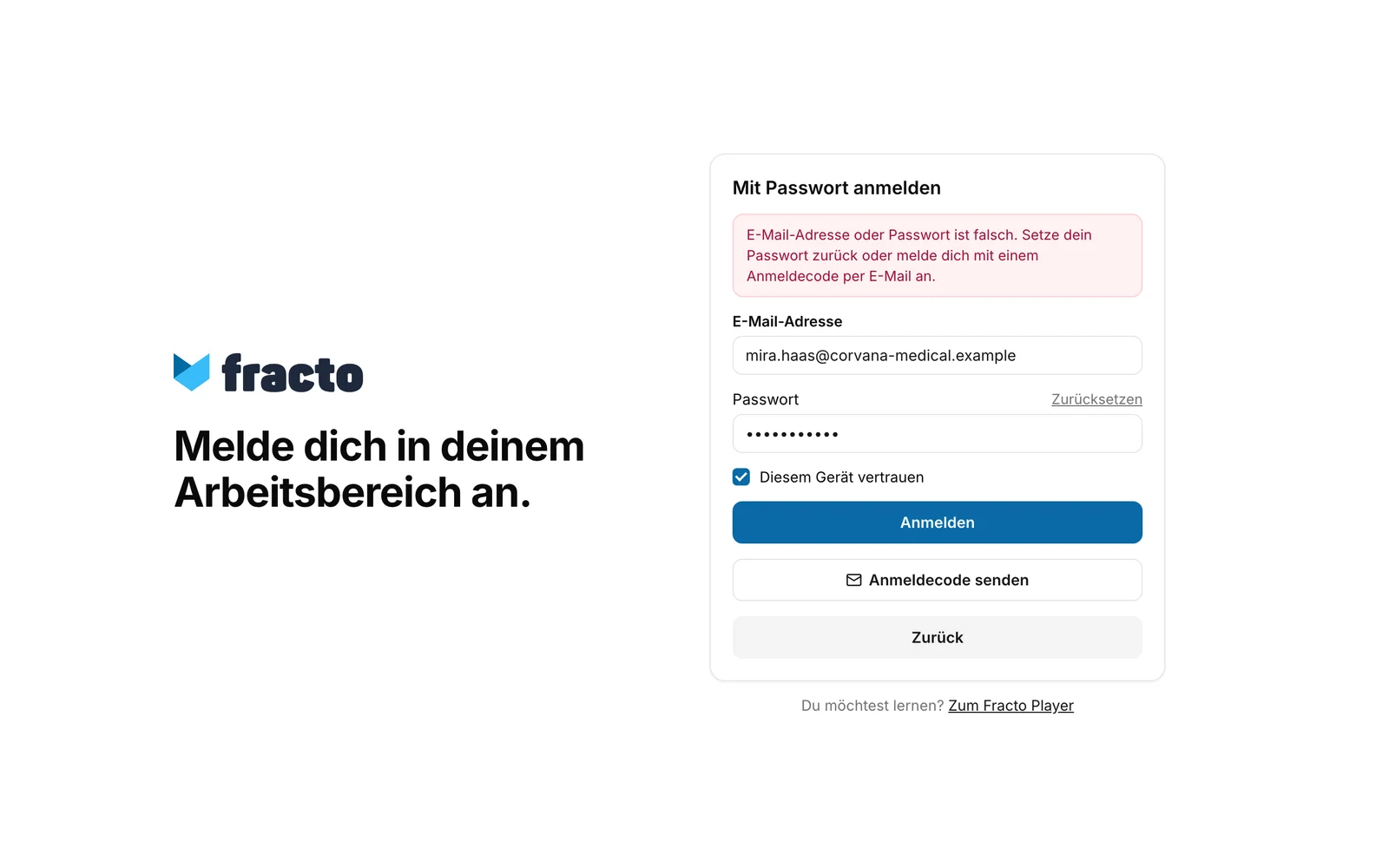
| E-Mail-Adresse oder Passwort ist falsch. Setze dein Passwort zurück oder melde dich mit einem Anmeldecode per E-Mail an. | Die Angaben stimmen nicht. Unter der Meldung erscheint zusätzlich der Knopf Anmeldecode senden. |
| Dieser Code ist ungültig oder abgelaufen. | Der Code ist falsch, älter als 10 Minuten oder schon benutzt. Fordern Sie mit Code erneut senden einen neuen an. |
| Gib den vollständigen sechsstelligen Code ein. | Es fehlen Zeichen im Code. |
| Du hast zu viele Anmeldecodes angefordert. Bitte versuche es in spätestens einer Stunde erneut. | Für diese Adresse sind in einer Stunde zu viele Codes angefordert worden. |
| Zu viele Anmeldeversuche. Bitte warte etwas und fordere dann einen neuen Code an. | Zu viele Versuche in kurzer Zeit, mit Code, Passwort oder Bestätigungscode. Beim Anmeldecode kann die Sperre bis zu einer Stunde dauern und jede Prüfung zählt mit, nicht nur falsche. Bei Passwort und Bestätigungscode sind es einige Minuten. Warten Sie, bevor Sie es erneut versuchen. |
| Der Anmeldecode konnte nicht gesendet werden. | Die Anfrage kam nicht an. Versuchen Sie es noch einmal. |
| Der Bestätigungscode ist falsch. | Der Code der Authenticator-App oder der Wiederherstellungscode stimmt nicht. Der Code der App wechselt alle 30 Sekunden. Dieselbe Meldung erscheint, wenn Sie länger als 5 Minuten auf der Seite Zwei-Faktor-Bestätigung waren. Klicken Sie dann auf Zurück und melden Sie sich neu an. |
| Öffne den Einladungslink aus deiner E-Mail, um den Zugang zu aktivieren. | Zu Ihrem Konto gehört eine Einladung, die Sie noch nicht angenommen haben. Öffnen Sie den Link in der Einladungs-E-Mail. |
| Die Passwörter stimmen nicht überein. | Die beiden Eingaben beim neuen Passwort sind verschieden. |
| Verwende mindestens 15 Zeichen. | Das neue Passwort ist zu kurz. |
| Verwende höchstens 128 Zeichen. | Das neue Passwort ist zu lang. |
| Dieses Passwort ist zu leicht zu erraten. Verwende eine ungewöhnliche Passphrase. | Das Passwort ist zu schwach. Wählen Sie eine längere, ungewöhnlichere Passphrase. |
| Diesem Link fehlt der erforderliche Sicherheitscode. | Der Link aus der E-Mail ist unvollständig. Öffnen Sie ihn noch einmal vollständig oder fordern Sie einen neuen an. |
| Das Passwort konnte nicht zurückgesetzt werden. | Der Link ist abgelaufen oder wurde schon benutzt. Fordern Sie über Zurücksetzen einen neuen an. |
| Die E-Mail zum Zurücksetzen konnte nicht gesendet werden. | Die Anfrage kam nicht an, oder für diese Adresse wurden in der letzten Stunde zu viele E-Mails angefordert. Warten Sie etwas und versuchen Sie es noch einmal. |
Auf der Seite Mit Passwort anmelden erscheint der Knopf Anmeldecode senden nur nach einer abgelehnten Anmeldung.
Geprüft am 6. November 2026 gegen den aktuellen Stand von Fracto.
