
SCORM-Paket hochladen
So laden Sie in Campus ein eigenes SCORM-Paket hoch, damit es als externer Content in Lernpfaden verfügbar ist: Voraussetzungen, Schritte, Fehler.
Mit einem SCORM-Paket bringen Sie Lerninhalte aus einem anderen Autorenwerkzeug in Campus. Sie erscheinen als externer Content und lassen sich wie jeder Kurs in einen Lernpfad legen.
Bevor Sie anfangen
- SCORM-Upload gibt es mit Campus Light und mit Campus Full.
- Hochladen können Campus-Manager.
- Sie haben das Paket als ZIP-Datei mit SCORM 1.2 oder SCORM 2004. Die Datei
imsmanifest.xmlliegt im Hauptverzeichnis des Archivs, und die dort angegebene Startdatei ist im Archiv enthalten. Das ZIP darf höchstens 500 MB groß sein. - Externer Content ist für Ihre Einrichtung eingerichtet. Sonst fehlt der Knopf, und im Reiter steht: „Externer Content ist für diese Einrichtung nicht verfügbar.“
So laden Sie ein Paket hoch
-
Öffnen Sie in Campus Content-Quellen und wählen Sie den Reiter Externer Content. Klicken Sie auf SCORM-Paket hochladen.
-
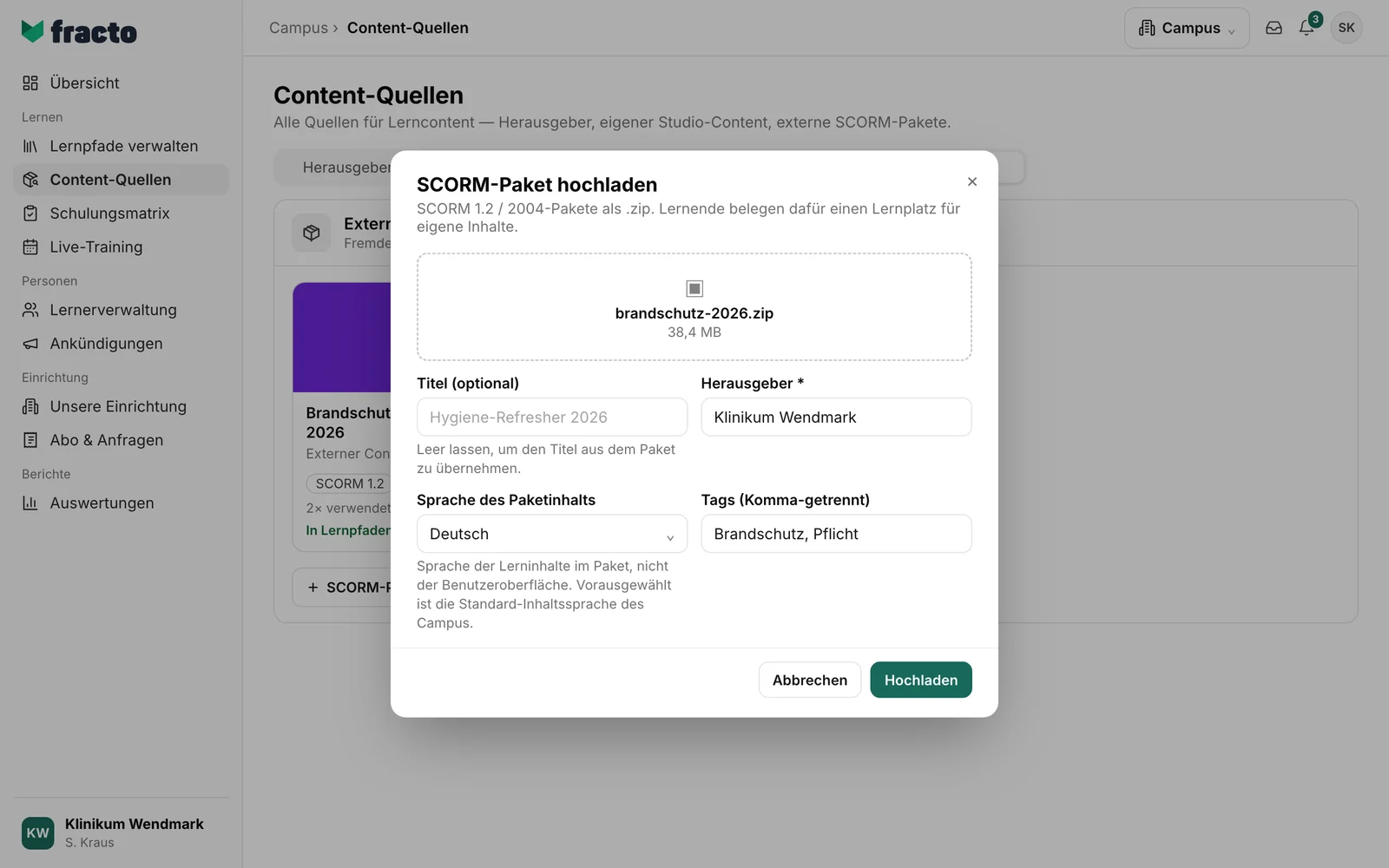
Ziehen Sie die ZIP-Datei auf SCORM-ZIP ziehen oder klicken oder klicken Sie, um sie auszuwählen. Bei einem anderen Dateityp meldet die Auswahl: „brandschutz.pdf: Erlaubte Formate: .zip,application/zip.“
-
Tragen Sie die Angaben ein:
- Titel (optional): Leer lassen übernimmt den Titel aus dem Paket. Entspricht der Titel dem Dateinamen, ersetzt Fracto ihn ebenfalls durch den Titel aus dem Paket. Höchstens 500 Zeichen.
- Herausgeber: Pflicht, höchstens 500 Zeichen. Hier steht, von wem der Inhalt stammt, zum Beispiel Ihre Einrichtung.
- Sprache des Paketinhalts: die Sprache der Lerninhalte im Paket, nicht der Benutzeroberfläche. Vorausgewählt ist die Standard-Inhaltssprache des Campus.
- Tags (Komma-getrennt): freiwillig, zusammen höchstens 2.000 Zeichen, zum Beispiel „Brandschutz, Pflicht“.
-
Klicken Sie auf Hochladen. Der Knopf ist erst aktiv, wenn Datei, Herausgeber und Sprache vorhanden sind. Während des Uploads steht „Wird hochgeladen…“.
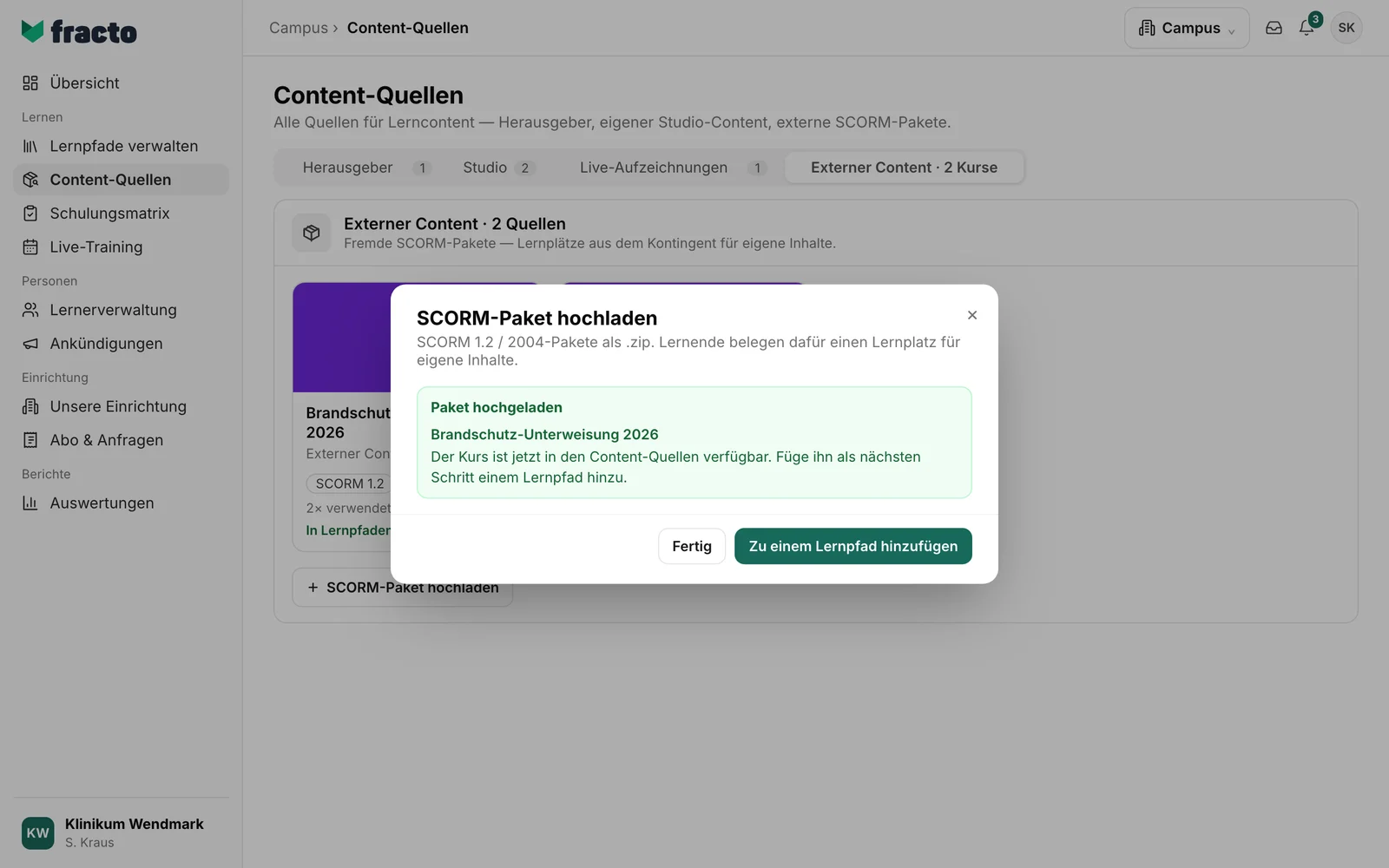
Daran sehen Sie, dass es geklappt hat: Der Dialog zeigt „Paket hochgeladen“ mit dem Kurstitel und dem Hinweis „Der Kurs ist jetzt in den Content-Quellen verfügbar. Füge ihn als nächsten Schritt einem Lernpfad hinzu.“ Der Kurs steht danach im Reiter Externer Content.
Was danach passiert
- Zu einem Lernpfad hinzufügen führt Sie zu Lernpfade verwalten. Dort ordnen Sie den Kurs einem Lernpfad zu. Siehe „Lernpfad anlegen“. Fertig schließt den Dialog.
- Ein hochgeladenes Paket lässt sich in Content-Quellen weder entfernen noch ersetzen. Dafür gibt es dort keinen Knopf.
- Laden Sie dasselbe Paket noch einmal hoch, legt Fracto keinen zweiten Kurs an. Der Dialog zeigt dann „Paket war schon da“ mit dem vorhandenen Kurs.
- Lernende belegen für diesen Kurs einen Lernplatz für eigene Inhalte. Hier gilt dieselbe Regel wie für Studio-Kurse und Live-Aufzeichnungen. Siehe „Content-Quellen“.
Wenn es nicht klappt
Format, Größe und Zahl der Dateien prüft schon die Auswahl. Weitere Meldungen kommen vom Server.
| Meldung | Was sie bedeutet |
|---|---|
| brandschutz.pdf: Erlaubte Formate: .zip,application/zip. | Die gewählte Datei ist kein ZIP. |
| brandschutz.zip: Die Datei darf höchstens 500 MB groß sein. | Das ZIP ist größer als 500 MB. |
| Bitte genau eine Datei auswählen. | Es muss genau eine Datei sein. |
| Das Paket ist kein lesbares ZIP-Archiv. Bitte eine gültige SCORM-ZIP-Datei hochladen. | Das Archiv ist beschädigt oder kein ZIP. |
| Im ZIP-Hauptverzeichnis fehlt die imsmanifest.xml. Bitte ein SCORM-1.2- oder SCORM-2004-Paket hochladen. | Das Manifest liegt nicht im Hauptverzeichnis, etwa weil es in einem Unterordner steckt. |
| Die imsmanifest.xml enthält keine gültige Startressource. Bitte das SCORM-Paket neu exportieren. | Das Manifest ist fehlerhaft. Exportieren Sie das Paket neu. |
| Die in imsmanifest.xml angegebene Startdatei fehlt im ZIP-Archiv. | Die Startdatei ist nicht im Archiv. |
| Das ZIP-Archiv enthält verschlüsselte, verknüpfte, unsichere oder doppelte Dateien. Bitte das Paket neu exportieren. | Das Paket enthält Dateien, die Fracto nicht annimmt. |
| Das entpackte Paket, die Dateianzahl oder imsmanifest.xml überschreitet die zulässigen Grenzen. Bitte das Paket verkleinern. | Das Paket ist entpackt zu groß oder hat zu viele Dateien. |
| Bitte Titel, Herausgeber, Sprache und Tags prüfen. | Eine Angabe wurde abgelehnt, etwa ein zu langer Titel oder zu viele Tags. |
| Für diese Einrichtung ist kein Content-Produzent eingerichtet. Bitte die Administration kontaktieren. | Externer Content ist für Ihre Einrichtung nicht eingerichtet. |
| Keine Berechtigung — Producer-Facette (Studio-Add-on) nötig. | Nur Campus-Manager dürfen hochladen. Der Text der Meldung nennt ein Studio-Add-on. Das brauchen Sie für SCORM nicht. |
| Zu viele Uploads. Bitte in wenigen Sekunden erneut versuchen. | Im Arbeitsbereich läuft gerade ein anderer Upload, oder der Server ist ausgelastet. Warten Sie einige Sekunden. |
| Upload fehlgeschlagen. | Ein allgemeiner Fehler, zum Beispiel ein Serverfehler oder eine Inhaltssprache, die Ihr Arbeitsbereich nicht erlaubt. Mehr als fünf Uploads pro Minute lehnt Fracto ebenfalls ab. Versuchen Sie es nach einer Minute noch einmal. |
Geprüft am 6. November 2026 gegen den aktuellen Stand von Fracto.
