
Kurs eines Lernenden zurücksetzen
So setzen Sie in Campus einen begonnenen oder abgeschlossenen Kurs für eine Person zurück, und das passiert danach mit Versuch und Zertifikat.
Eine Person soll einen Kurs noch einmal machen, etwa weil ihr Gerät eine neue Softwareversion hat. Nach dem Zurücksetzen beginnt sie wieder bei 0 %. Der alte Versuch und das alte Zertifikat bleiben erhalten, zählen aber nicht mehr.
Bevor Sie anfangen
- Sie brauchen in Campus das Recht, Kurse direkt zuzuweisen, und zwar für die ganze Einrichtung, nicht nur für eine Abteilung.
- Zurücksetzen lässt sich nur ein Kurs, der Begonnen oder Abgeschlossen ist. Bei einem Kurs, der nur Gebucht ist, gibt es keinen Knopf.
- Fehlt der Knopf Zurücksetzen bei einem begonnenen oder abgeschlossenen Kurs, fehlt Ihnen das Recht.
- Ein Reset lässt sich nicht rückgängig machen.
So setzen Sie einen Kurs zurück
-
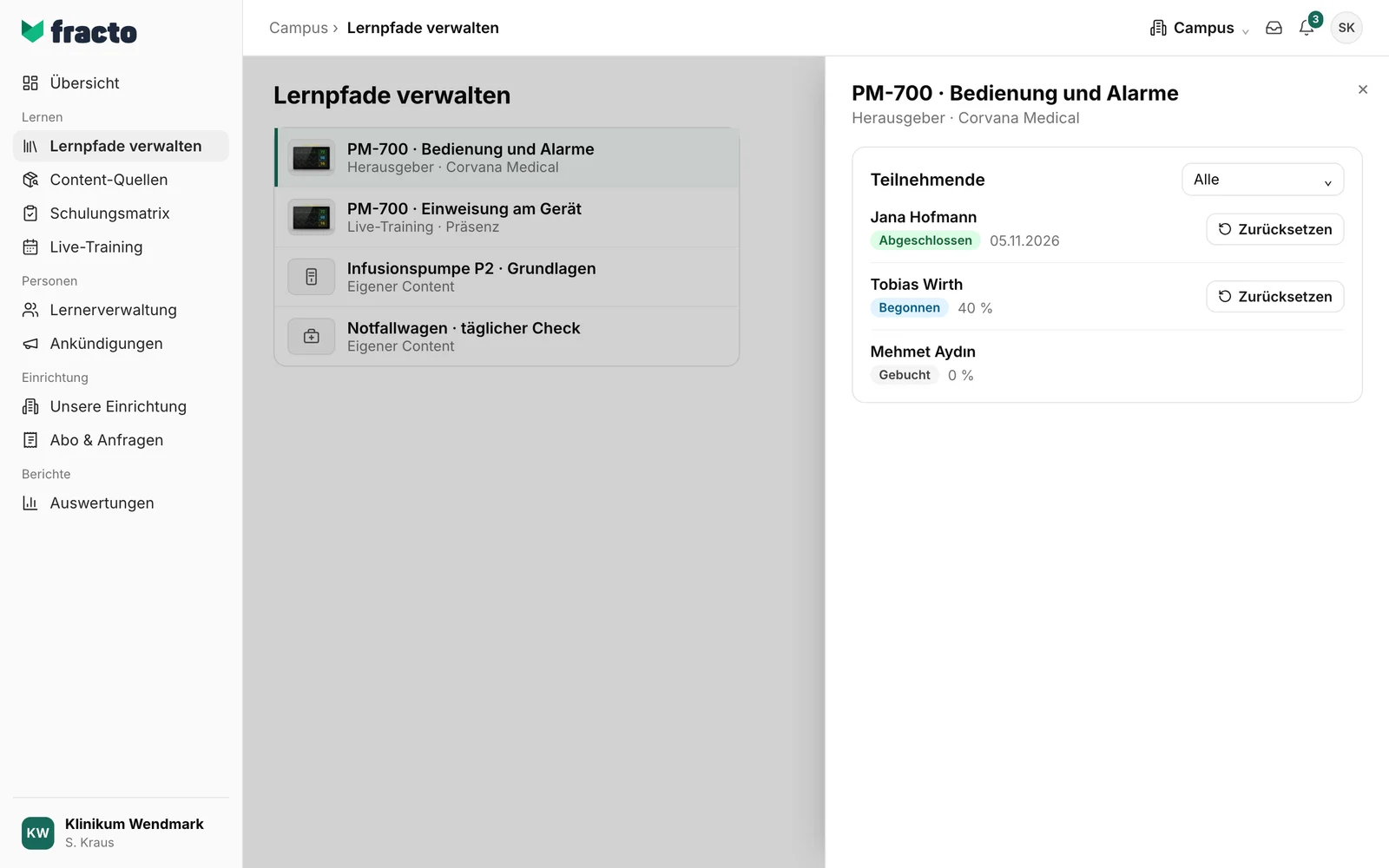
Öffnen Sie in Campus Lernpfade verwalten und dort in der Liste Kurse den Kurs.
-
Im Bereich Teilnehmende stehen alle Personen Ihrer Einrichtung, die diesen Kurs haben, mit ihrem Stand. Über die Auswahl rechts daneben (voreingestellt Alle) filtern Sie nach Status.
-
Klicken Sie bei der Person auf Zurücksetzen.
-
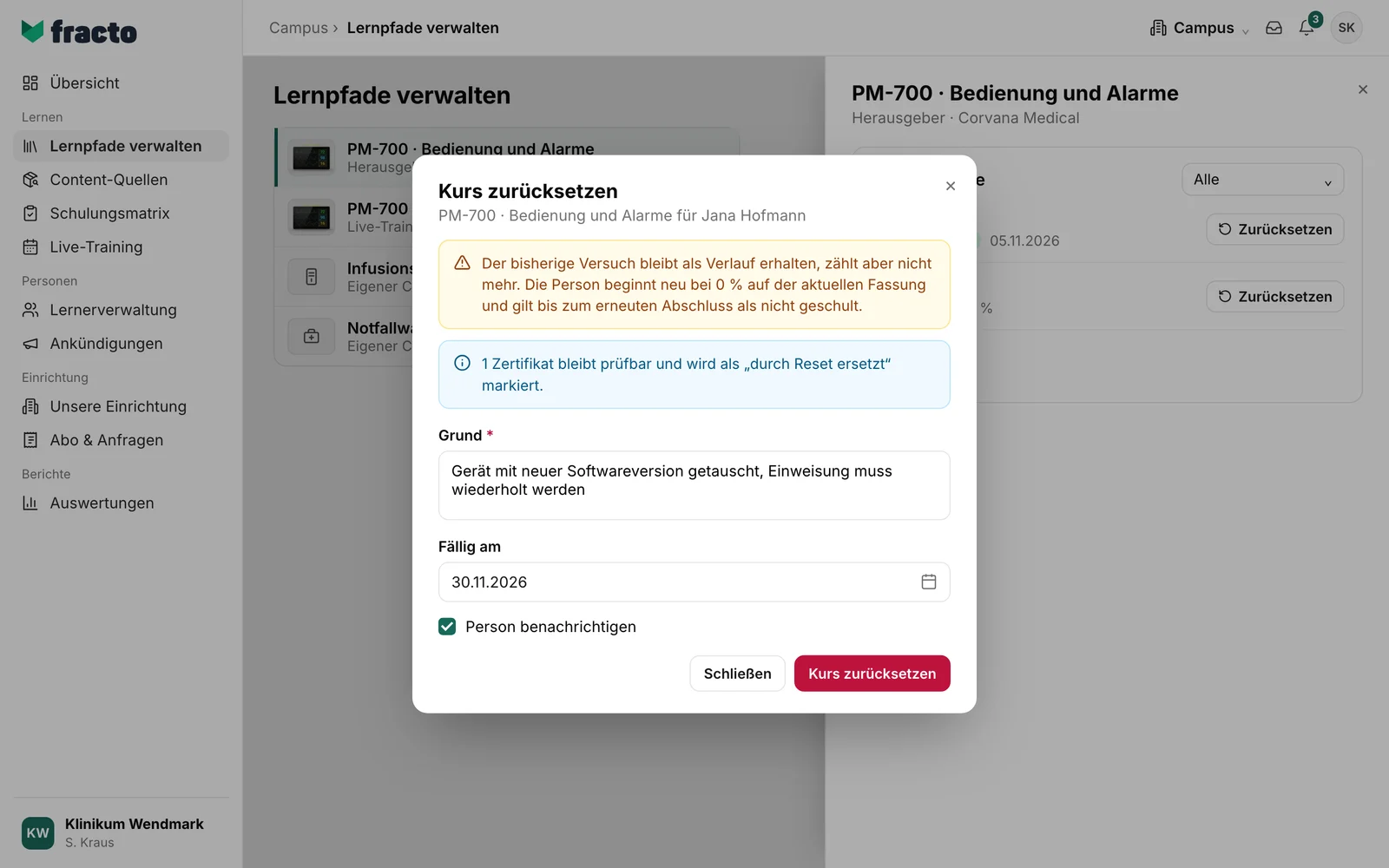
Der Dialog Kurs zurücksetzen zeigt, was der Reset bewirkt. Tragen Sie einen Grund ein. Er ist Pflicht und steht später im Verlauf der Person.
-
Unter Fällig am legen Sie fest, bis wann die Person den Kurs erneut abschließen soll. Gehört der Kurs zu einer Pflicht mit Termin, steht dieser Termin schon im Feld. Ist er abgelaufen, bleibt das Feld leer, und Sie müssen ein neues Datum wählen. Tragen Sie ein Datum ein, obwohl es keine Pflicht gab, entsteht damit eine Pflicht mit diesem Termin.
-
Person benachrichtigen ist angehakt. Die Person erhält dann im Player die Nachricht „Kurs zurückgesetzt“ mit der Bitte, den Kurs erneut zu absolvieren. Ob sie zusätzlich eine E-Mail bekommt, hängt von den Einstellungen Ihrer Einrichtung und der Person ab. Nehmen Sie den Haken heraus, wenn Sie das nicht möchten.
-
Klicken Sie auf Kurs zurücksetzen.
Daran sehen Sie, dass es geklappt hat: In der Liste (Auswahl Alle) steht bei der Person Gebucht mit dem Zusatz Neu nach Reset, der Knopf ist weg.
Denselben Knopf finden Sie an zwei weiteren Stellen:
- in der Lernerverwaltung: Person öffnen, Reiter Kurse. Das passt, wenn Sie von einer Person ausgehen.
- unter Content-Quellen: Quelle wählen, Kurs öffnen, Bereich Teilnehmende. Das passt, wenn Sie von der Herkunft eines Kurses ausgehen.
Was danach passiert
- Die Person beginnt neu bei 0 %, auf der Fassung des Kurses, die Ihrer Einrichtung gerade zur Verfügung steht. Sie hat wieder alle Prüfungsversuche.
- Bis zum erneuten Abschluss gilt sie als nicht geschult. Hatte sie eine Pflicht zu diesem Kurs, ist die Pflicht wieder offen, mit dem Datum aus Fällig am. Bleibt das Feld leer, bekommt sie keinen neuen Termin.
- Eine Prüfung, die die Person gerade ablegt, wird abgebrochen. Ihre bisherigen Antworten darin gehen verloren.
- Im Verlauf der Person steht der Reset mit Grund. Der bisherige Versuch bleibt gespeichert, zählt aber nicht mehr.
- Das alte Zertifikat bleibt prüfbar, gilt aber nicht mehr. Die Person sieht es im Player unter Nachweise mit dem Vermerk Durch Reset ersetzt. Ein neues Zertifikat gibt es erst nach dem erneuten Abschluss.
- Manche Nachweise sind keiner Einrichtung zugeordnet, zum Beispiel importierte. Setzen Sie einen solchen Kurs zurück, gilt der Nachweis für keine Einrichtung mehr. Der Dialog weist Sie vorher darauf hin.
Wenn es nicht klappt
| Meldung | Was sie bedeutet |
|---|---|
| Der bisherige Termin (…) ist abgelaufen. Wähle ein neues Datum. | Dieser Hinweis steht unter Fällig am. Wählen Sie ein neues Datum, sonst lässt sich der Kurs nicht zurücksetzen. |
| Das Datum liegt in der Vergangenheit. | Das gewählte Datum liegt vor heute. Wählen Sie ein späteres. |
| Der Kurs hat sich inzwischen geändert. Schließe den Dialog und prüfe den aktuellen Stand. | Während der Dialog offen war, wurde der Kurs schon zurückgesetzt oder ein neuer Versuch begonnen. Schließen Sie den Dialog und sehen Sie in der Liste nach. |
| Für diesen Kurs gibt es keine verfügbare Fassung. Es wurde nichts geändert. | Es gibt keine Fassung, auf der die Person neu beginnen könnte, etwa weil der Kurs nicht mehr in Ihrem Angebot ist. |
| Der Kurs konnte nicht zurückgesetzt werden. Es wurde nichts geändert. | Ein allgemeiner Fehler. Versuchen Sie es noch einmal. |
| Die Angaben konnten nicht geladen werden. | Der Dialog konnte den Stand der Person nicht laden. Schließen Sie ihn und öffnen Sie ihn erneut. |
Geprüft am 6. November 2026 gegen den aktuellen Stand von Fracto.
